---
title: 相場を探して確認する
sidebar:
order: 4
---
サイドバー下の「相場」は新しいタブで開きます。査定の作業画面を残したまま、カードやBOX・パック・デッキを調べられます。
## 1. 名前・型番で検索する
①「カードを検索」にカード名・型番・商品名を入力し、Enterを押します。初期表示は、日本のポケモンカードで相場を取得できているものです。ほかのゲーム・海外版・相場のない商品を探す場合は、次の手順で条件を変更します。
「タイルで表示」「表で表示」を切り替えます。並び順には、更新が新しい順・相場が高い順/安い順・名前順・発売が新しい順があります。検索語を入れた場合は関連度順も選べます。検索・条件・並び順の変更後は最初のページから表示され、表示中の件数と全件数は一覧の下で確認できます。
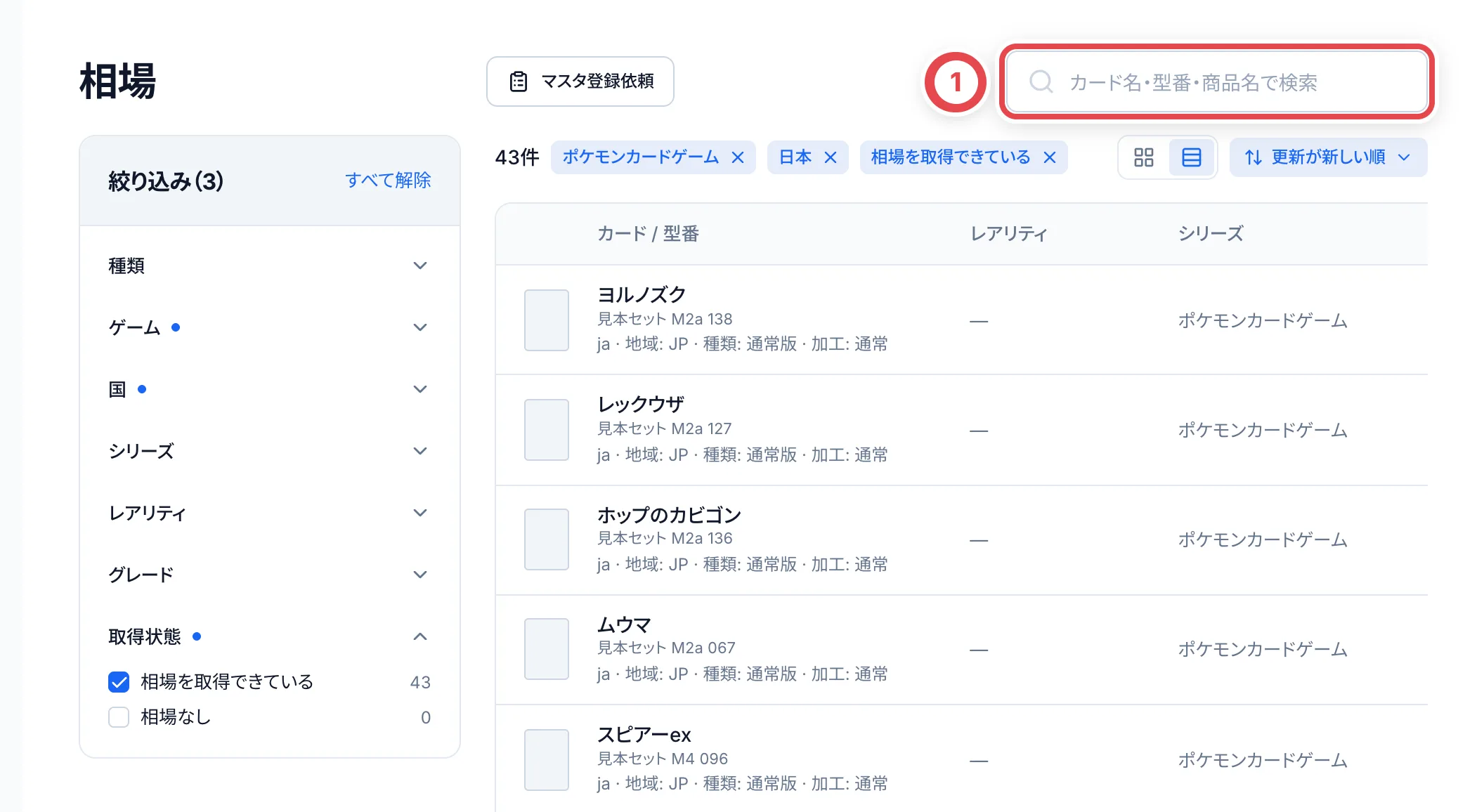 検索語に一致する候補が少ない場合は、意味の近い候補も表示されたという案内が出ます。名前だけで採用せず、型番・収録弾・地域・グレードを現物と照合します。
## 2. 絞り込みを変更する
iPadなど横幅が限られる画面では、①「絞り込み」を押して条件を開きます。広い画面では一覧の左に表示されます。
種類・ゲーム・国・シリーズ・レアリティ・グレード・取得状態から選びます。相場帯が表示される場合は価格の範囲も指定できます。条件名の横の件数と、一覧上の選択済み条件を確認してください。条件の「×」でその条件を外し、②「すべて解除」でまとめて外します。相場帯の解除では下限・上限が一緒に解除されます。
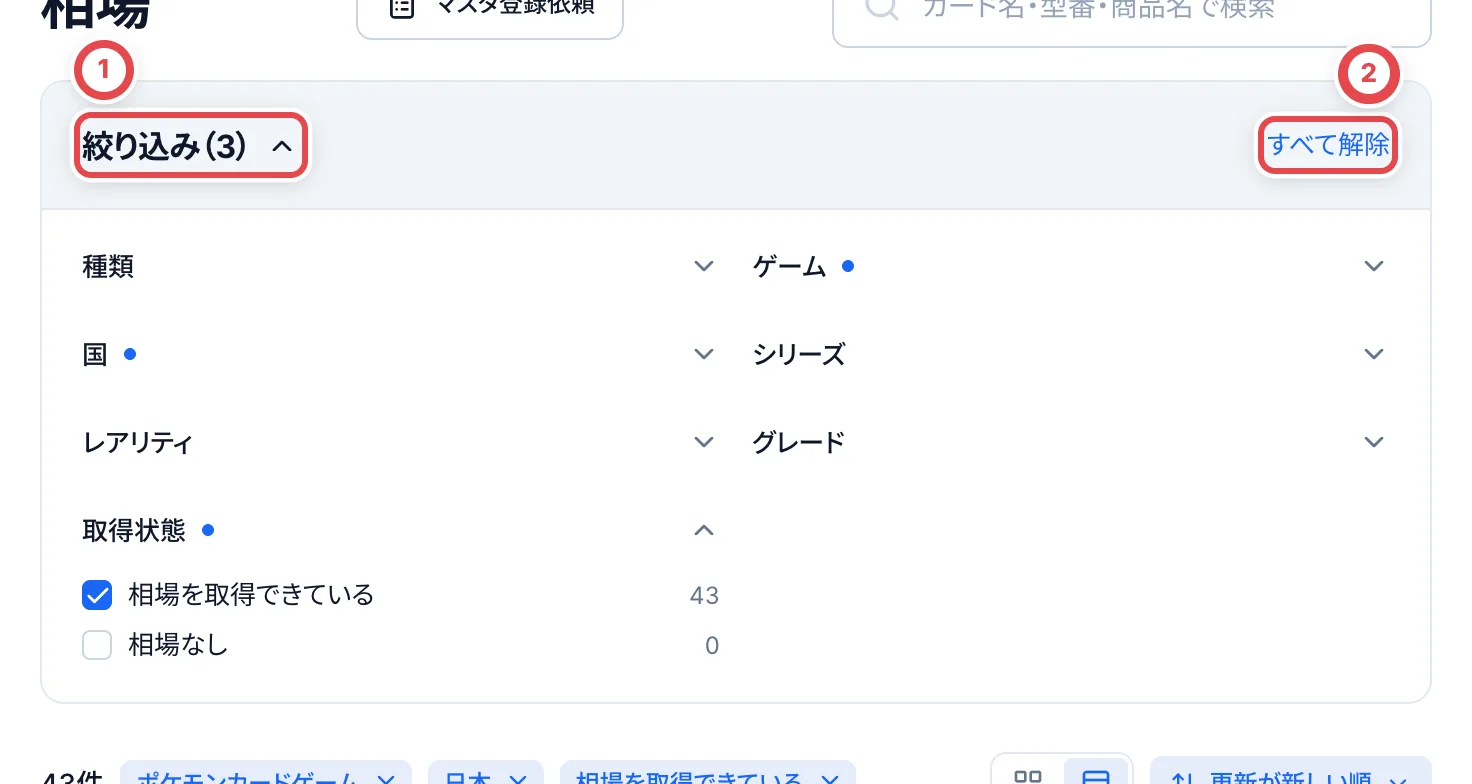 相場なしのカードは「取得状態」の「相場なし」を選びます。画面の「すべて解除」と、アドレスを指定せず相場を開き直す操作は異なります。開き直すと初期条件で始まります。
## 3. グレードと取得状況を確認する
候補の商品名を押して詳細を開き、名前・型番・収録弾・言語・版を確認します。①「グレード別の買取価格」で対象の鑑定会社・グレードを確かめます。
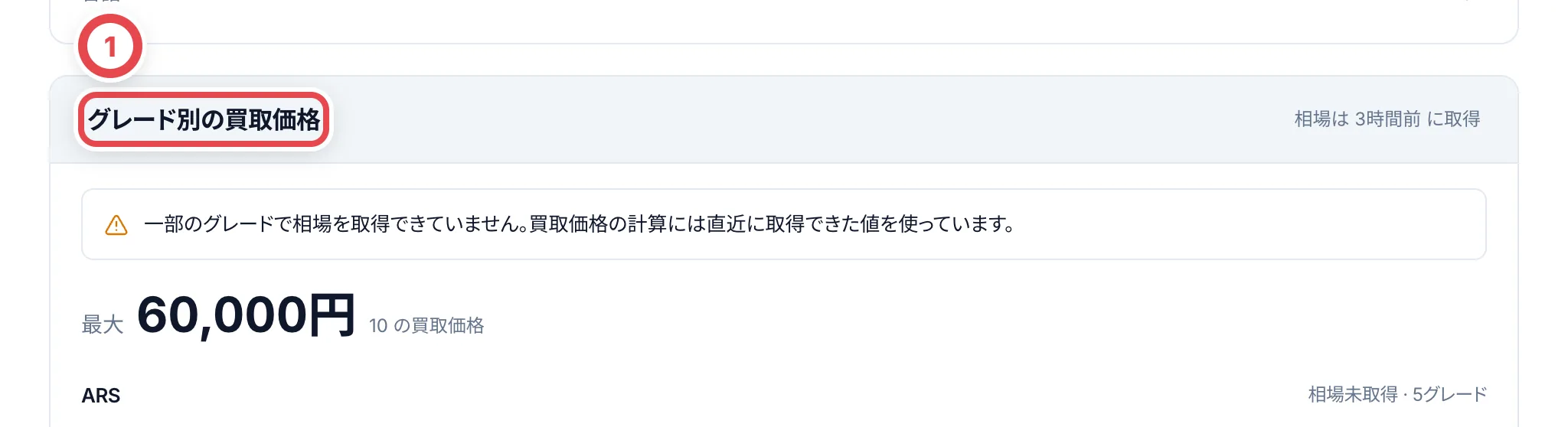
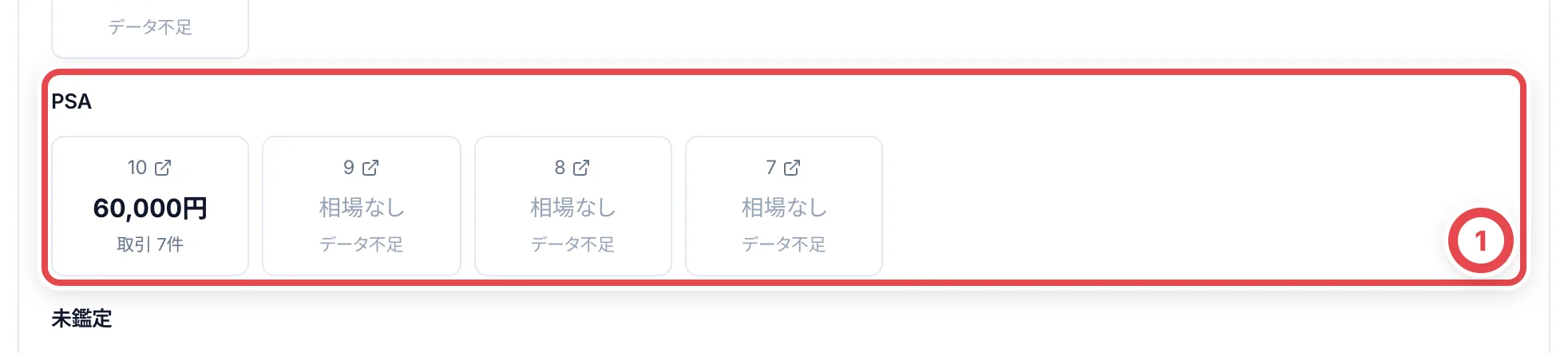 「集計前」は取得した記録があっても自動査定にはまだ使われない状態です。「データ不足」「まだ取得していません」は0円を意味しません。一部のグレードが取得できていない案内が出た場合は、直近に取得できた値が使われていることと、対象グレードを確認します。「相場の推移」「取得履歴」も合わせて確認してください。
相場の確認だけでは、作成中の査定金額は変わりません。査定への反映は[査定と見積](/guides/purchase/appraisal)、判断に必要な価格がない場合は[相場調査](/guides/purchase/research-and-reviews)へ進みます。商品・時価の誤りは[商品と時価の訂正](/guides/inventory/product-and-market-corrections)を使います。
## 困ったとき
| 表示・状態 | 確認すること・次の操作 |
| ------------------------------ | ----------------------------------------------------------------------------------------------------------------------- |
| 知っているカードが出ない | 初期条件のゲーム・国・取得状態、種類と検索語を確認し、必要な条件を外す |
| BOX・パックが出ない | 「種類」を確認する。ほかの条件で0件になっていないかも確認する |
| 表の右側が見えない | 表の領域を横にスクロールするか、タイル表示へ切り替える |
| 金額が「—」やデータ不足 | 0円として査定せず、取得状況とグレードを確認し、相場調査や手動入力へ進む |
| マスタにないカードを登録したい | [登録依頼](/guides/purchase/card-registration-requests)へ進む。「相場」の「マスタ登録依頼」で確認待ちの依頼も確認できる |