---
title: 店内の商品情報と時価を訂正する
sidebar:
order: 10.8
---
商品名や型番を直すときは、商品の在庫画面の三点メニューを使います。この店舗での表示を訂正し、商品IDと元の情報は保持します。同じ商品の在庫全体に反映されるため、対象の商品を確認してから操作してください。
| したいこと | 使う操作 | 保存後の扱い |
| -------------------------------- | ------------------------------------------- | -------------------------------------------------------- |
| 同じ商品の名前・型番・属性を直す | 「商品情報を訂正」 | この店舗の商品情報に反映。共通マスタや他店は変更しません |
| 店舗で確認した価格を採用する | 「時価を変更」 | グレード・包装状態に対応する手動時価を採用します |
| 自動取得の価格に戻す | 「時価を変更」内の「手動時価の採用を解除」 | 手動値の採用をやめ、自動時価を参照します |
| 一覧にない商品を店内用に追加する | 在庫一覧の「商品を登録」 | 商品を登録します。在庫数は増えません |
| 一部の個体だけ別のカードへ直す | [個体の訂正](/guides/inventory/corrections) | 選んだ個体の参照先を変更します |
## 操作できるメンバー
商品情報の訂正・登録には「店内の商品情報の訂正」、手動時価には「在庫の手動時価の管理」の権限が必要です。在庫・商品を参照する権限も必要です。初期設定ではオーナー・管理者が対象です。ボタンがない場合は、管理者に現在の権限を確認してください。
## 商品情報を訂正する
### 1. 商品の三点メニューを開く
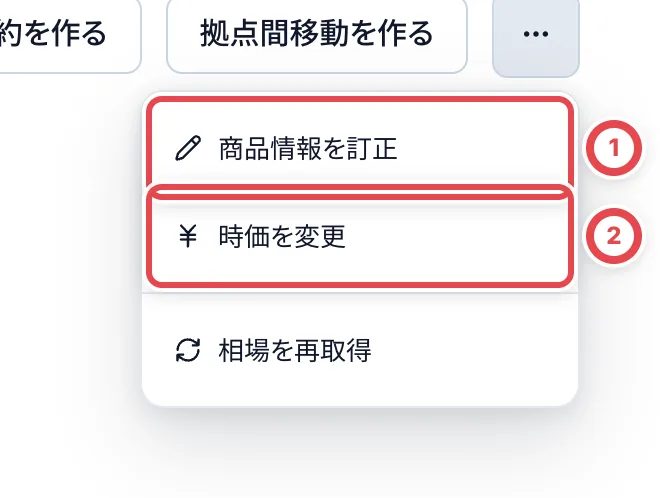
在庫一覧から対象の商品を開き、商品名の横の「…」(商品のその他の操作)を押します。①の「商品情報を訂正」を選びます。②は時価の変更で使います。
 ### 2. 正しい商品情報を入力する
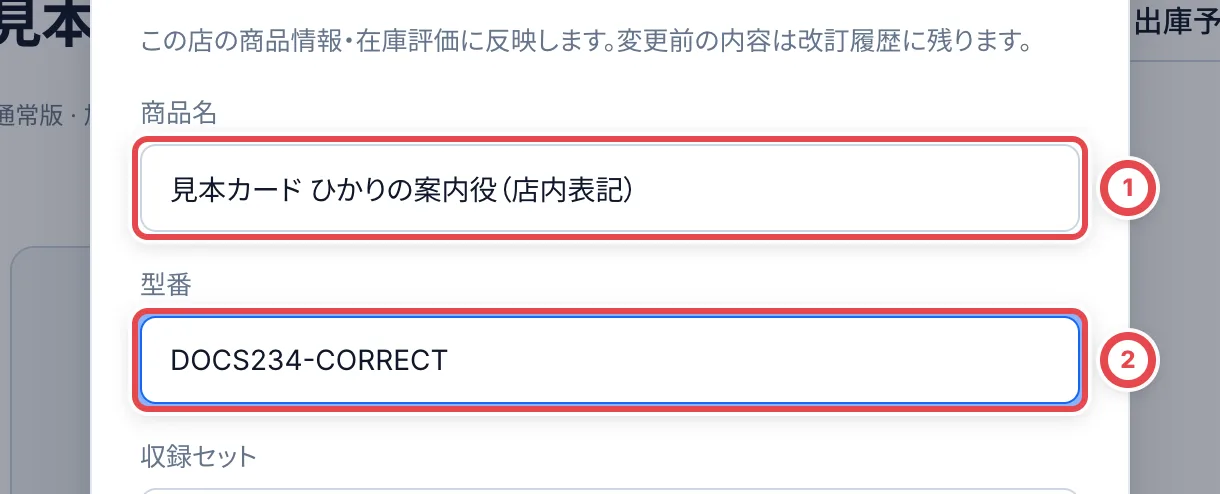
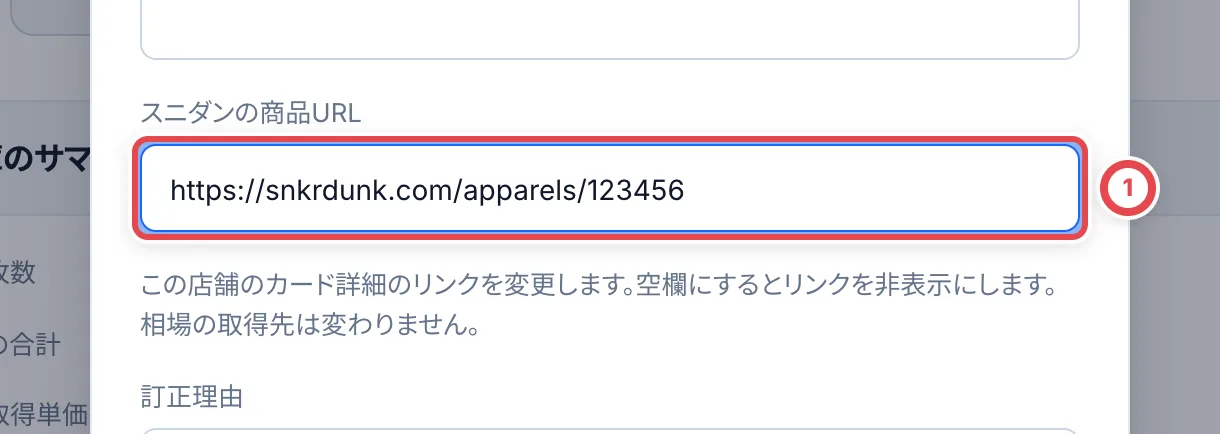
現物と照合して、①の商品名、②の型番などを直します。収録セット・シリーズ・レアリティ・版・加工・言語・画像URLも、画面に出る項目を変更できます。カードの「スニダンの商品URL」も変更できます。`https://snkrdunk.com/apparels/商品番号` 形式の商品ページを指定すると、この店舗の在庫・査定・カード詳細の「スニダンで見る」がそのページを開きます。空欄にするとリンクを非表示にします。相場の取得先は変わりません。別の商品を指す個体の誤登録は、この操作ではなく個体の付け替えを使います。
 ### 3. 訂正理由を選ぶ
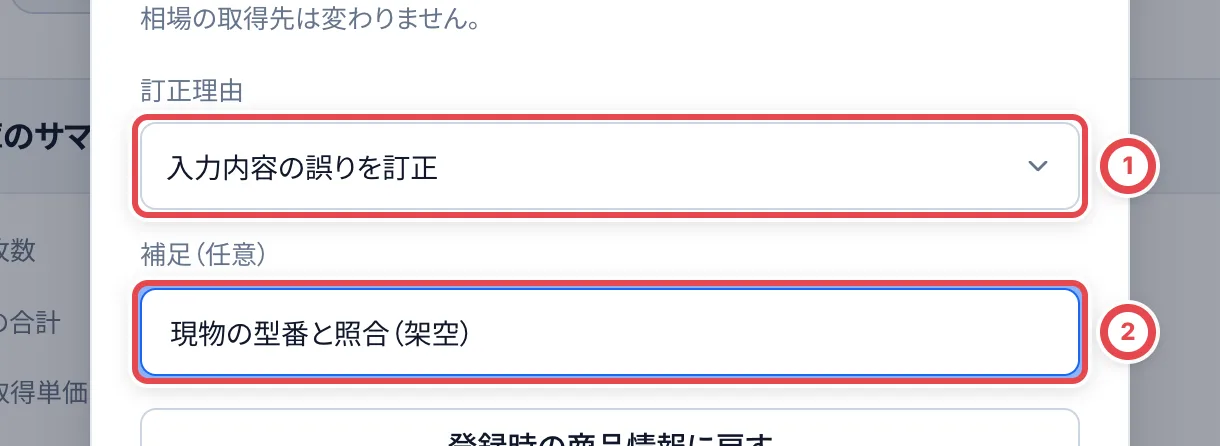
①の「訂正理由」で、入力誤り・現物との照合・過去の値への復元・その他から選びます。②の「補足(任意)」には照合した資料などを残せます。「その他」の場合は理由の詳細が必須です。「変更内容を確認」を押します。
 ### 4. 変更前後と対象件数を確認して保存する
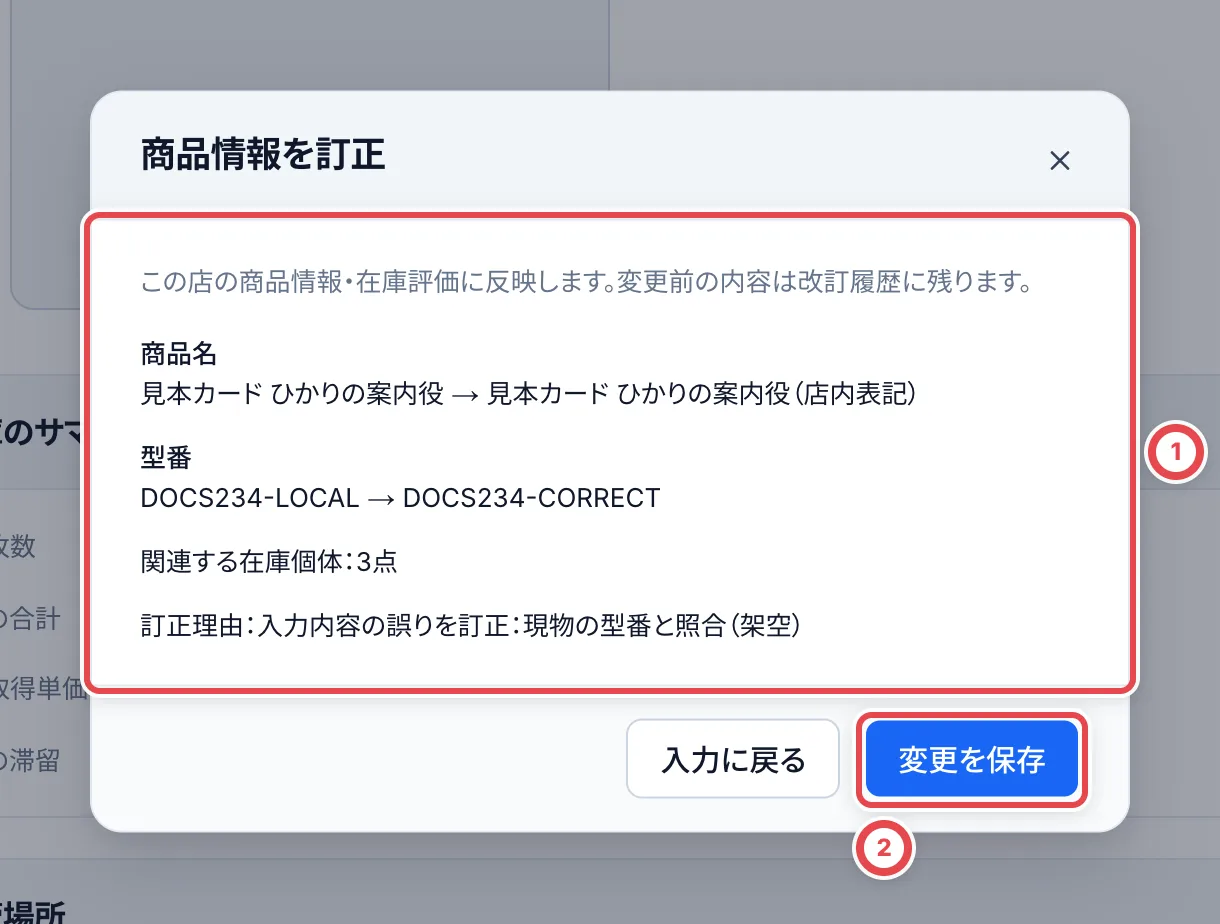
①の変更前後と「関連する在庫」を照合します。違う場合は「入力に戻る」で直します。
:::warning
同じ商品の在庫全体に店内の訂正値が適用されます。商品IDは変わらず、元の情報は改訂履歴に残ります。
:::
②の「変更を保存」を押します。商品を開き直し、商品名・型番と改訂履歴を確認します。
店内の訂正を解除するときは、もう一度「商品情報を訂正」を開き、先に「訂正理由」を選びます。共通商品では「商品情報の訂正を解除」、店内登録の商品では「登録時の商品情報に戻す」を押します。変更前後を確認し、「変更を保存」で新しい改訂として保存します。共通商品は現在の共通マスタ、店内登録の商品は登録時の値に戻ります。
 ## 手動時価を変更する
### 1. 対象のグレードと価格を入力する
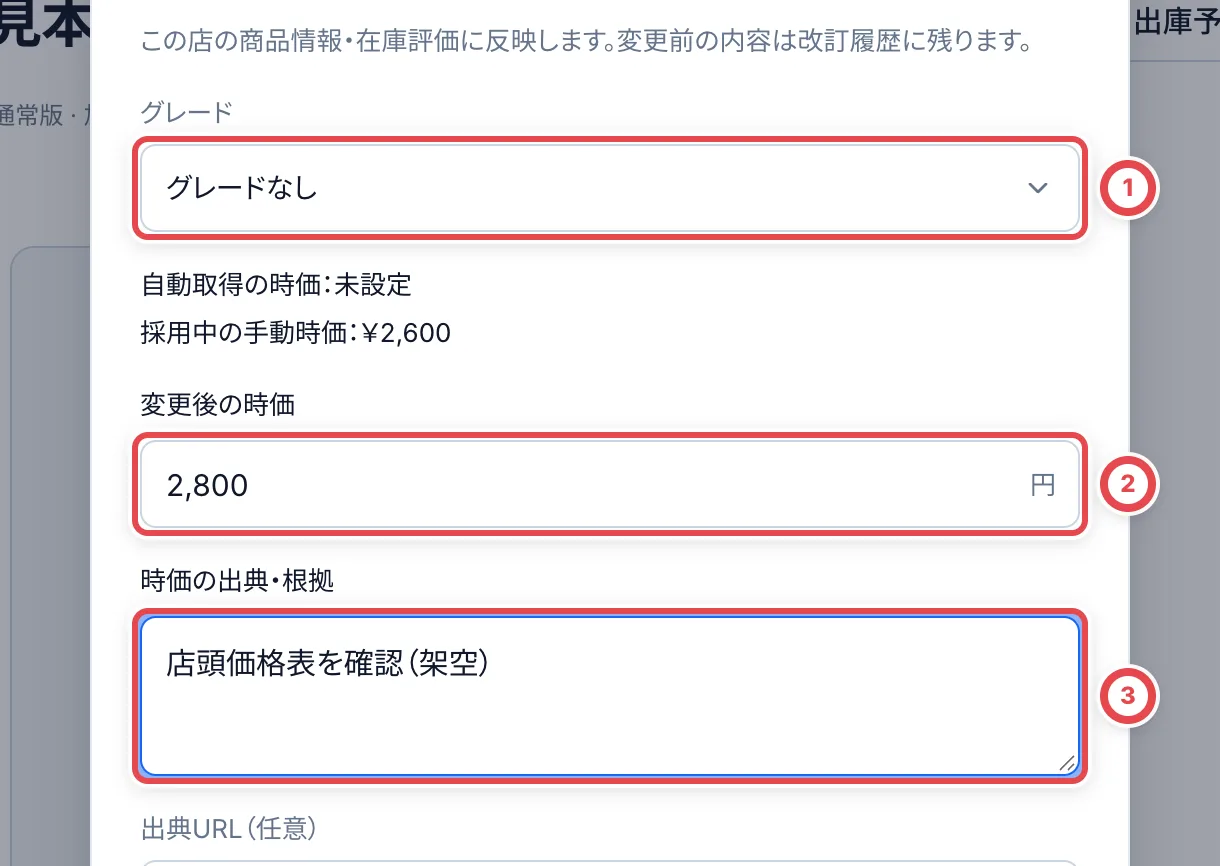
商品の三点メニューで「時価を変更」を選びます。①のグレード、BOX・パック・デッキでは包装状態も確認し、②に変更後の円価格を入力します。0円と未設定は別の扱いです。③の「時価の出典・根拠」と、必要なら出典URLを入力します。価格の根拠と訂正理由は別々に記録します。
 ### 2. 訂正理由を選び、保存する
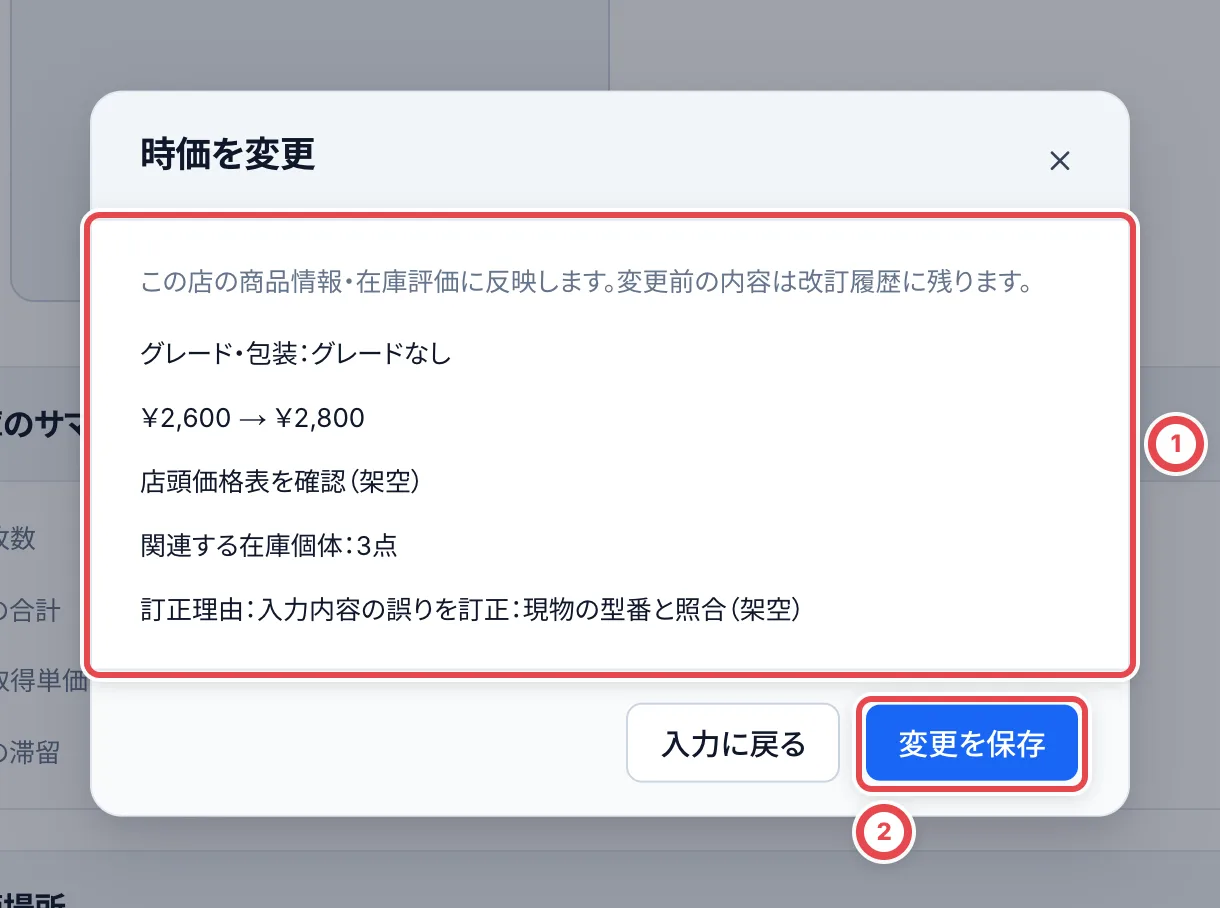
「訂正理由」を選んで「変更内容を確認」を押します。①の価格と対象条件を確認し、②の「変更を保存」を押します。商品を開き直し、評価額と改訂履歴を確認します。
手動時価を採用している間は、その値を評価に使います。「相場を再取得」だけでは手動値の採用は解除されません。
 ### 3. 自動時価に戻す
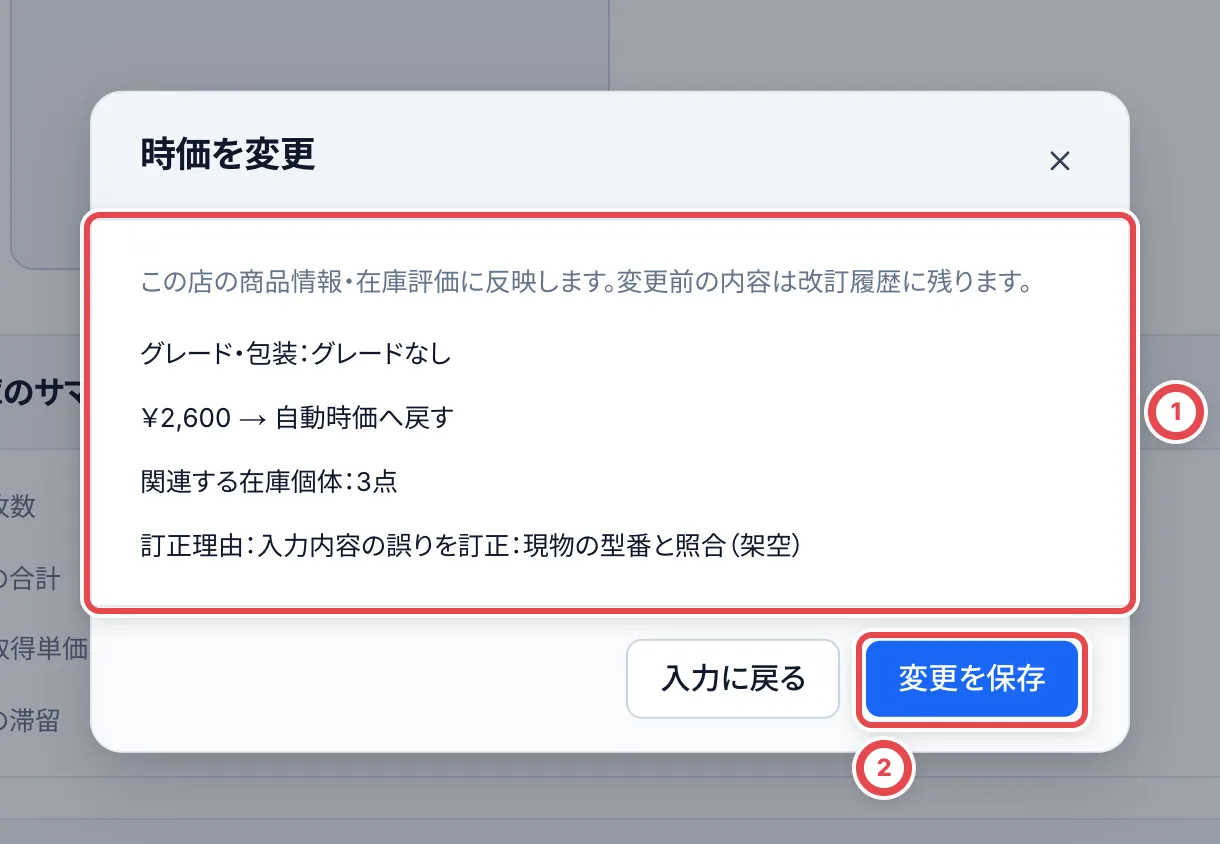
「時価を変更」で同じグレード・包装状態を選び、訂正理由を選択して「手動時価の採用を解除」を押します。①が「自動時価へ戻す」になっていることを確認し、②の「変更を保存」を押します。自動時価がなければ未設定になります。
 ## 相場を再取得する
カード詳細または在庫詳細で、右上の三点メニューから「相場を再取得」を押します。オンライン買取の査定の「スニダンから取得」と同じく、スニダンの成約からそのカードの相場を取り直します。
1. 「グレード」で取り直すグレードを選びます。今の取得状況と、最後に算出した相場が表示されます。
2. 「スニダンから取得」を押します。「取得を依頼」「順番待ち」「成約を取得」「相場を確認」の順に進みます。順番待ちの間は、ボタンが「取得状況を確認」に変わります。
3. 取得が終わると、確認に使った成約と算出した相場が表示されます。取り直した成約は、相場の欄の「取得履歴」に加わります。
「グレード別の買取価格」の金額は相場の集計で更新されるため、取り直した直後には変わりません。集計される前は、相場の欄に取得した記録の件数と最新の価格が表示されます。
取得できるのは、公開中の国内版のカードだけです。買取の作成・編集とカードの閲覧の両方の権限がある人に表示されます。手動時価を採用している間は、取り直しても手動時価が評価に使われます。
## 未登録の商品を店内用に登録する
### 1. 商品の情報と登録理由を入力する
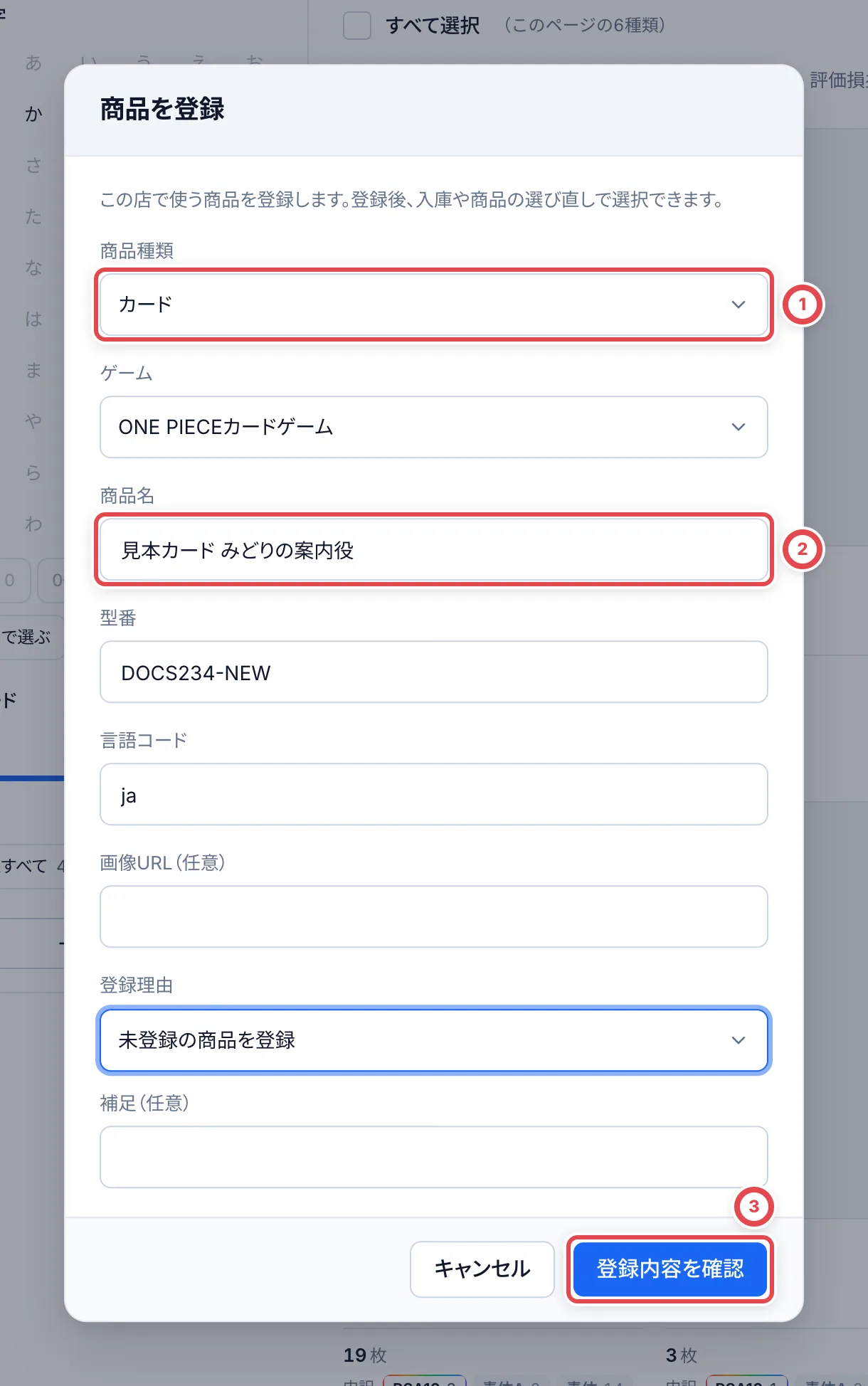
在庫一覧の「商品を登録」を開きます。①の商品種類とゲームを選び、②の商品名・型番などを入力します。「登録理由」を選び、③の「登録内容を確認」を押します。
 ### 2. 商品を登録してから入庫する
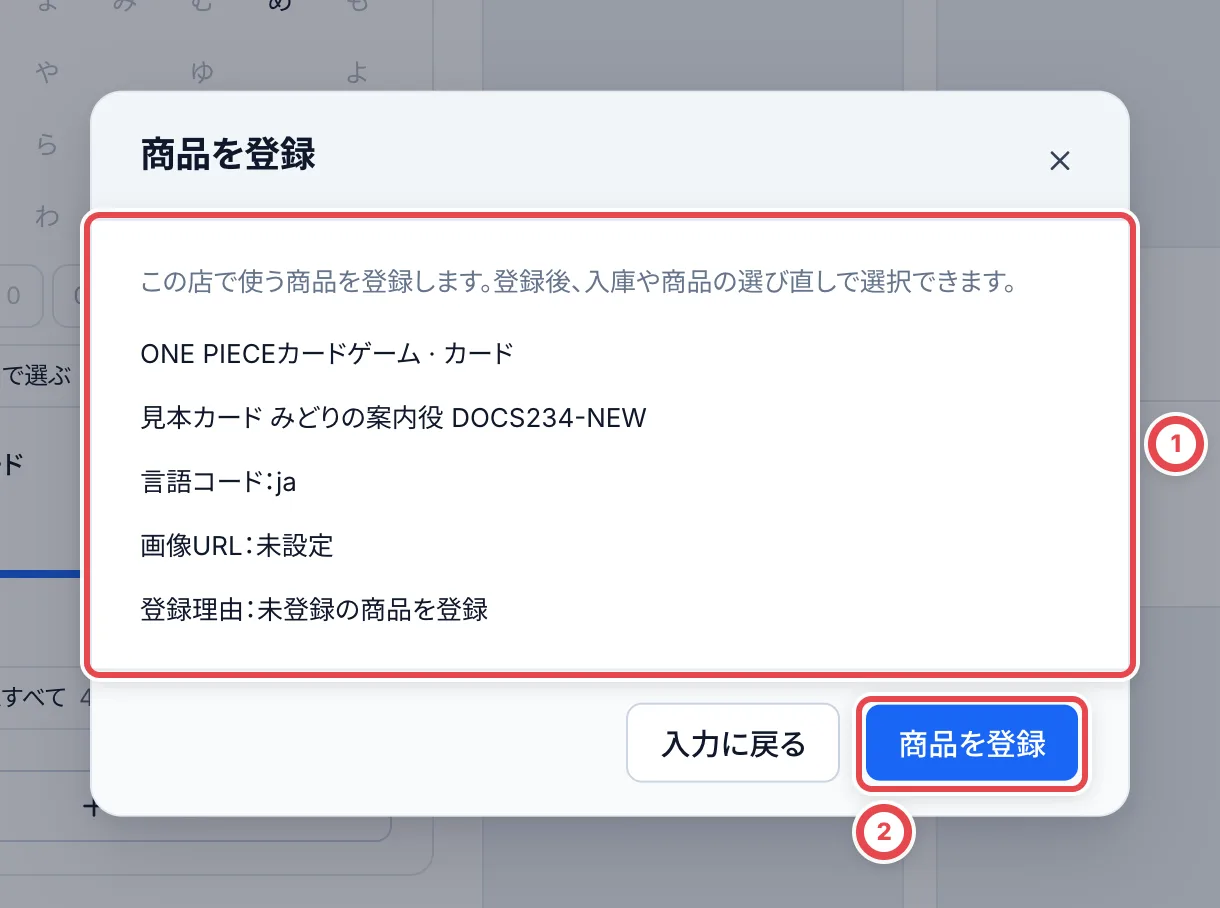
①の商品と型番を照合し、②の「商品を登録」を押します。登録後は「相場」の商品詳細が開きます。商品名・型番を確認してください。
現物を入庫するには、サイドバー上部の「在庫」から「入庫」→「入庫伝票」→「入庫を記録」と進みます。「カードを検索して選ぶ」で登録した商品名または型番を検索し、対象を選びます。
:::note
商品登録だけでは在庫は増えません。現物の受入は[入庫伝票](/guides/inventory/receipts)で記録します。
:::
 ## 困ったとき
| 起きていること | 確認すること |
| ------------------------------ | -------------------------------------------------------------------------- |
| 変更内容の確認に進めない | 変更があるか、必須項目・訂正理由・その他の詳細が入力されているか確認します |
| 別の個体だけ直したい | 商品情報ではなく[個体の訂正](/guides/inventory/corrections)を使います |
| 再取得しても評価額が変わらない | 対象条件の手動時価が採用中か確認します。自動値へ戻すには採用解除が必要です |
| 古い情報を開いていたと出る | 最新の商品を開き直し、変更内容を確認し直します |
| 保存できたか分からない | 商品と改訂履歴を開き直し、同じ訂正が記録済みか先に確認します |