---
title: 販売した在庫の返品を受ける
sidebar:
order: 7.1
---
販売・出庫した在庫を返品として受け入れます。買い取らなかった品物の返送は[買取の返品対応](/guides/purchase/returns)へ進みます。
在庫を編集する権限と、返品可能な出庫済みの販売・オリパ伝票が必要です。連携先が管理する配送やテナント間移管は、通常の販売返品と同じ操作では戻せません。
## 1. 販売伝票から返品対象を選ぶ
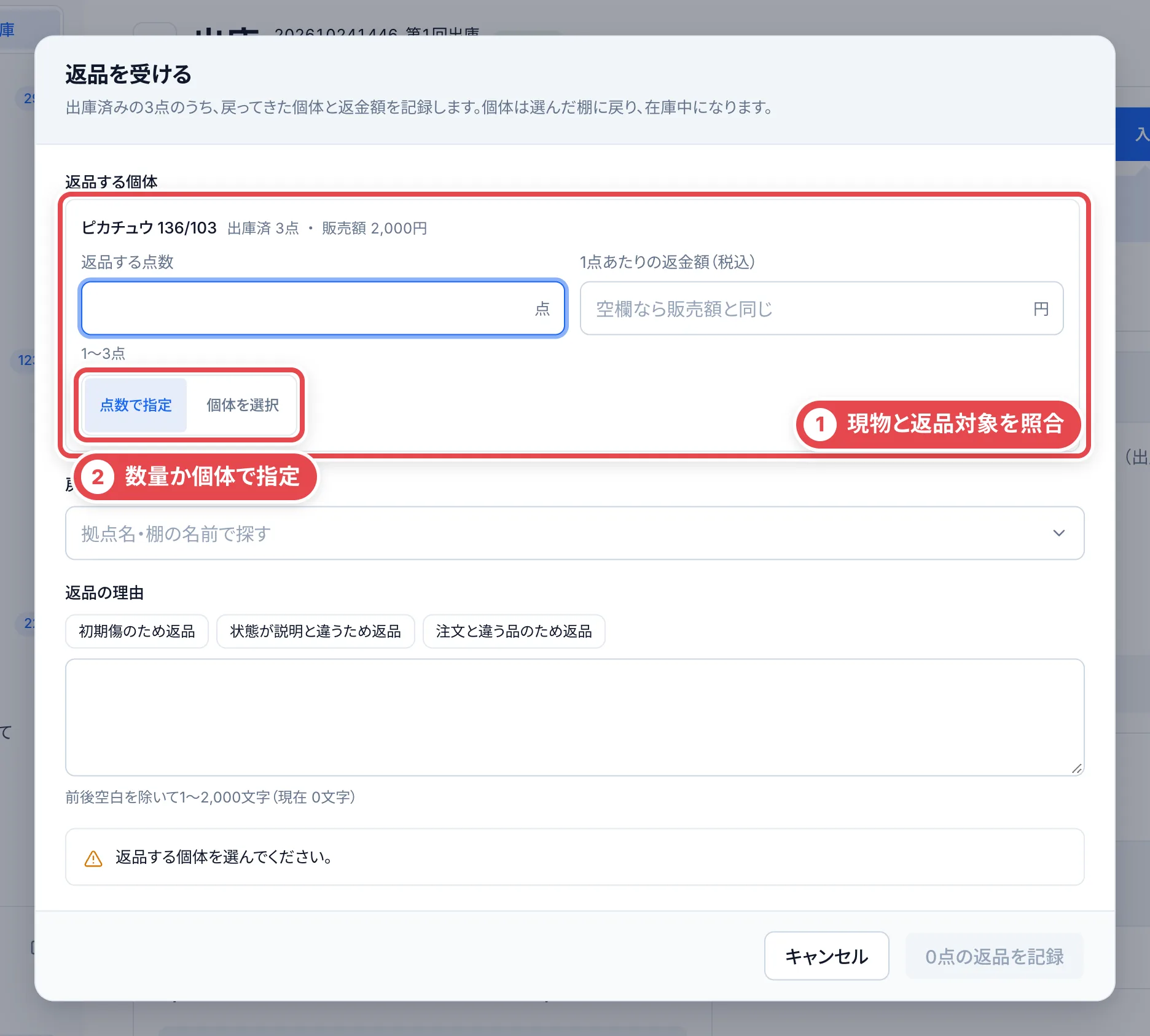
「出庫」で元の販売伝票を開き、返品の「返品を受ける」を押します。①で戻ってきたカードを照合し、②で数量指定か個体指定を選びます。同じカードが複数ある場合でも、返品された現物と違う個体を選ばないようにします。
 ## 2. ラベルがない個体は管理情報で照合する
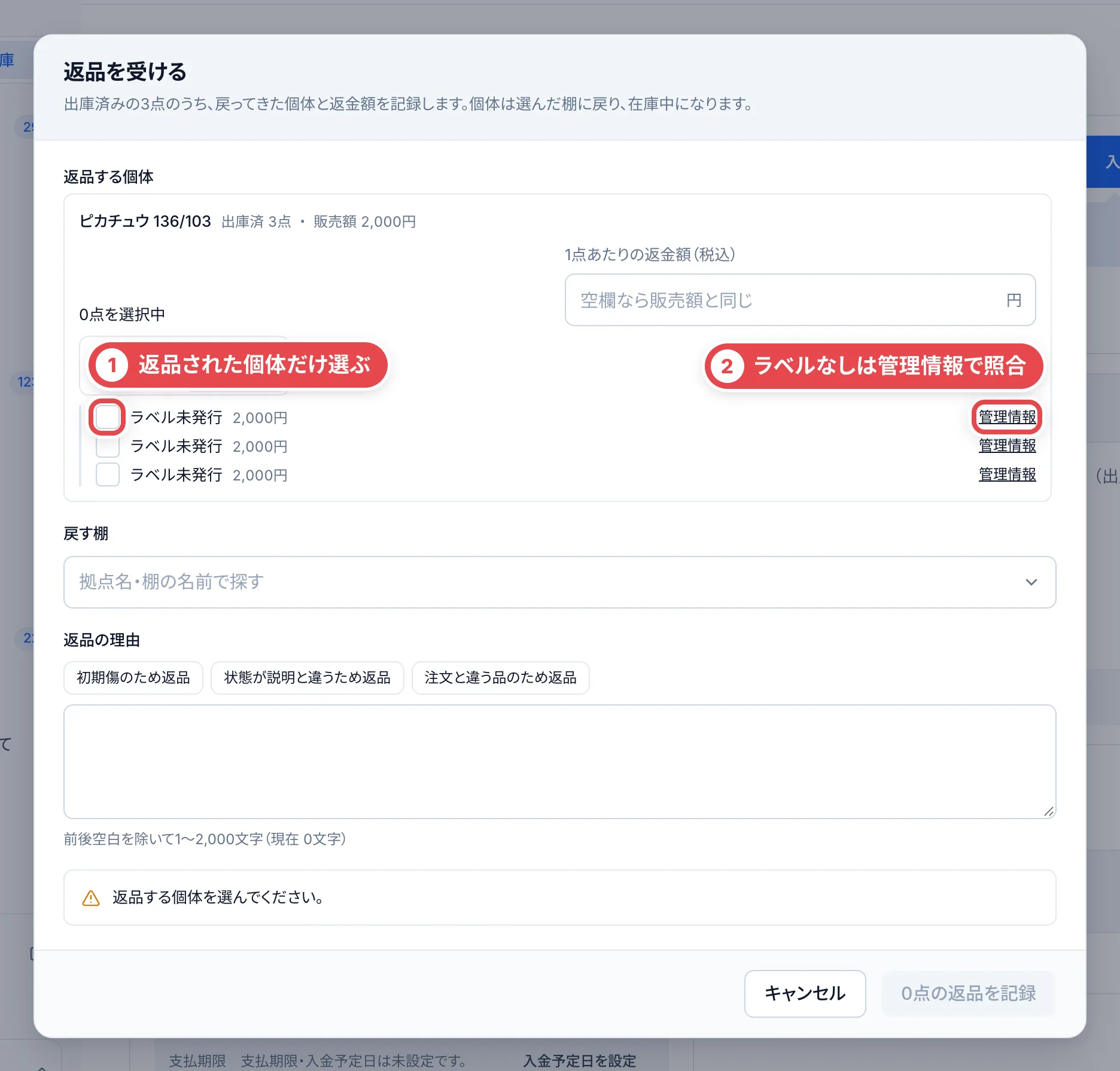
①で個体を1点ずつ選びます。ラベル未発行のものは、②の「管理情報」から別タブで個体を開き、資産番号・認定番号・入庫元・状態などを照合します。同じ「ラベル未発行」の表示だけで個体を判断しないでください。元の返品画面へ戻って、対象だけを選びます。
 ## 3. 返金額・戻す棚・理由を記録する
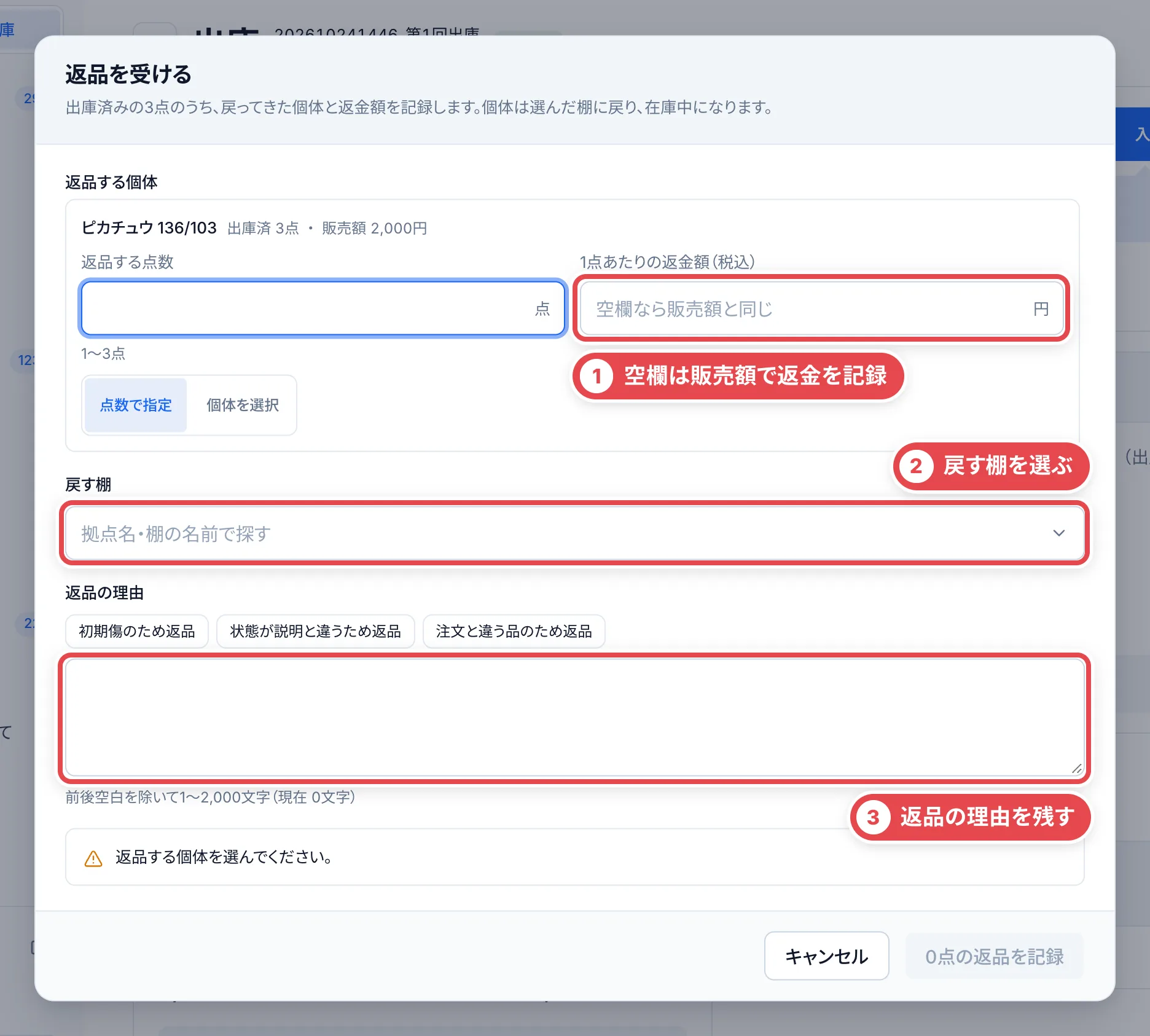
①の返金額を確認します。空欄なら、その個体の販売額が使われます。任意の0円と空欄は同じではありません。返金額は元の販売額を超えられません。②の戻す棚と③の理由を入力し、対象と合計を見直して「返品を記録」で確定します。
保存後は伝票を開き直し、返品の記録・対象個体・返金額・戻した棚を確認します。ここで記録することと、実際に銀行などで返金することは別です。通信結果が分からない場合は、二重に登録せず既存の結果を確認します。
 ## 困ったとき
| 起きていること | 確認すること |
| ------------------------------ | ------------------------------------------------------------------------------ |
| 返品を受けるボタンがない | 出庫済みで返品可能な個体があるか、権限、連携先配送・移管でないかを確認します。 |
| ラベルがない個体を区別できない | 個体の管理情報と現物を照合します。見た目の順番だけで選びません。 |
| 返金額が不正と出る | 元の販売額以下か、数量と金額の単位を確認します。 |
| 保存時に状態が変わったと出る | 最新の伝票・個体を開き直し、重複返品していないか確認します。 |