---
title: スキャンによる所在変更をロックする
sidebar:
order: 3.3
---
現物と所在の照合が終わった棚は、「スキャン移動のロック」で保護できます。スキャンを使った移動・再計上・訂正で、照合済みの所在が書き換わることを防ぎます。
| 守りたい範囲 | 選ぶ方法 | 後から入る在庫 |
| ------------------------------------ | ---------------------- | ------------------------------------------------------------ |
| 棚全体 | 「棚全体」 | 後から格納する在庫にも適用 |
| 特定期間にその棚で格納・照合した在庫 | 「スキャン期間で指定」 | 確認して保存した対象だけ。後から同期された分は自動追加しない |
**通常の入出庫・移動伝票は続けられます。** 棚卸しの確認や、同じ棚での照合も行えます。在庫全体の業務を停止する設定ではありません。
大量に読み取ってから保護する場合は、先に[連続スキャンからロックまで](/guides/inventory/putaway#連続スキャンからロックまで)で全端末の送信と現物の照合を終えてください。
## 最初に用意するもの
- 「設定管理」の権限が必要です。在庫を動かせる権限だけではロックを設定・解除できません。
- 現物・ラベル・現在の拠点と棚を照合します。
- 期間で指定する場合は、先に端末の未送信分を同期します。日付は閲覧している人ではなく、**拠点のタイムゾーン**で指定します。
## 1. 対象拠点の設定を開く
「設定」→「拠点と保管場所」で拠点を探し、①の「スキャン移動のロック」を押します。
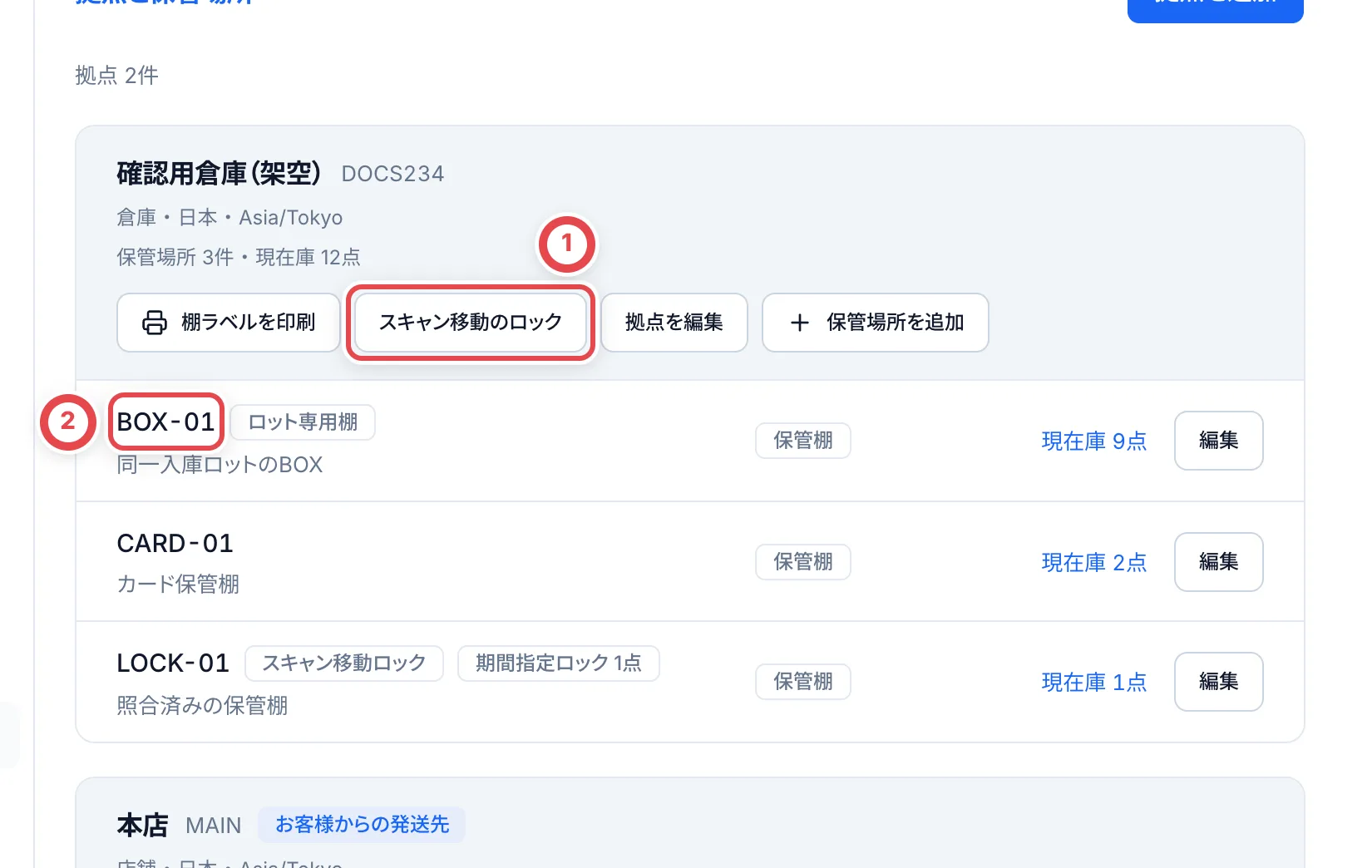 対象の拠点を確かめて①を押します。②の棚番号も現物と照合します。
## 2. 棚全体をロックする
①の保護範囲を「棚全体」にし、ロック設定を「ロックする」にします。②で対象の棚にチェックを入れ、選択した棚数・在庫数を確認します。③に理由を入力します。
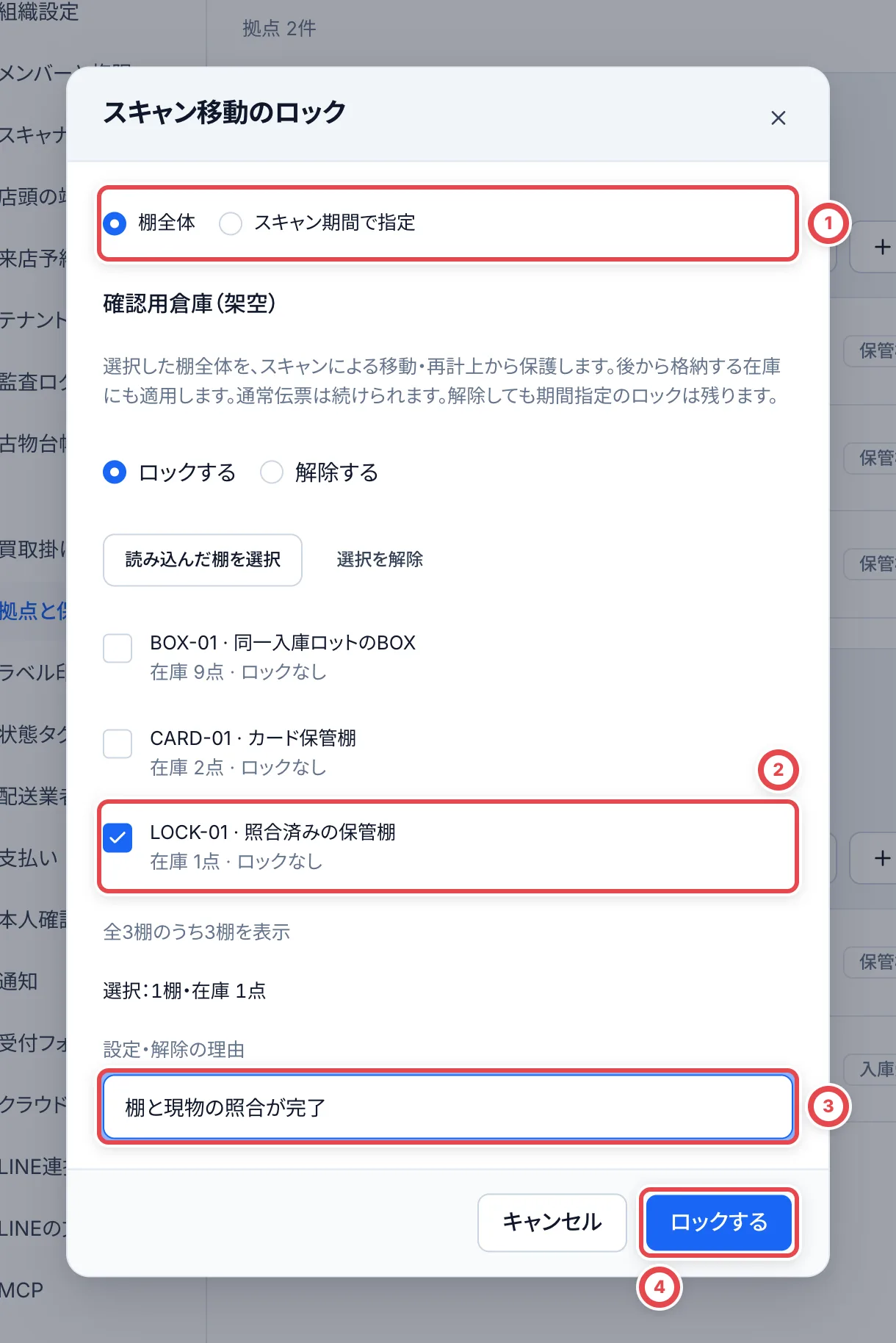 「読み込んだ棚を選択」は、いま読み込まれている棚だけを選びます。続きがあるときは「次の棚を読み込む」で追加します。1回に選べるのは500棚までです。
④で保存します。閉じた後に開き直し、対象の棚に「スキャン移動ロック」と理由が出ていることを確認します。
## 3. スキャン期間で在庫を選んでロックする
①の「スキャン期間で指定」を選び、対象の棚にチェックを入れます。②に読取日の開始日と終了日を入力します。両端の日を含みます。表示された拠点の時刻を確認し、③の「対象の在庫を確認」を押します。
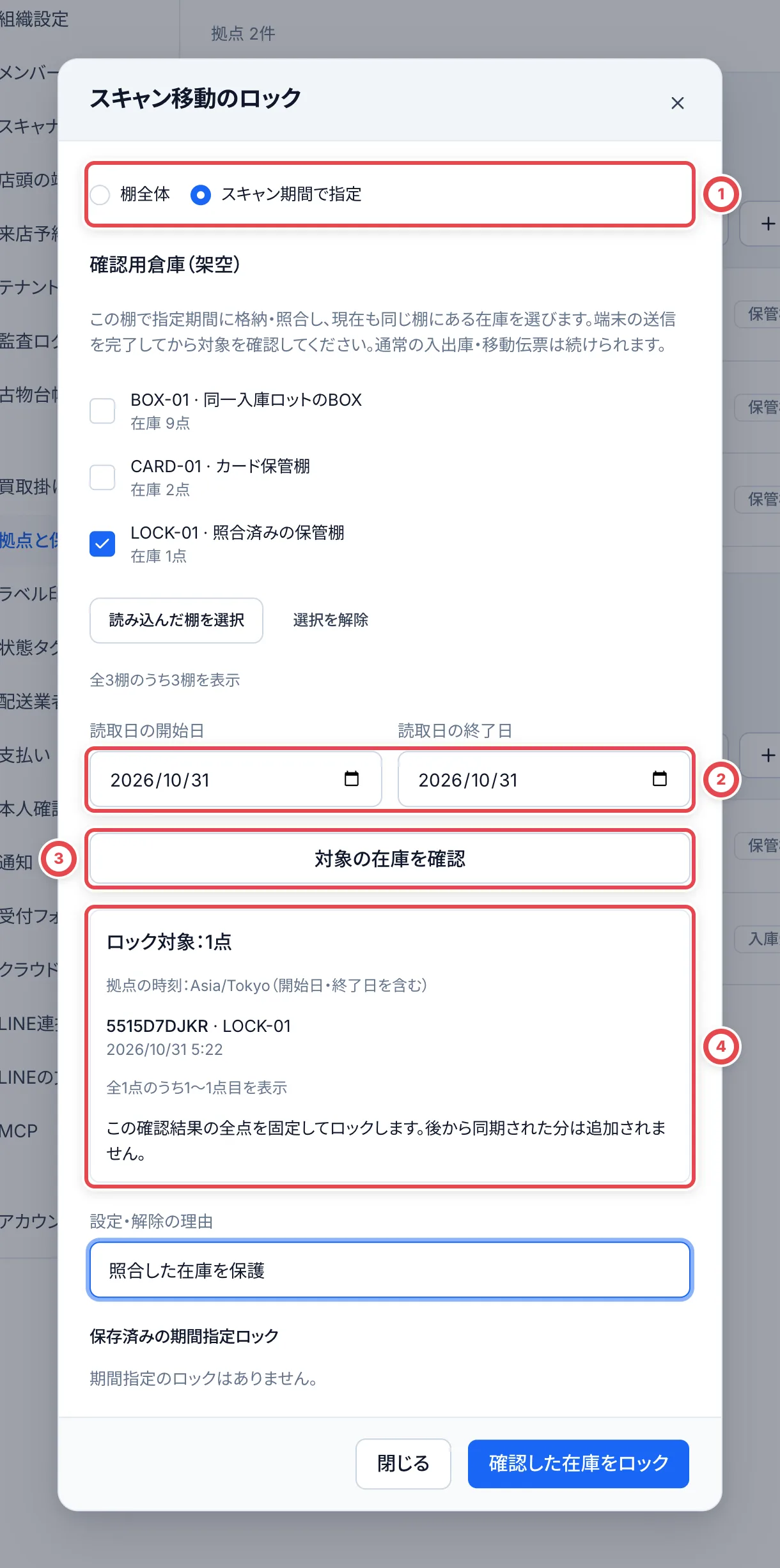 候補になるのは、その期間に指定棚への有効な格納・照合・訂正があり、現在も同じ棚にある個体です。別棚へ移動済み、拒否だけの読取、取り消した読取は含まれません。
④の対象件数・棚・ラベル番号を確認し、理由を入力して「確認した在庫をロック」を押します。**確認結果の全点が固定されます。後から同期した在庫は追加されません。** 対象を増やすときは、同期後に検索・確認・保存をやり直します。
対象は100点ずつ表示されます。「次の対象を表示」で続きも照合してください。保存されるのは表示中の100点だけではなく、プレビューの全点です。1回の上限は10,000点・500棚で、超える場合は棚または期間を分けます。日付は読取日で、サーバーへの送信日ではありません。時間単位の締切は指定できません。
保存後は「保存済みの期間指定ロック」で件数を確認し、「保存した対象を見る」から保存した個体を確認します。保存前に在庫が変わった場合は、対象を再確認してください。
## 4. 解除する
| 解除したい設定 | 操作 |
| ---------------- | -------------------------------------------------------------------------------------- |
| 棚全体のロック | 「棚全体」で対象棚を選び、「解除する」に切り替えて理由を入力し保存 |
| 期間指定のロック | 保存済みの対象から「この設定を解除」を開き、件数・期間を確かめ、理由を入れて解除を確定 |
片方を解除しても、もう片方や別の期間指定ロックが重なっていれば保護は残ります。解除後も画面を開き直し、棚全体と期間指定の両方を確認してください。
## 5. スキャンが拒否されたら
保護された在庫を元の棚から動かすスキャンや、その所在を戻す取消は拒否されます。現物優先でも自動では突破しません。現物・ラベル・拒否時の保護元を照合し、管理者が設定を確認します。
**ロックした棚への追加格納は可能です。** 棚全体のロックでは、追加した在庫もそこからのスキャン移動・取消から保護されます。期間指定では、保存済みの対象だけが保護され、追加した在庫は自動で対象になりません。
解除しても、過去に拒否された読取が自動適用されることはありません。必要な設定変更後に、新しく読み取ってください。通信の再送と、新しい読取は別の操作です。
## 困ったとき
| 起きていること | 確認すること・戻り方 |
| -------------------------------- | ---------------------------------------------------------------------------------------------------- |
| 設定ボタンがない・変更できない | 「設定管理」権限を管理者に確認します。 |
| 期間指定の候補が0点 | 拠点・棚・拠点の時刻・読取日を確認し、端末の送信を完了します。対象が現在も同じ棚にあるか確認します。 |
| 保存時に在庫の変更が出る | 最新の対象をもう一度表示し、件数と現物を照合してから保存します。 |
| 解除したのにまだ拒否される | 棚全体と重なる期間指定ロックを確認します。古い拒否の再送ではなく、新しい読取を行います。 |
| 読込済みを選んだのに棚が足りない | 「次の棚を読み込む」で追加して選択します。表示済みの棚だけが対象です。 |
| 通常伝票で移動できた | スキャン由来の変更を保護する設定です。通常の業務伝票は記録できます。 |