---
title: 検索にないカードの登録を依頼する
sidebar:
order: 9.1
---
名前・型番・収録弾を変えても見つからず、カードマスタにない場合は登録を依頼します。未特定の明細の「特定する」のほか、商品追加やAI読み取りの確認からも開けます。買取を編集する権限が必要です。
現在の依頼画面でゲームを選んで登録すると、店舗専用の仮カードが作られ、買取を進められます。共通マスタへの登録は別の確認です。従来の仮カードを作らない依頼は、運営が登録したあと店舗でそのカードを明細に採用します。入庫伝票の検索画面など、すべての検索欄にこの操作があるわけではありません。
## 1. 未特定の明細から登録依頼を開く
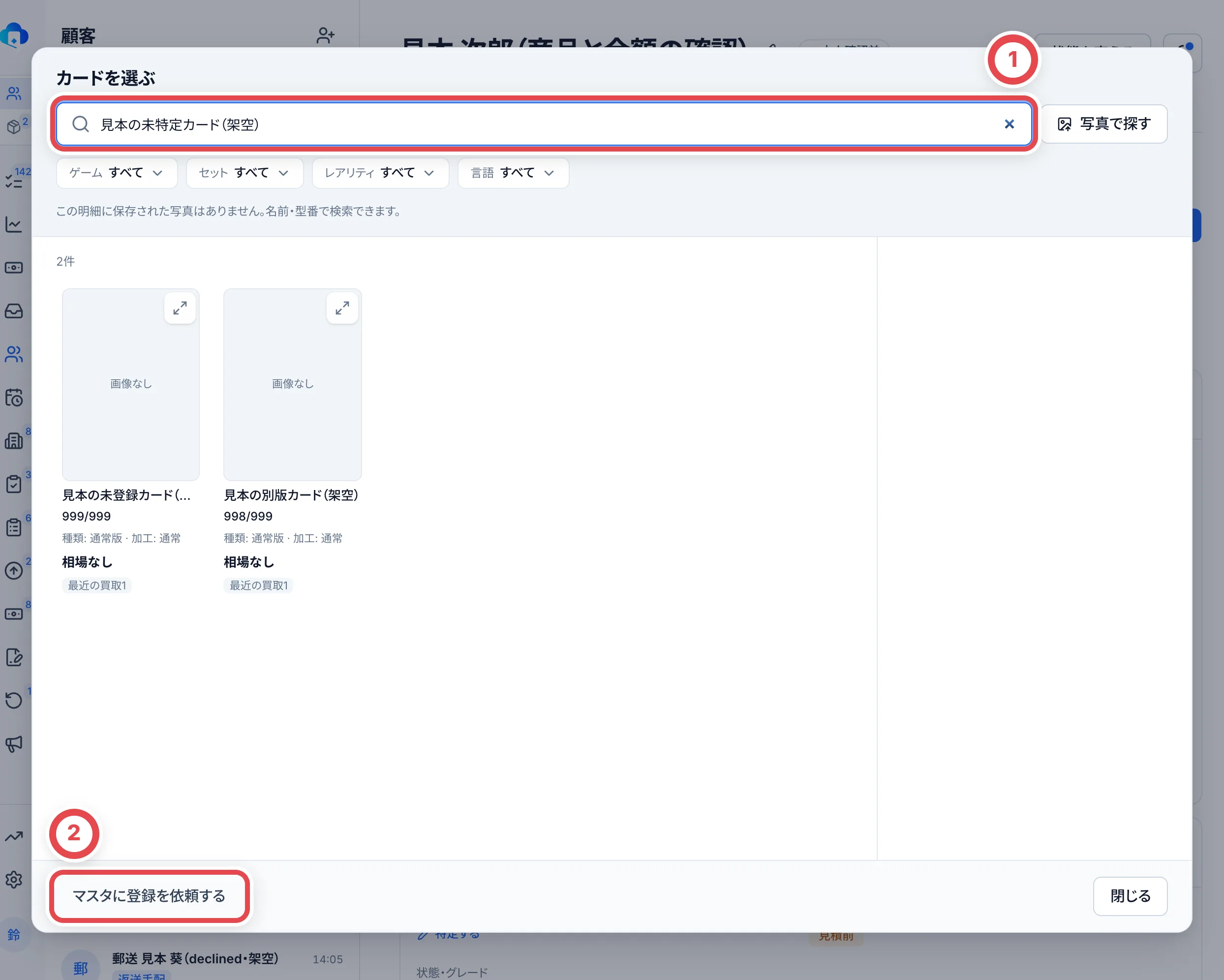
顧客の「査定依頼」で対象の明細の「特定する」を押します。①の検索語、ゲーム・セット・レアリティ・言語を確認し、別の版を誤って選ばないようにします。見つからなければ②の「マスタに登録を依頼する」を押します。
 ## 2. カード情報と送る写真を確認して依頼する
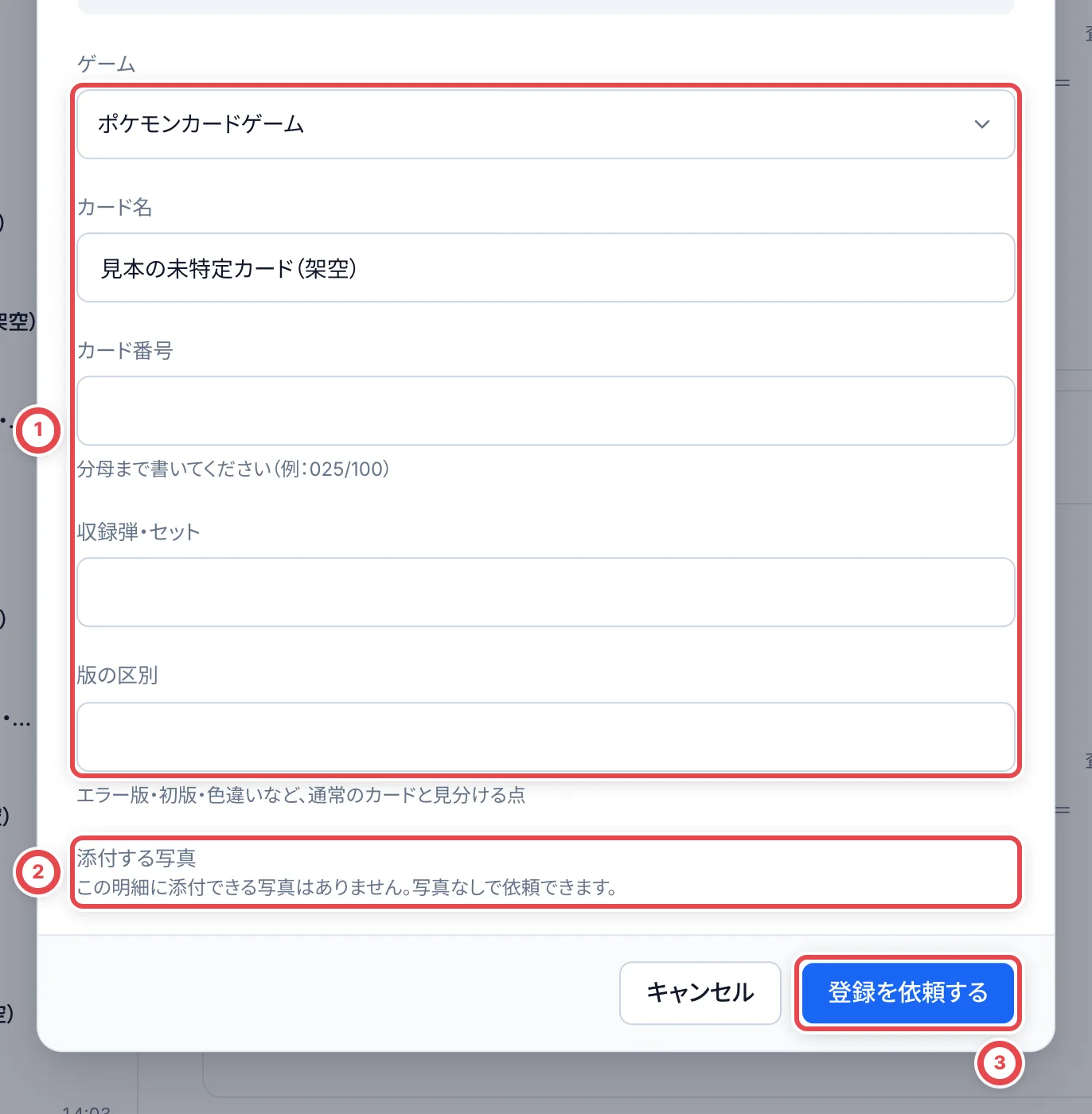
①のゲームとカード名を確認します。カード名は必須です。カード番号は分母まで記入し、収録弾・セット、初版やエラー版など版の区別も分かる範囲で入れます。②の添付する写真を確認します。社内用の査定写真は送信対象に含まれません。
:::warning
③の「登録を依頼する」を押すと、選択した情報と写真を登録依頼として保存します。別の顧客の写真や不要な個人情報が含まれていないか確かめてください。
:::
スニダンの商品URLが分かる場合は、現物の鑑定会社・グレード(鑑定なしの場合は状態)を選び、「商品情報を取得」で候補を確認できます。入力済みの内容と違う場合は、そのまま上書きせず、入力を残すか取得内容を使うか確認します。取得できなくても、必要な情報を手動入力して依頼できます。取得は登録の確定ではありません。
写真がない場合も依頼できます。カードを見分ける情報が足りないときは、先に明細へ必要な写真を用意します。
 ## 3. 回答を確認し、登録されたカードを採用する
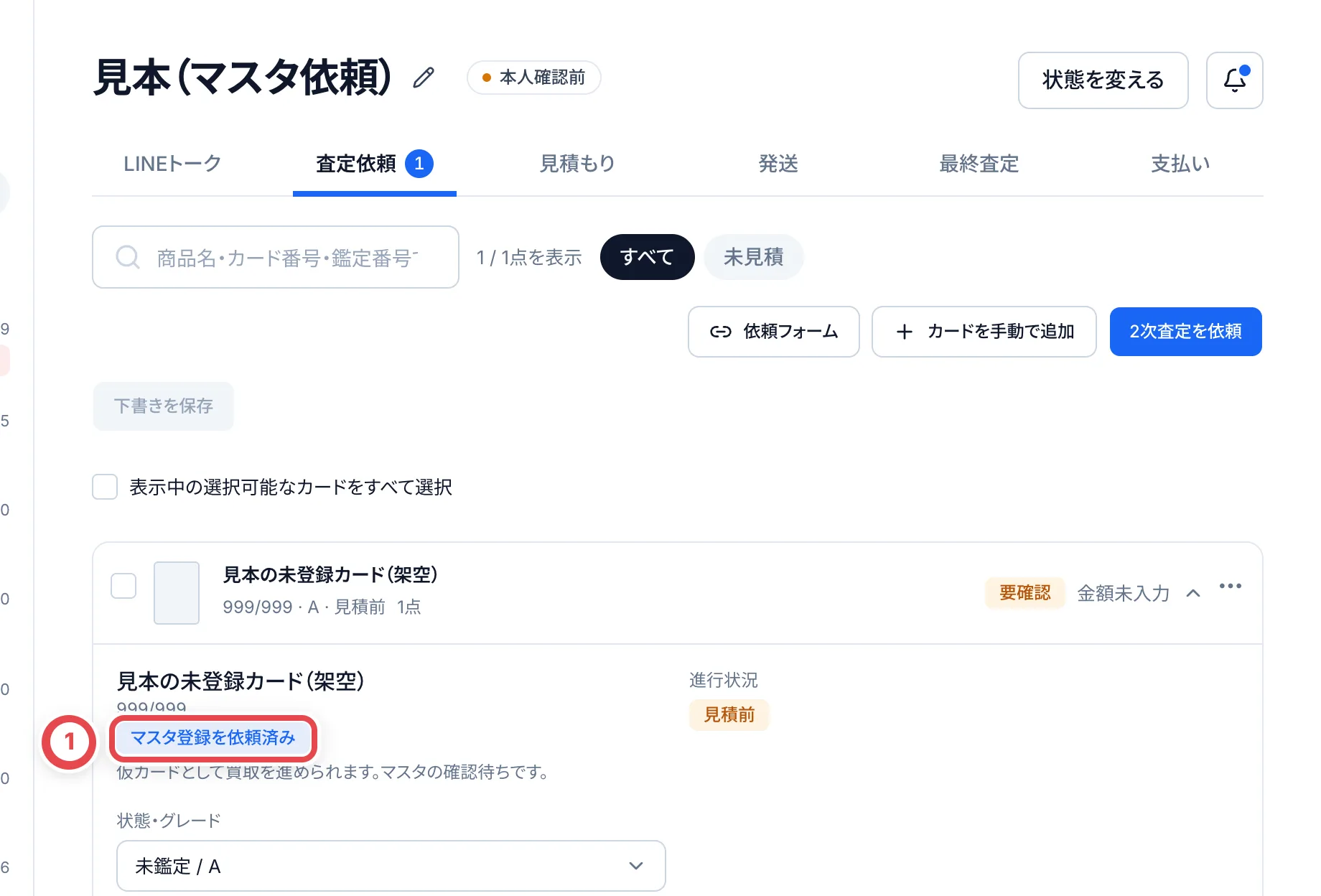
元の明細を開き直し、①の依頼状態を確認します。「仮カードとして買取を進められます。マスタの確認待ちです。」が表示される場合は、仮カードの明細として査定を進められます。店舗でマスタを確認する手順は次の節です。
| 状態 | 次の操作 |
| ------------------------------------ | -------------------------------------------------------------------------------------------- |
| マスタ登録を依頼済み(仮カードあり) | 仮カードで査定を進められます。共通マスタへの確認は次の節で行います。重ねて依頼しません。 |
| マスタ登録を依頼済み(従来の依頼) | 運営の登録を待ちます。重ねて依頼しません。 |
| マスタに登録されました(従来の依頼) | 登録されたカードの名前・型番・版を照合し、「登録されたカード名」で特定するボタンを押します。 |
| マスタ登録は見送りになりました | 運営のコメントを確認し、情報を直して再依頼するか検索し直します。 |
採用後に明細を再表示し、カード・版・数量を確認して査定に進みます。
 ## 4. 店舗で仮カードのマスタを確認する
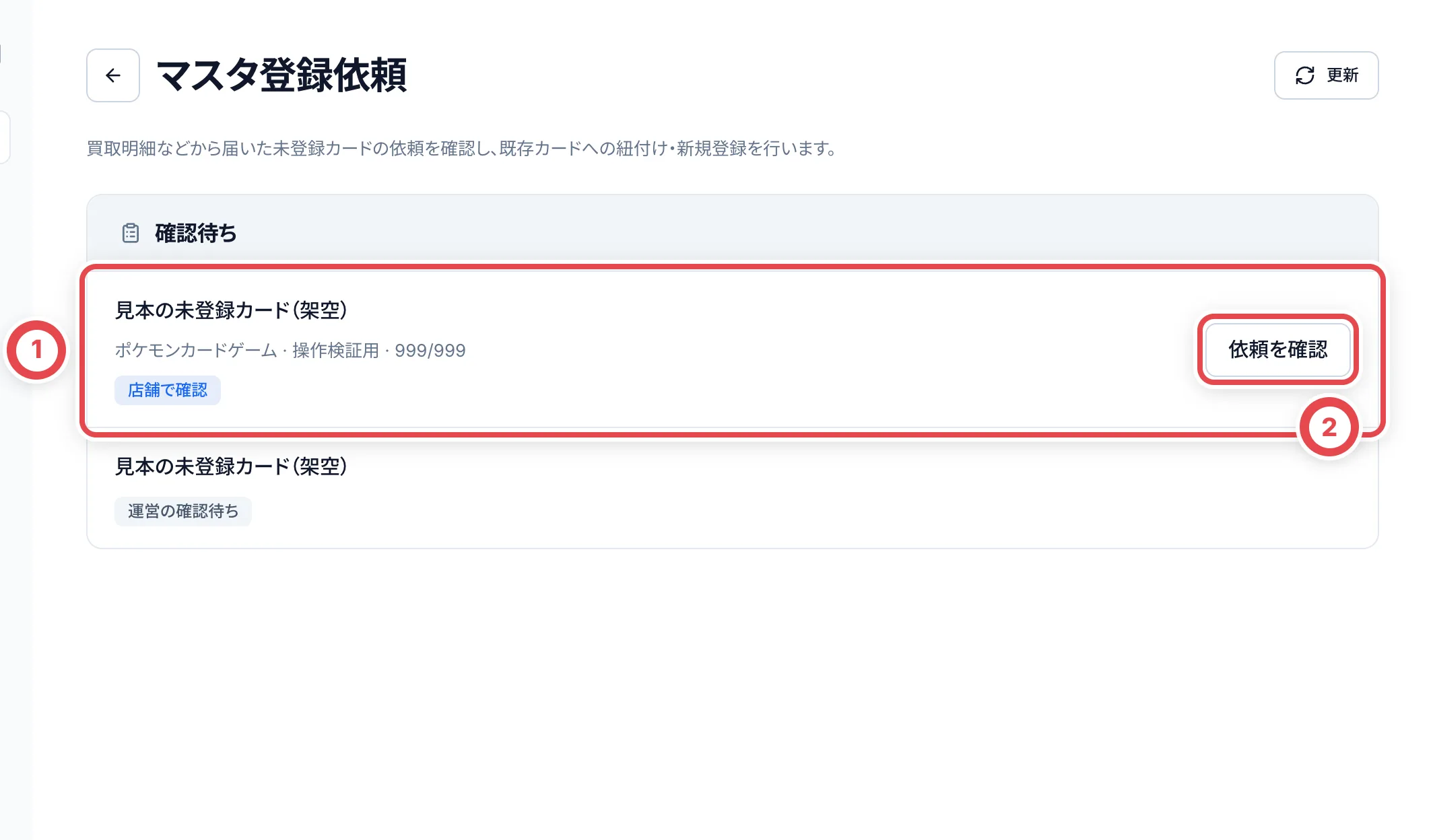
「相場」→「マスタ登録依頼」を開きます。①の「店舗で確認」が付いた依頼では、権限のある担当者に②「依頼を確認」が表示されます。「運営の確認待ち」は店舗で確定する対象ではありません。
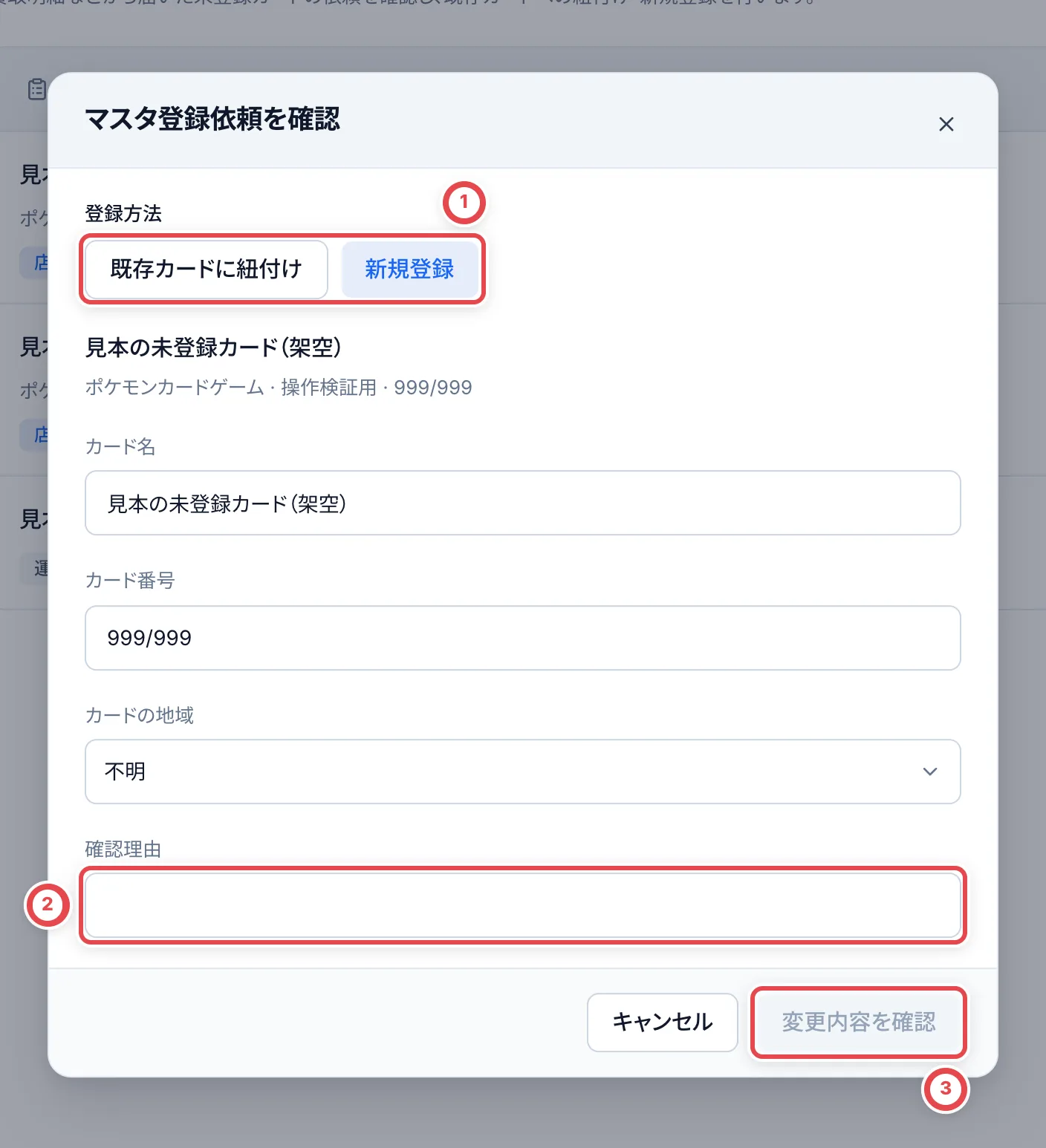
 ①の登録方法を選びます。すでに同じカードがあるなら「既存カードに紐付け」→「既存カードを探す」から、同じゲーム・型番・版のカードを選びます。共通マスタにない場合は「新規登録」を選び、名前・番号・カードの地域を確認します。「不明」を推測で「日本」にしないでください。
画像がある場合は利用する画像を確認します。日本のカードでスニダンの出典を設定する選択が表示された場合は、同じ商品のURLかも照合します。②「確認理由」を入力して、③「変更内容を確認」を押します。
 確認画面に出る登録内容・買取明細件数・在庫点数を照合します。直す場合は「戻る」を押します。
:::warning
「登録を確定」は、共通マスタへの登録または既存カードへの紐付けと、関連する買取・在庫の記録への反映を行います。プレビューを開いただけでは確定されません。対象・影響件数・理由を確認してから確定してください。
:::
確定後は一覧を更新し、元の明細と在庫のカード・型番・版を確認します。店舗での承認にはマスタ承認と買取履歴の訂正権限、在庫がある場合は在庫履歴の訂正権限も必要です。更新されたというエラーでは、一覧から開き直して最新の影響を確認します。
## 5. 既存商品のスニダンリンクを追加する
カードやBOXの商品は特定できているものの、スニダンの共通リンクがない場合は、査定明細の「リンクを追加」から登録できます。スニダンリンクを利用できる店舗で、買取を編集する権限が必要です。未特定の商品は、先に商品を特定するか、上のマスタ登録依頼を使います。
1. 表示された商品名・型番・言語を現物と照合します
2. 「スニダン商品URL」に `https://snkrdunk.com/apparels/…` 形式の商品URLを入力し、「商品ページを確認」で同じ商品・版か確認します。「商品情報を取得」で名前と画像を確認することもできます。取得に失敗しても、商品ページで確認してから保存できます
3. 「保存して登録を依頼」を押します。**今回の買取で使う仮リンクを保存すると同時に、共通マスタへの登録依頼を作ります。** この時点では、全店舗の共通リンクにはなりません
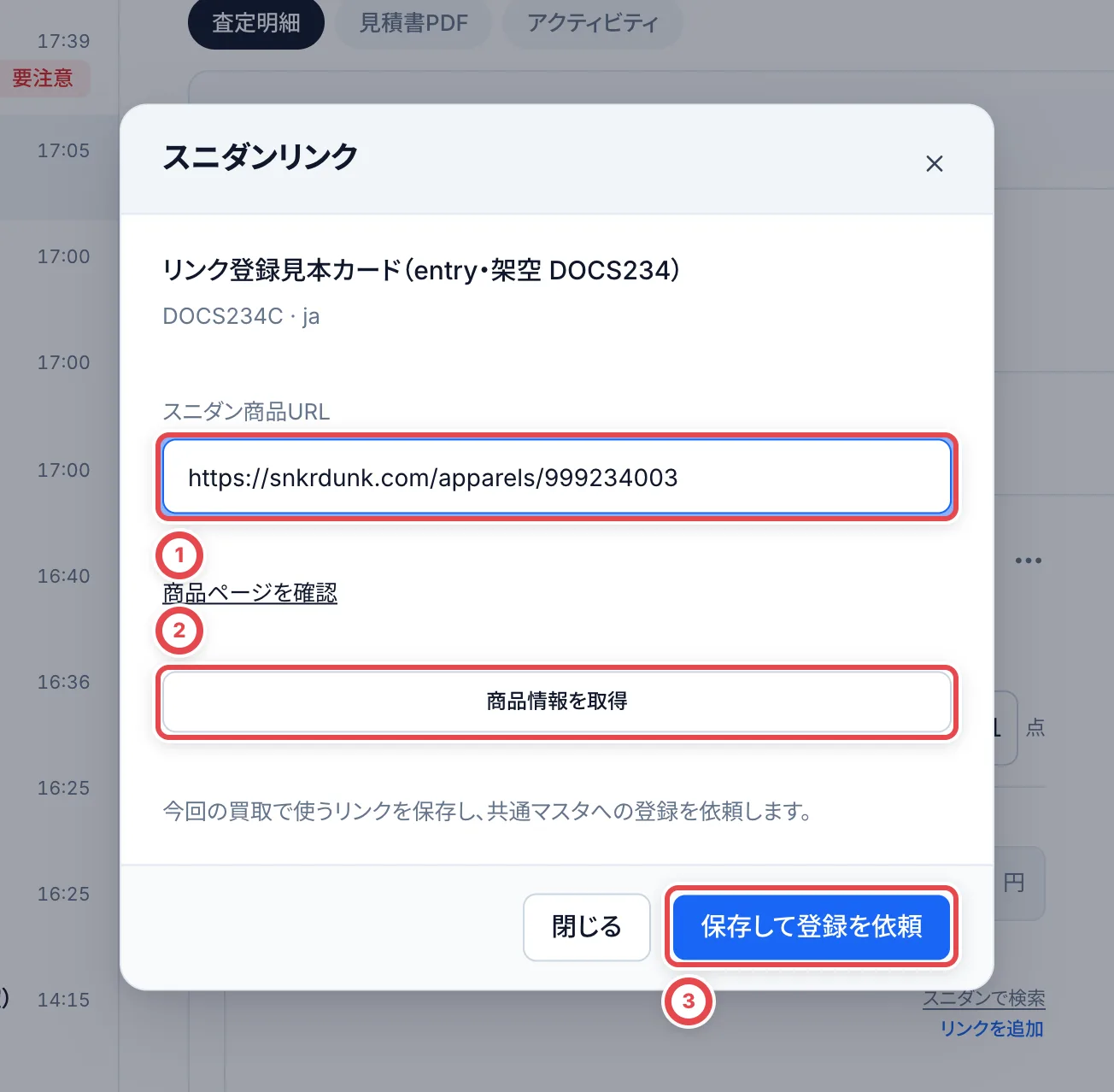 ①にURLを入力し、②で必要に応じて商品情報を確認してから③で依頼します。
依頼中は「リンクの登録状況」からURL・状態を確認できます。商品の特定を変えた場合は、依頼を取り下げてから正しい商品へ再登録します。既に共通リンクがある商品、運営がリンクを停止した商品、査定を編集できない状態では追加できません。
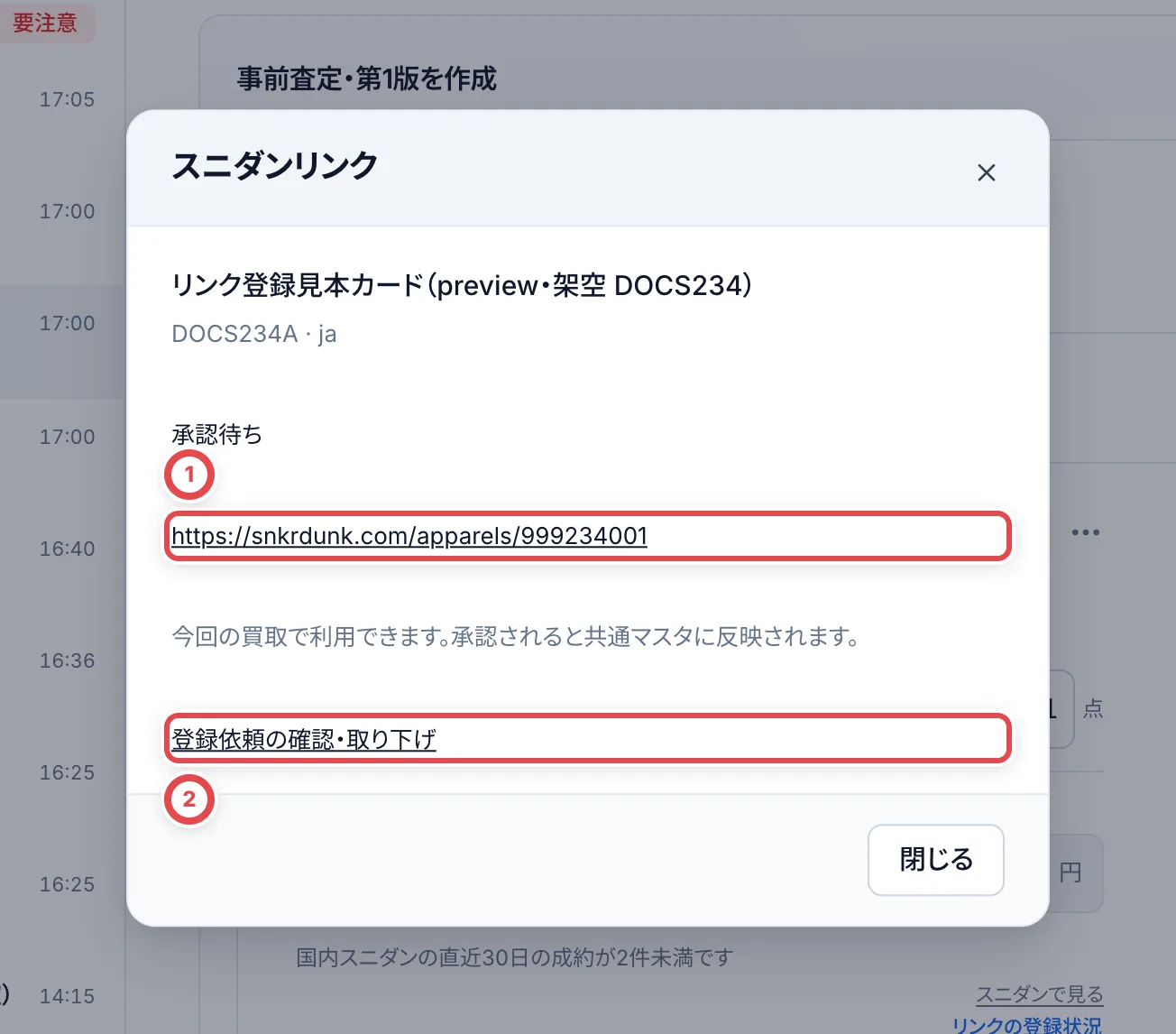 ①が今回の買取の仮リンクです。②から依頼の確認・取り下げへ進めます。
### 店舗で共通リンクを承認する
「相場」→「マスタ登録依頼」の「スニダンリンク登録依頼」を開きます。マスタ承認権限のある担当者には「承認」「却下」、買取編集権限のある担当者には「取り下げ」が表示されます。
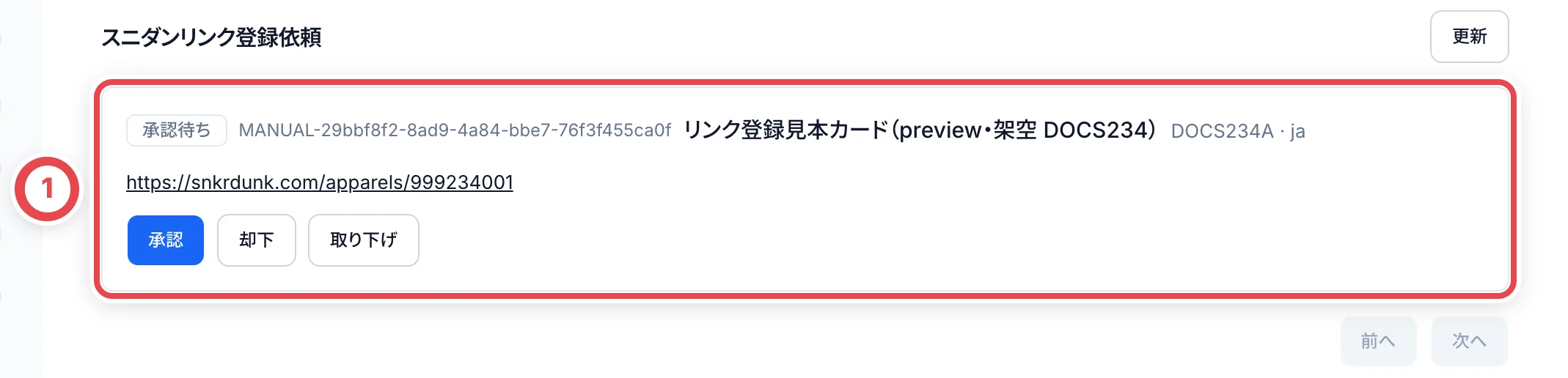 ①の対象商品とURLを照合して、承認・却下・取り下げを選びます。
商品名・型番・言語・URLと、表示される場合は現在の共通リンクを照合します。「承認」から確認画面を開き、理由を入力します。
:::warning
「共通リンクを承認」の「確定」は、URLを共通マスタへ反映し、全店舗で使えるリンクにします。今回の取引だけのメモではありません。商品・版が一致することを確認してから実行してください。
:::
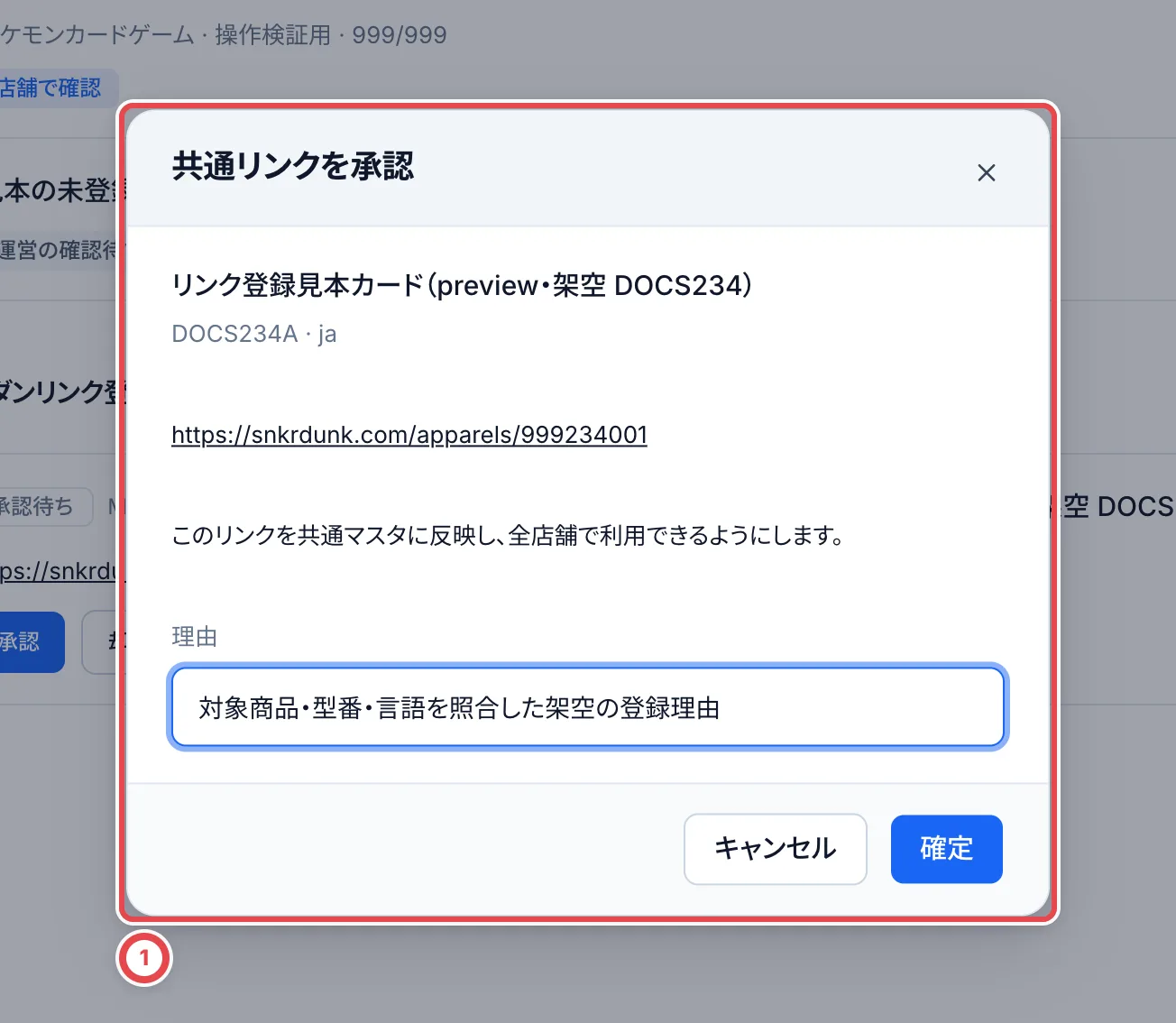 ①で全店舗への反映内容と理由を確認し、「確定」を押します。
却下・取り下げでは、今回の買取の仮リンクを使わなくなります。操作後は一覧を更新し、依頼の状態と元の査定明細のリンクを確認します。商品情報が更新されたエラーでは、画面を開き直して最新の対象を照合します。
## 困ったとき
| 起きていること | 確認すること |
| -------------------------- | ---------------------------------------------------------------------------------------- |
| 登録依頼の入口がない | 未特定の査定明細か、編集権限があるか、すでに依頼中・登録済みでないかを確認します。 |
| 写真を読み込めない | 読み直すか、必要な情報を入力して写真なしで依頼できます。 |
| 依頼済みのまま | 仮カードなら店舗の確認担当者、従来の依頼なら運営の回答を確認し、同じ明細を開き直します。 |
| 登録済みでも見積に進めない | 登録されたカードを明細に採用したか確認します。 |
調査担当から登録を依頼する場合は[調査依頼と2次査定](/guides/purchase/research-and-reviews)を参照してください。