---
title: 契約書・委任状を一覧から確認する
sidebar:
order: 15.5
---
買取契約書と委任状は、案件だけでなく、サイドバーの「契約書」からまとめて探せます。顧客と買取を閲覧する権限が必要です。API連携で保存されたPDFの閲覧には、クラウドサイン機能も必要です。
## 1. 契約書一覧を開いて対象を絞る
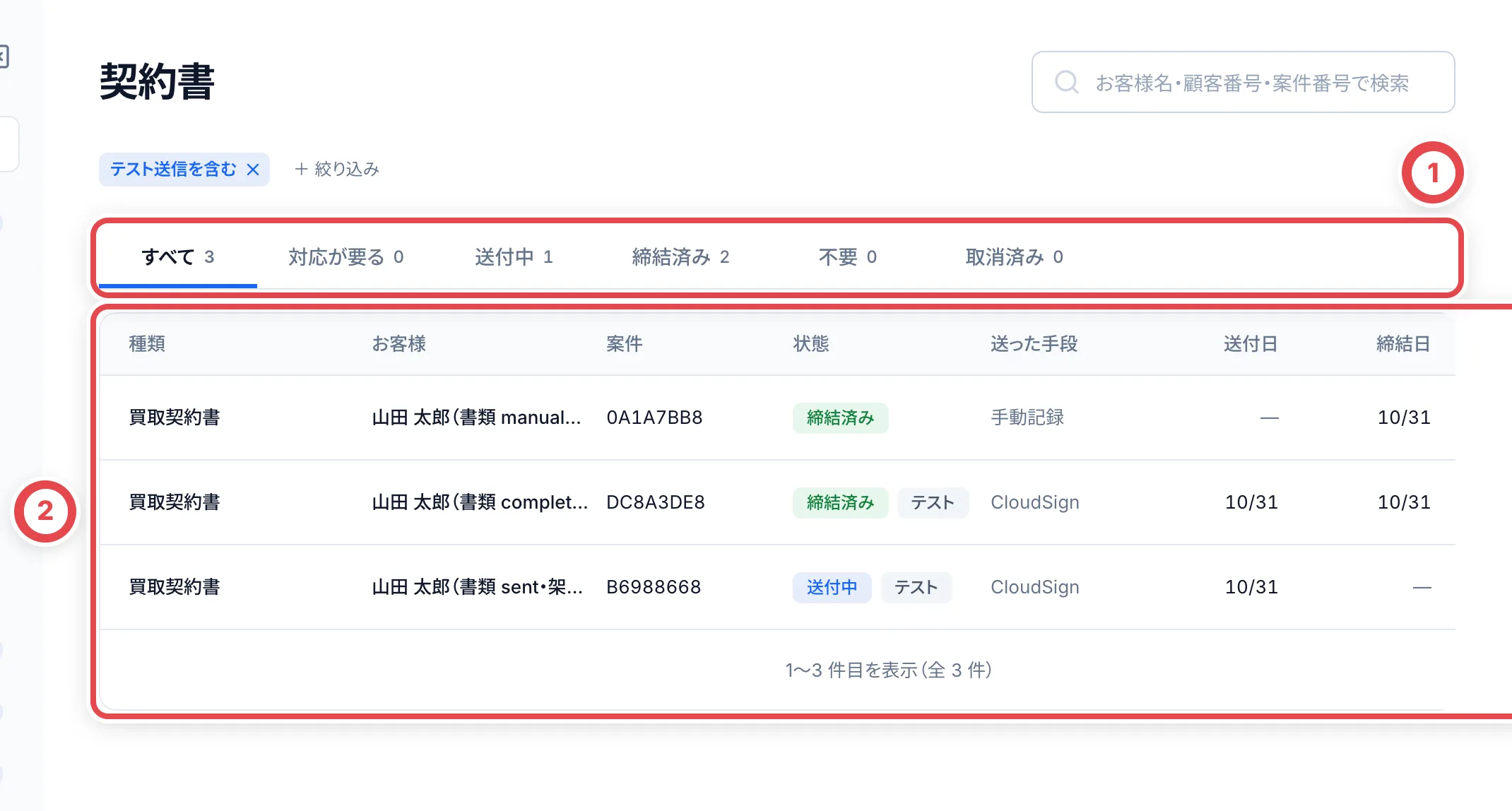
①の状態タブで「対応が要る」「送付中」「締結済み」「不要」「取消済み」などを切り替えます。「すべて」には取消済みを含みません。取消済みは専用のタブで探します。②の一覧でお客様と案件を照合します。検索欄でお客様名・顧客番号・案件番号を検索し、種類や締結・送付日の期間も確認します。「テスト送信」を含むかも確認してください。
 ## 2. PDFと元の案件を確認する
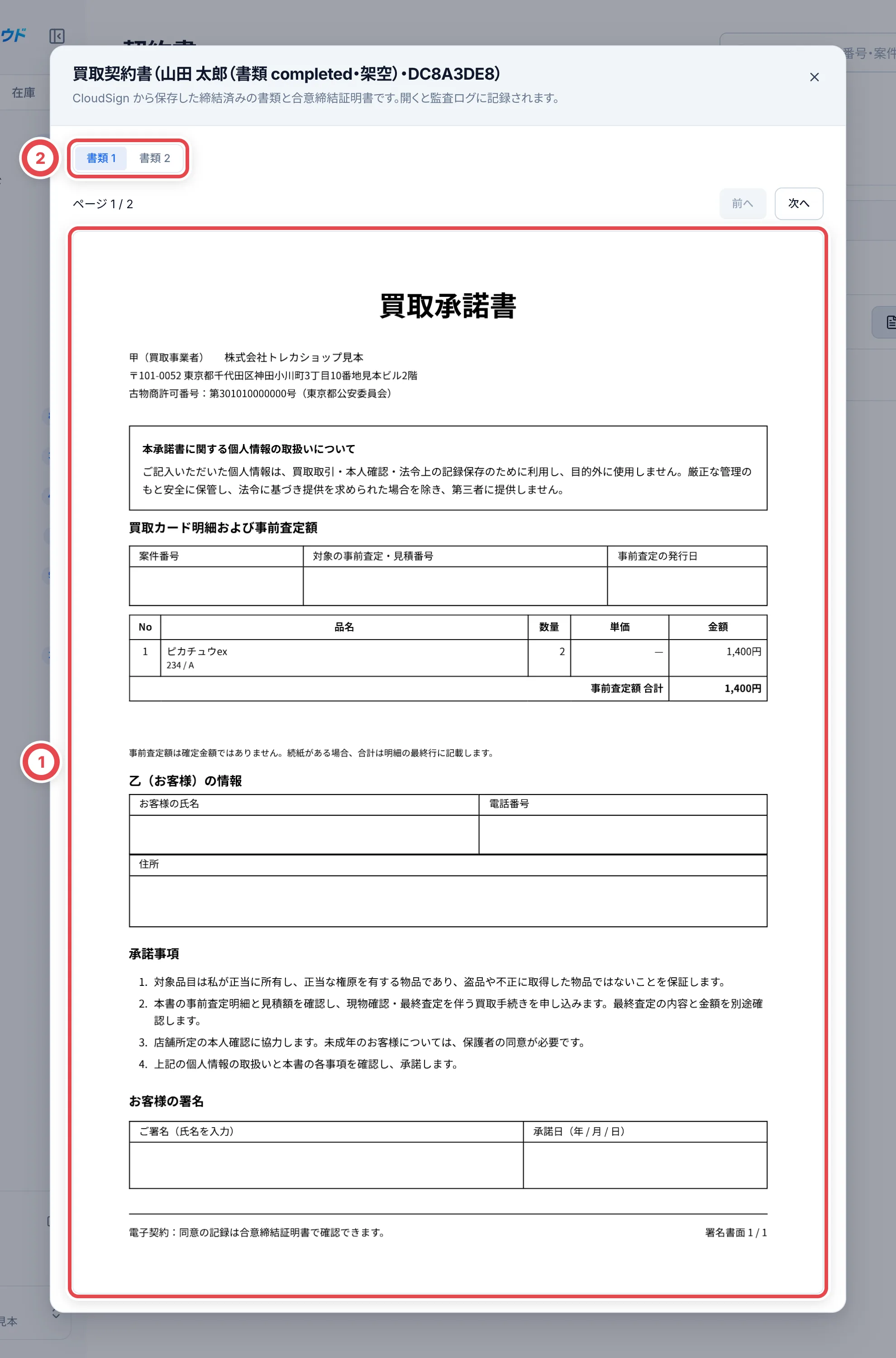
対象行の「PDFを見る」を押し、①で締結済みの書類を確認します。②で書類と合意締結証明書を切り替えます。複数ファイルがある場合は、表示する書類を切り替えます。一覧の案件番号で元の案件に戻れます。API連携の書類には「CloudSignで開く」も表示されます。
手動記録の書類に、APIで保管したPDFが自動で付くわけではありません。PDFがないときは元の案件やクラウドサイン側の記録を確認します。
 ## 3. 顧客から、そのお客様の書類を探す
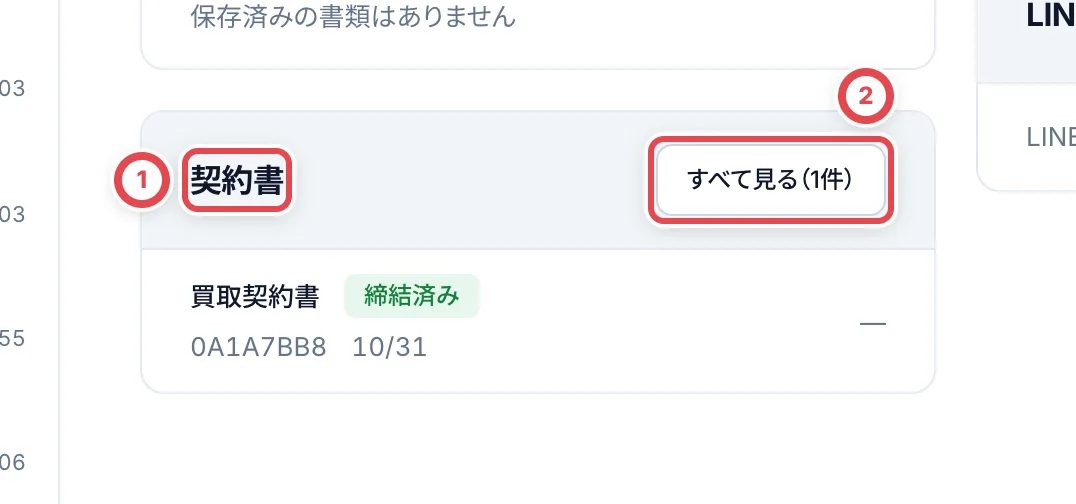
顧客の「お客様情報」を開きます。①の「契約書」に、そのお客様の最近の書類が表示されます。②の「すべて見る」で、その顧客に絞った契約書一覧を開きます。全顧客を探す場合は、顧客の絞り込みを解除してください。
 ## 困ったとき
| 起きていること | 確認すること |
| ---------------------- | ----------------------------------------------------------------------- |
| 取消済みが見つからない | 「すべて」ではなく「取消済み」を開きます。 |
| 書類が見つからない | 顧客、種類、期間、状態、テスト送信の条件を外して探します。 |
| PDFが表示されない | 手動記録か、保存済みPDFがあるか、閲覧権限と機能の有効状態を確認します。 |
新しい書類を送る手順は[クラウドサイン](/guides/settings/cloudsign)を参照してください。