---
title: 法人取引と請求書
sidebar:
order: 7
---
在庫登録後の金額・数量の訂正は、案件の三点メニューから[買取金額・数量と関連記録の訂正](/guides/purchase/amount-and-quantity-corrections)へ進みます。元の請求書と支払い記録は保持されます。
法人取引はサイドバーの「法人取引」で扱い、**請求書をもとに進めます**。個人の取引と違い、見積書の送付・見積への承諾・本人確認は求めません。
振込のときに、取引先が承諾したことの証拠(メールやチャットのスクリーンショットなど)を添付するのは、個人の取引と同じです。
## 最初に用意するもの
- 取引先の法人名・フリガナ・法人番号・所在地(初めての取引先のとき)
- 取引先が発行した請求書のPDF
- 取引先の振込先口座と、店舗の古物商許可
## 流れと一覧のタブ
| 順番 | やること | 一覧のタブ | 取引の状態 |
| ---- | ---------------------------------- | ---------- | ------------ |
| 1 | 法人取引を作る | 請求書待ち | 現物照合待ち |
| 2 | 請求書を登録する | 照合・査定 | 現物照合待ち |
| 3 | 商品・数量・単価の下書きを確認する | 照合・査定 | 現物照合待ち |
| 4 | 現物・調整額・差額理由を確認する | 照合・査定 | 現物照合待ち |
| 5 | 現物確認して振込へ進む | 振込 | 支払い待ち |
| 6 | 請求額と振込額を確かめて、振込へ | 振込 | 支払い待ち |
一覧の「次の操作」の列に、その取引で次に押すボタン(請求書を登録・現物を照合・査定を入力・成立を記録・振込ボードで開く など)が出ます。
## 1. 法人取引を作る
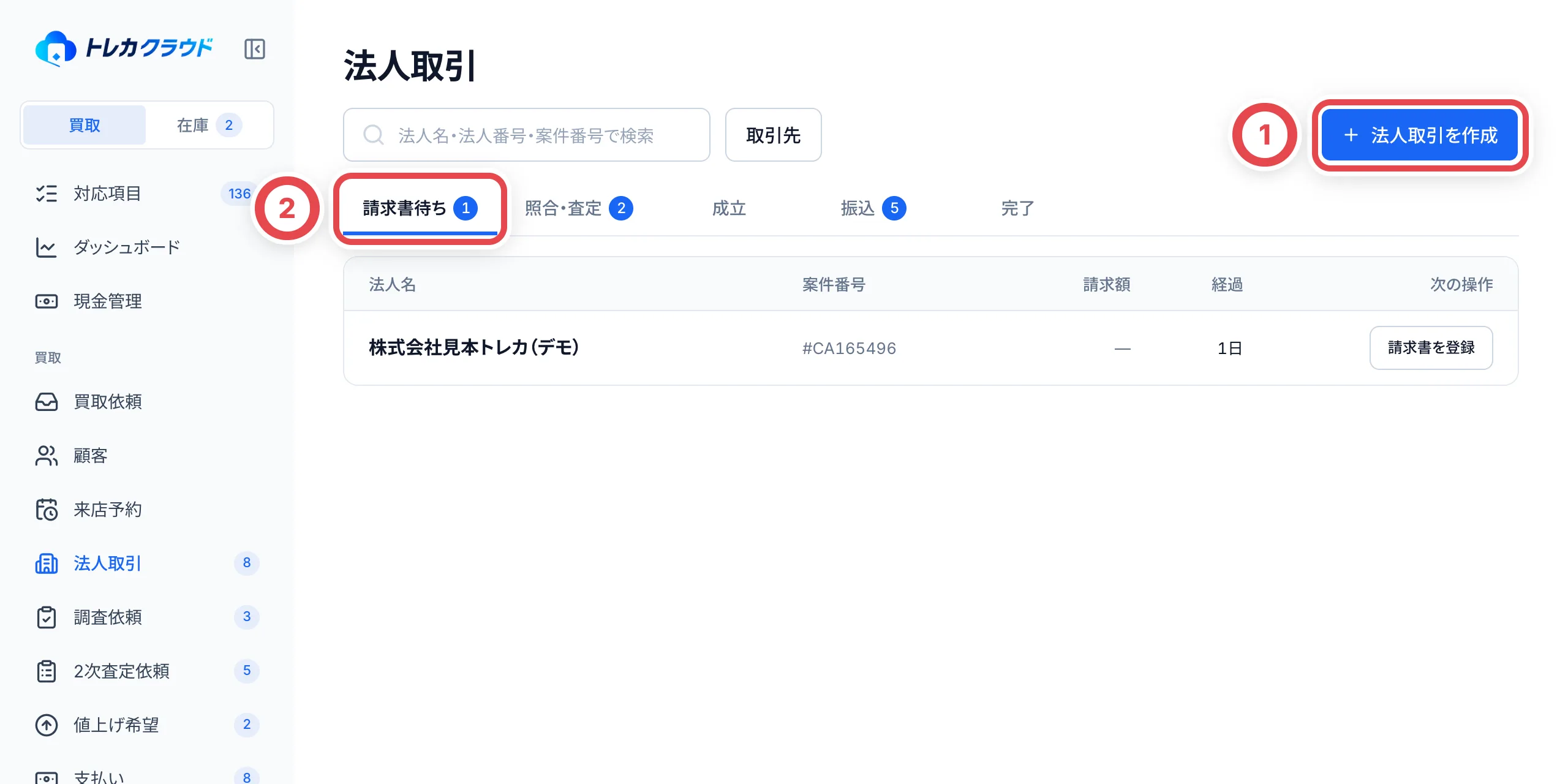
サイドバーの「法人取引」を開き、①の「法人取引を作成」を押します。上の②のタブで、段階ごとに取引を探せます。法人名・法人番号・案件番号での検索もできます。
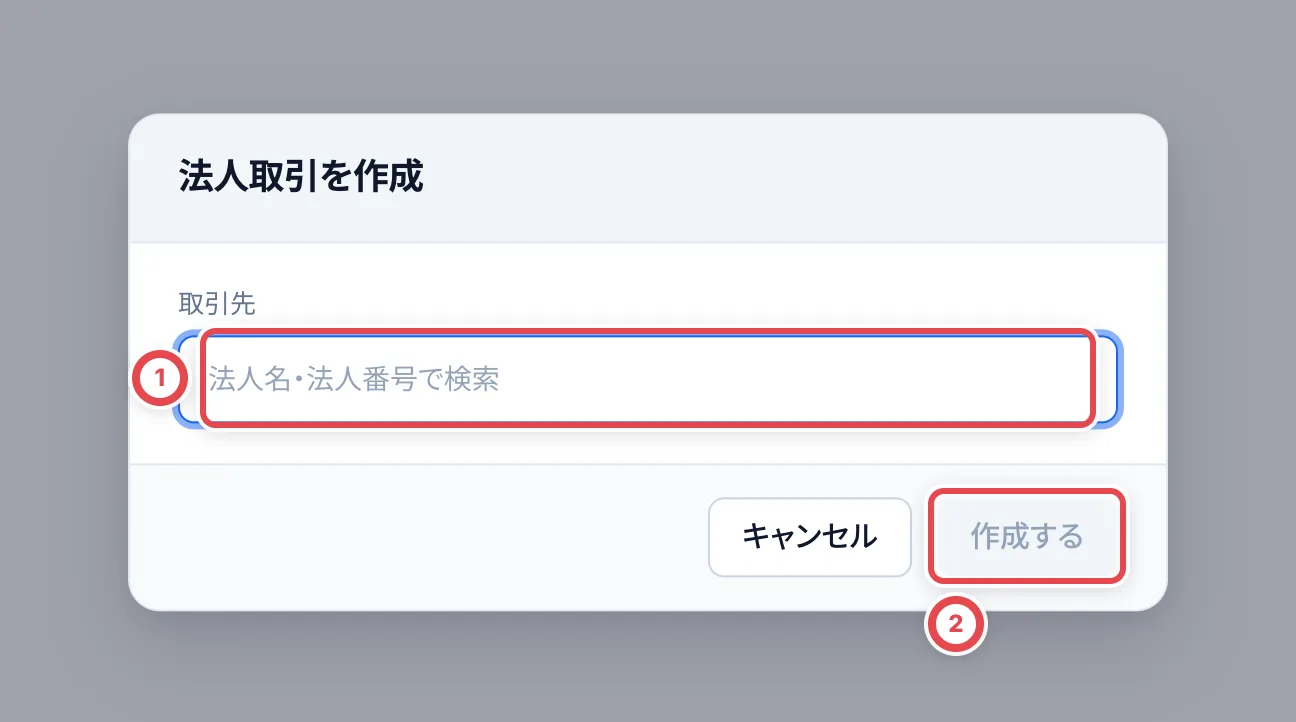
 ①の取引先の欄に法人名か法人番号を入れて探し、登録済みの取引先を選びます。初めての取引先は「新しい取引先を追加」を選び、法人名・フリガナ・法人番号・所在地などを入れます(登録番号と建物名は任意)。②の「作成する」を押すと、取引ができて取引の画面が開きます。**押すとその場で作成されます。**
 フリガナには「カブシキガイシャ」など法人の種類を含めず、法人名の読みを入力します。取引先の情報は、一覧の「取引先」からも確かめて直せます。
## 2. 請求書を登録する
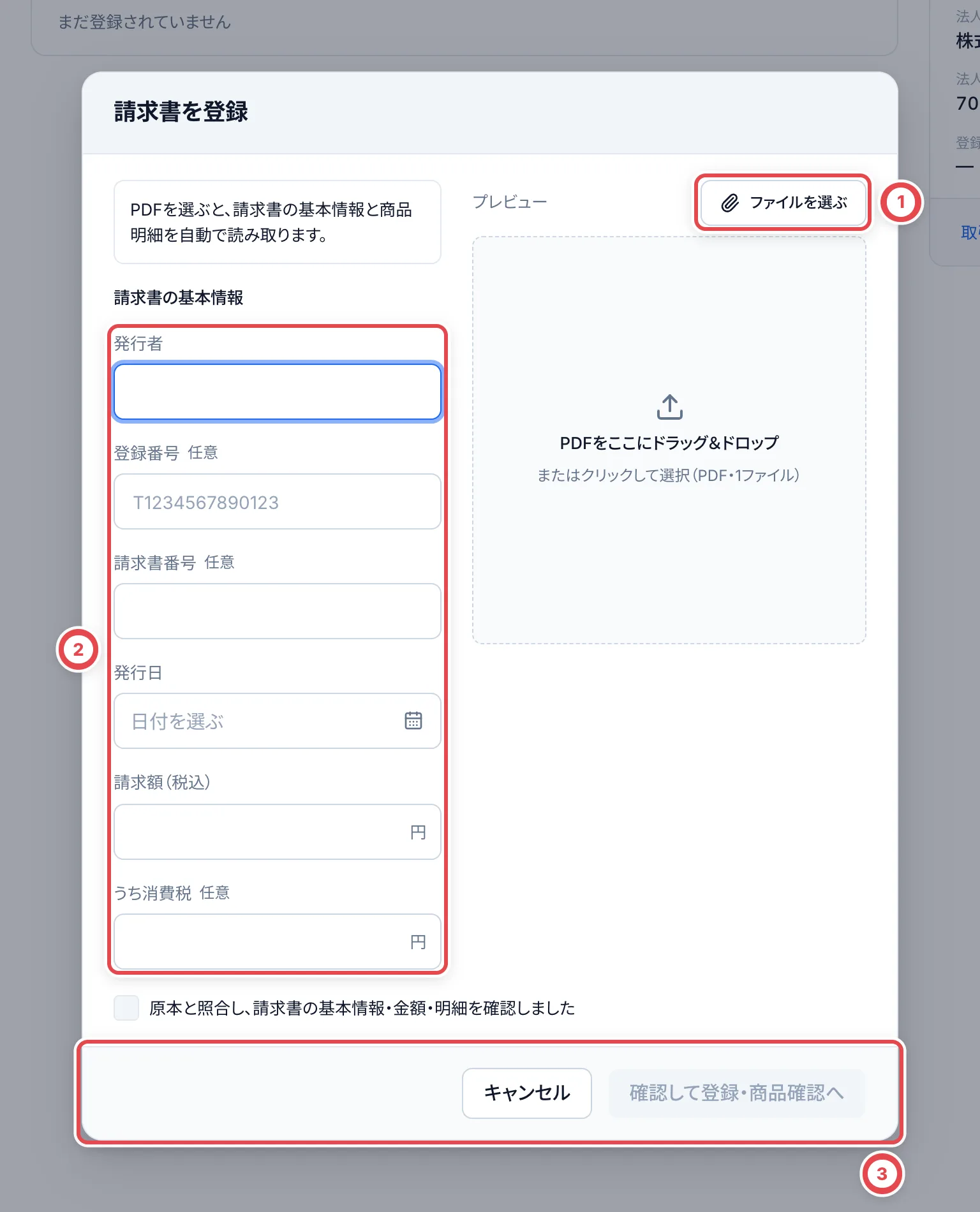
取引の画面の「請求書」で「請求書を登録」を押します。①に請求書のPDFを選ぶと、発行者・登録番号・請求書番号・発行日・請求額などと、商品明細がAIで自動で読み取られます。
②の基本情報を原本と比べ、誤りがあればその欄を直接直します。読み取れなかったときは手入力します。最後に、原本と照合したことのチェックを入れ、③の「確認して登録・商品確認へ」を押します。**押すとその場で登録され**、続けて「商品と買取金額」の下書きを確認します。
 請求書に登録番号があるときは、「請求書」の「登録番号を照合」で、国税庁の公表サイトと照らし合わせた結果を記録できます。請求書を出し直してもらったときは「差し替え」で登録し直します。
## 3. 請求書の明細を確かめて登録する
請求書を登録すると、取引の「商品と買取金額」に読み取り結果の下書きが表示されます。請求書の原文を現物と照合しながら、次の順で確かめます。
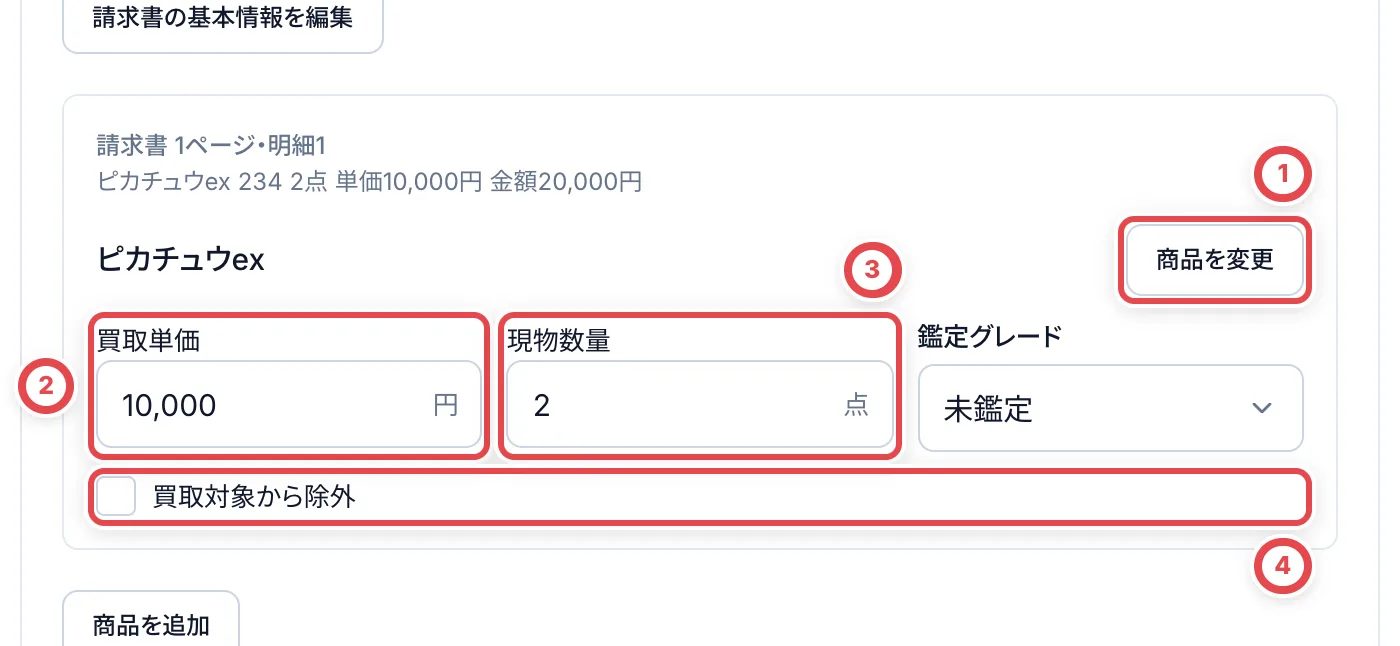
1. ①「商品を変更」から、正しい商品・版を選びます。未特定なら「商品を検索」と表示されます。商品名だけで決めず、型番・セット・現物も照合します
2. ②「買取単価」と③「現物数量」を確認します。**商品の買取金額は単価×現物数量です。** 法人取引では時価・掛率を入力しません。鑑定品は「鑑定グレード」、BOX等は「包装の状態」も確認します
3. 欠品・返却・重複などで買い取らない行は④「買取対象から除外」を選び、理由を入れます。請求書に読み取れなかった商品は「商品を追加」から補います
 途中で作業を止めるときは「下書きを保存」を押します。再読み込みしても入力した数量・単価を引き継げます。**下書きの保存では、受領・在庫・振込は登録されません。**
請求書が未読取、読み取りに失敗、またはすでに現物の受け取りや見積の処理が進んでいる取引では、別の画面が表示されます。[以前の手順で進めている取引](#以前の手順で進めている取引)を参照してください。
## 4. 届いたカードを照合して、金額を入れる
届いた現物と請求書を並べ、商品・枚数・鑑定グレード・包装・状態を確認します。下書きの数量・単価は現物に合わせて直します。
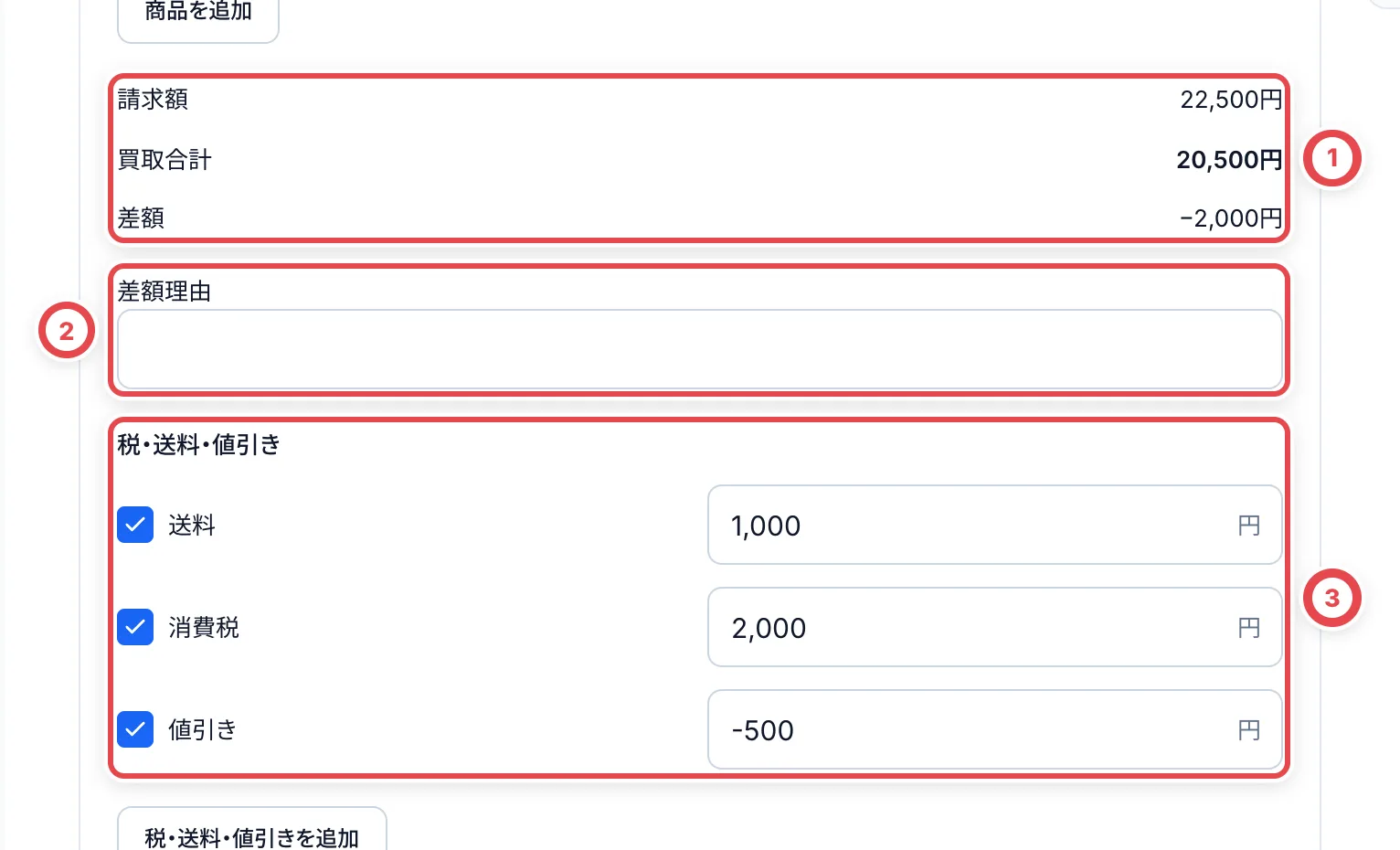
①で「請求額」「買取合計」と、表示される場合は「差額」を見比べます。③「税・送料・値引き」では、買取合計に含める行のチェックと金額を確認します。値引きは負の金額として表示されます。原本と照合し、税・送料などを二重に加算しないようにしてください。
単価・数量・請求額や調整額を変更した場合は、②「差額理由」に取引先との合意内容を入力します。**合計が一致していても、元の明細金額や調整内容を変えた場合は理由が必要になることがあります。**
 請求書そのものの基本情報を読み違えているときは「請求書の基本情報を編集」から直します。変更前の請求書と修正の記録は残ります。
読取が不完全な場合は、①「読取が不完全なため、原本の全ページと明細を確認・補完した」が表示されます。抜けた商品や金額を補い、全ページを確認してからチェックします。途中なら②で下書きを保存し、③へは進みません。
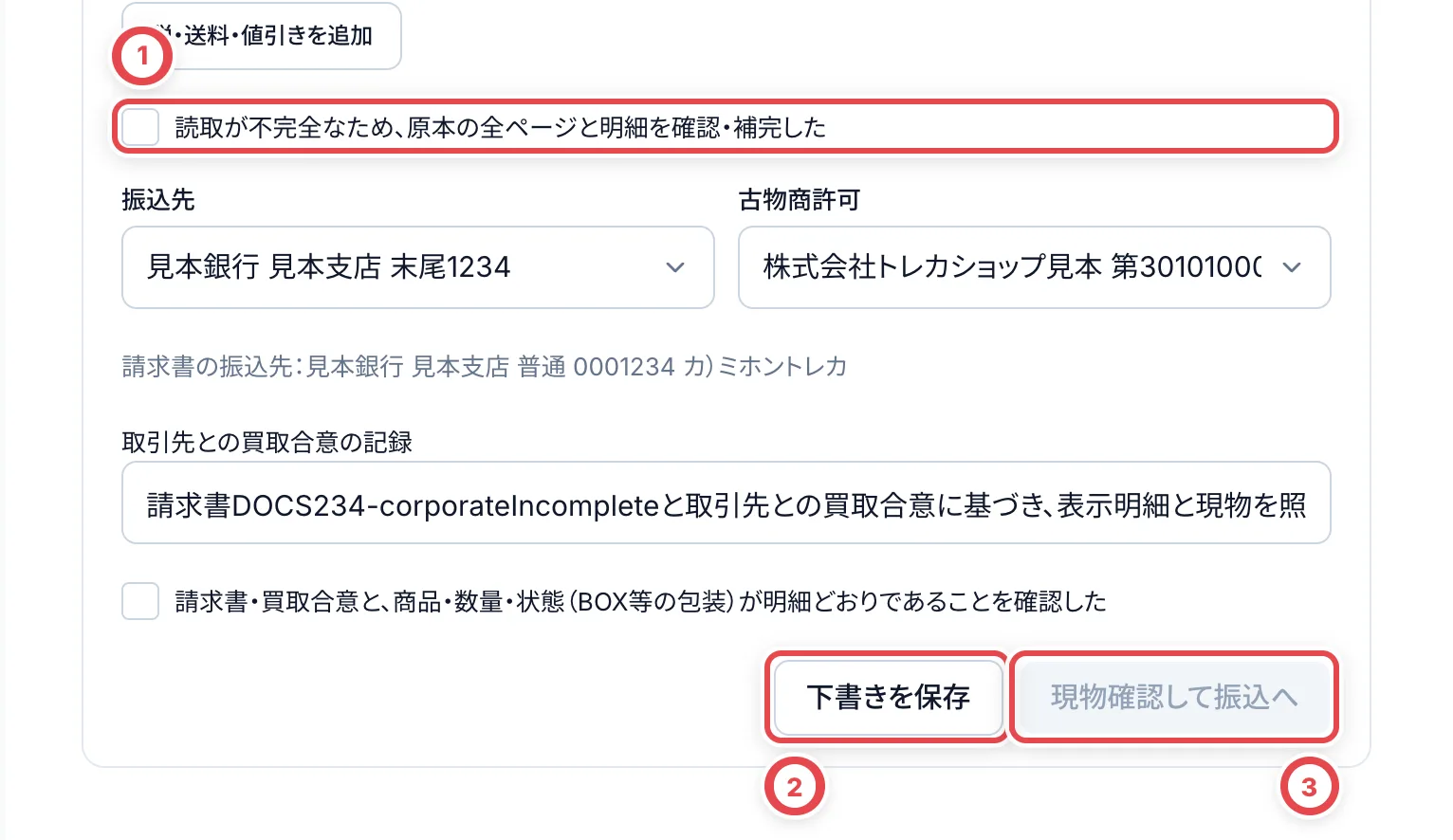 登録済みの商品がある場合は、請求書との重複・不足を確認するチェックも表示されます。
## 5. 成立を記録する
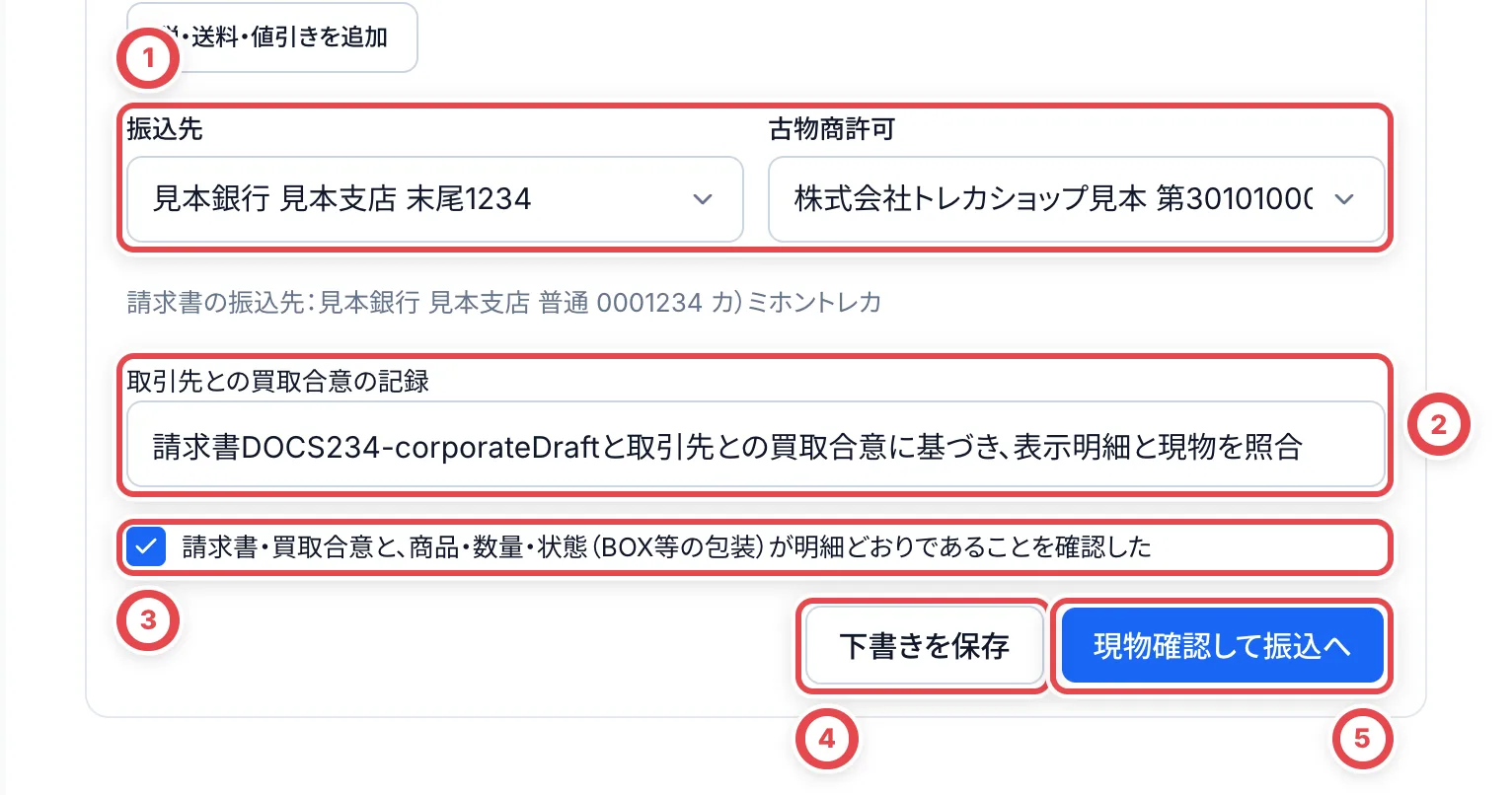
①「振込先」と「古物商許可」を確認します。請求書に口座の記載がある場合は、下に出る原文とも照合します。口座がない場合は「取引先の振込先を登録してください」から登録して戻ります。
②「取引先との買取合意の記録」に、何をいつ・どの方法で確認したかを記録します。現物と合意内容を確認してから、③の商品・数量・状態の確認にチェックを入れます。内容を変更した場合は、もう一度現物との一致を確認してください。
:::warning
⑤「現物確認して振込へ」を押すと、確認した明細の受領・最終査定・成立、在庫・古物台帳・振込依頼がまとめて登録されます。現物が届き、取引先との合意内容を確認できてから実行してください。銀行からの送金は実行されません。
:::
作業途中は④「下書きを保存」、確認が終わったら⑤「現物確認して振込へ」を押します。この動線では、別の2次査定依頼や「成立を記録」のダイアログを挟まず、支払いの申請・承認へ続きます。
 ## 6. 請求額と振込額を確かめて、振込へ
確認が終わると「支払い」の対象取引が開きます。取引が「支払い待ち」になっていること、振込合計・口座・承諾の証拠を確かめ、[振込の申請・承認](/guides/purchase/payouts)を進めます。法人取引の一覧からは「振込ボードで開く」で戻れます。
「取引先との買取合意の記録」と、申請時に確認する承諾証拠の添付は別です。メール・チャットなどの証拠がまだなければ、振込の申請画面で追加します。確認・申請だけでは、銀行からの送金は行われません。
### 振込額との差額を確認し直す
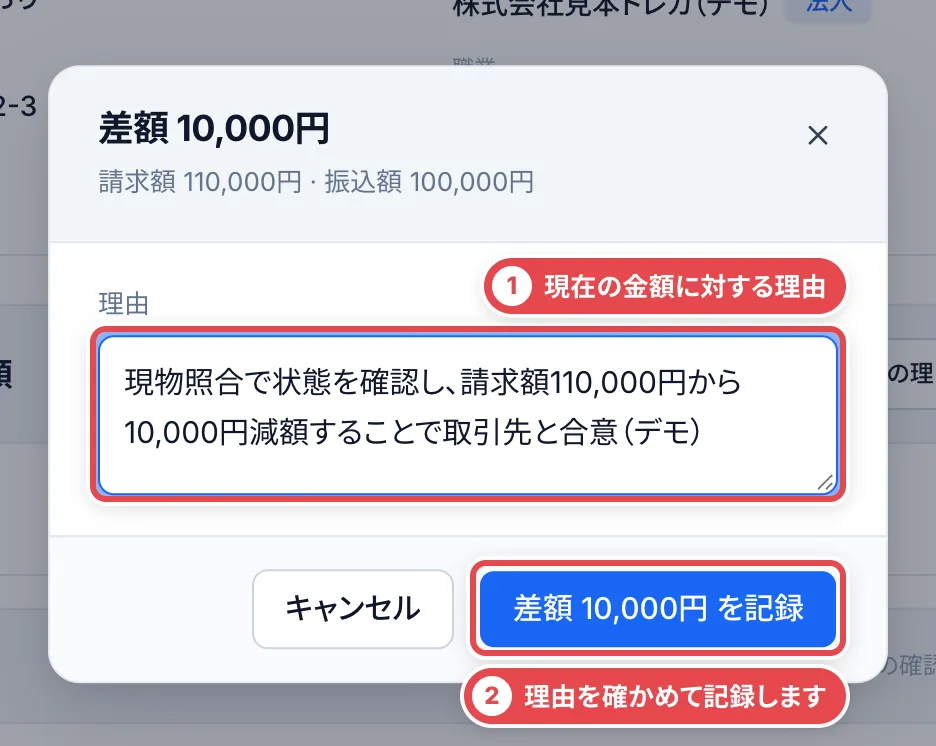
「請求額と振込額」で、①の金額と差額を見比べます。確認時に記録した差額理由が、今の請求額・振込額に対応しているか確かめます。理由が必要な場合は②「差額の理由を記録」へ進みます。
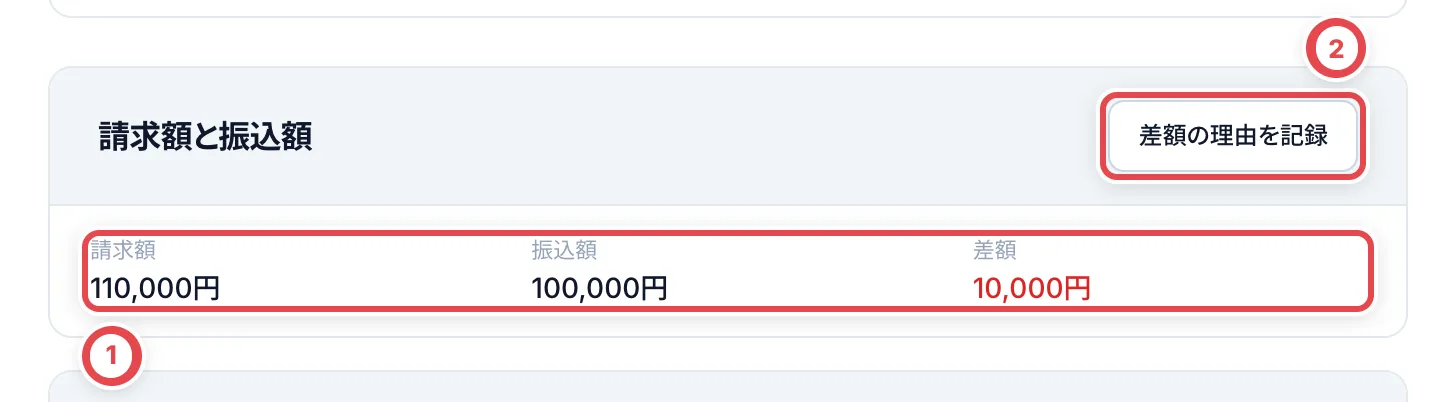 ①に理由を入れ、②「差額 N円 を記録」で保存します。保存後に請求額や振込額が変わった場合は、その金額で理由を記録し直します。
 ## 以前の手順で進めている取引
すでに商品登録・受領・検品・見積提示や2次査定依頼が進んでいる取引では、請求書の下書きから一括確認する画面が出ないことがあります。現在の取引の「次の操作」から続けます。
「請求書の明細を確認」が開いた場合は、原文と商品候補を照合し、必要な修正を行います。「この商品・版と数量で合っていることを確認した」にチェックし、「確認した明細を登録」を押します。商品確認待ちの行が残っている間は、現物照合や成立へ進めません。
### 現物照合と買取金額の保存
カードが届いたら、「現物照合」の①の「現物を照合」を押します。**押すとその場で受け取りと到着の確認が記録されます。** カードが手元に届いてから押してください。このボタンは、明細があって、まだ受け取っていない取引にだけ出ます。
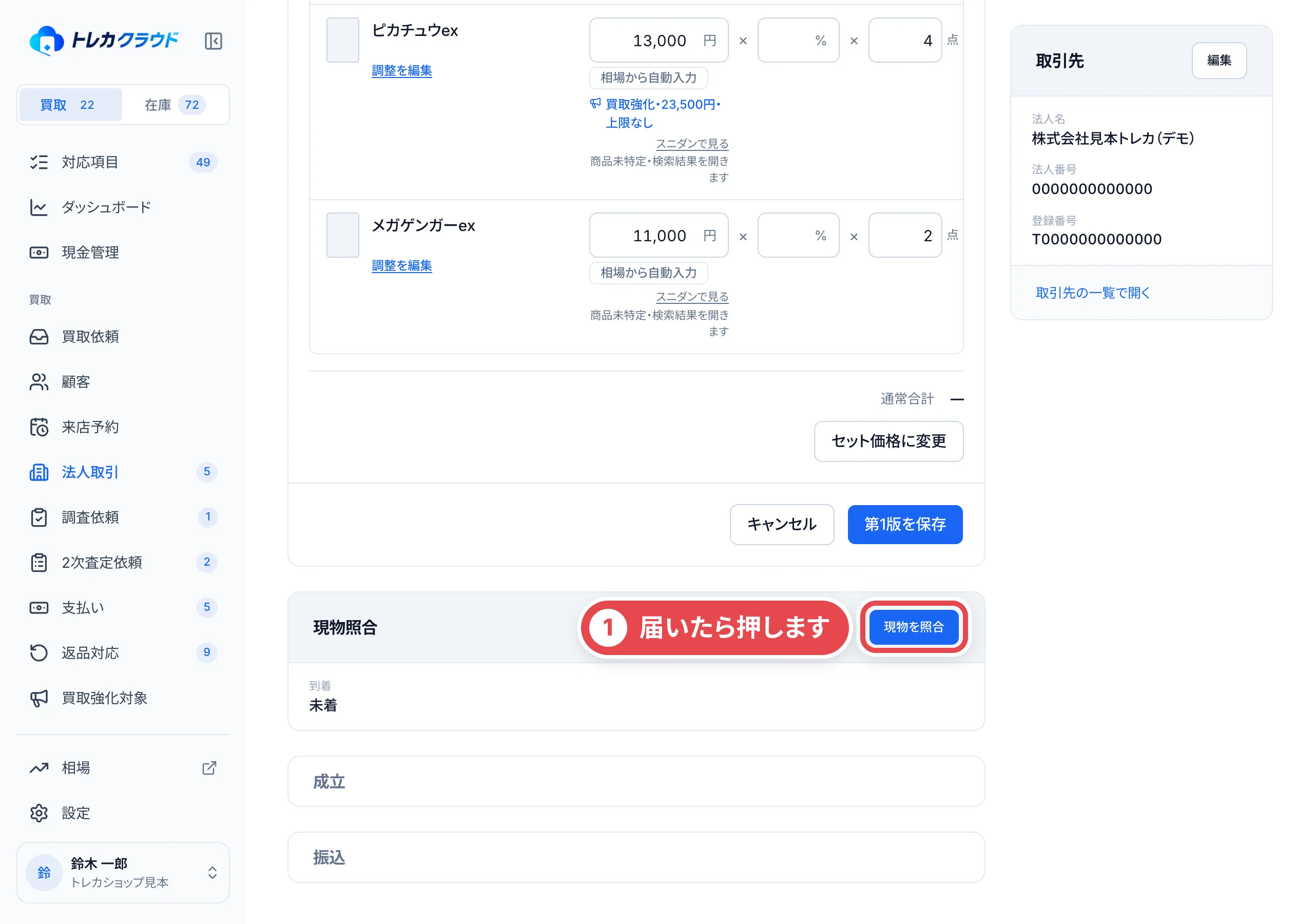 「商品と買取金額」で、届いた商品の「現物数量」と1点あたりの「買取単価」を確認し、「買取金額を保存」を押します。**法人取引では時価・掛率を入力しません。買取金額は買取単価×現物数量で計算されます。** 請求書で確認した単価が初期表示されます。現物照合前は表示のみで、照合後に編集できます。
BOX・パック・デッキは先に「状態を確認」で現物の状態と数量を記録します。商品確認待ちの行は一覧にも表示されるため、「商品を確認」から商品と数量を確認して登録します。未確認の行が残る間は現物照合に進めません。
保存すると見積を送らずに成立へ進めます。店舗の設定で2次査定が要るときは、先に2次査定を通します。
### 従来の成立画面で登録する
「成立」の「成立を記録」を押します。買取額・買い取るカード・振込先を確かめ、①の「成立を記録」を押します。**押すとその場で、在庫・古物台帳・振込が登録されます。** カードは入庫受付に入ります。登録しただけでは、銀行から送金はされません。
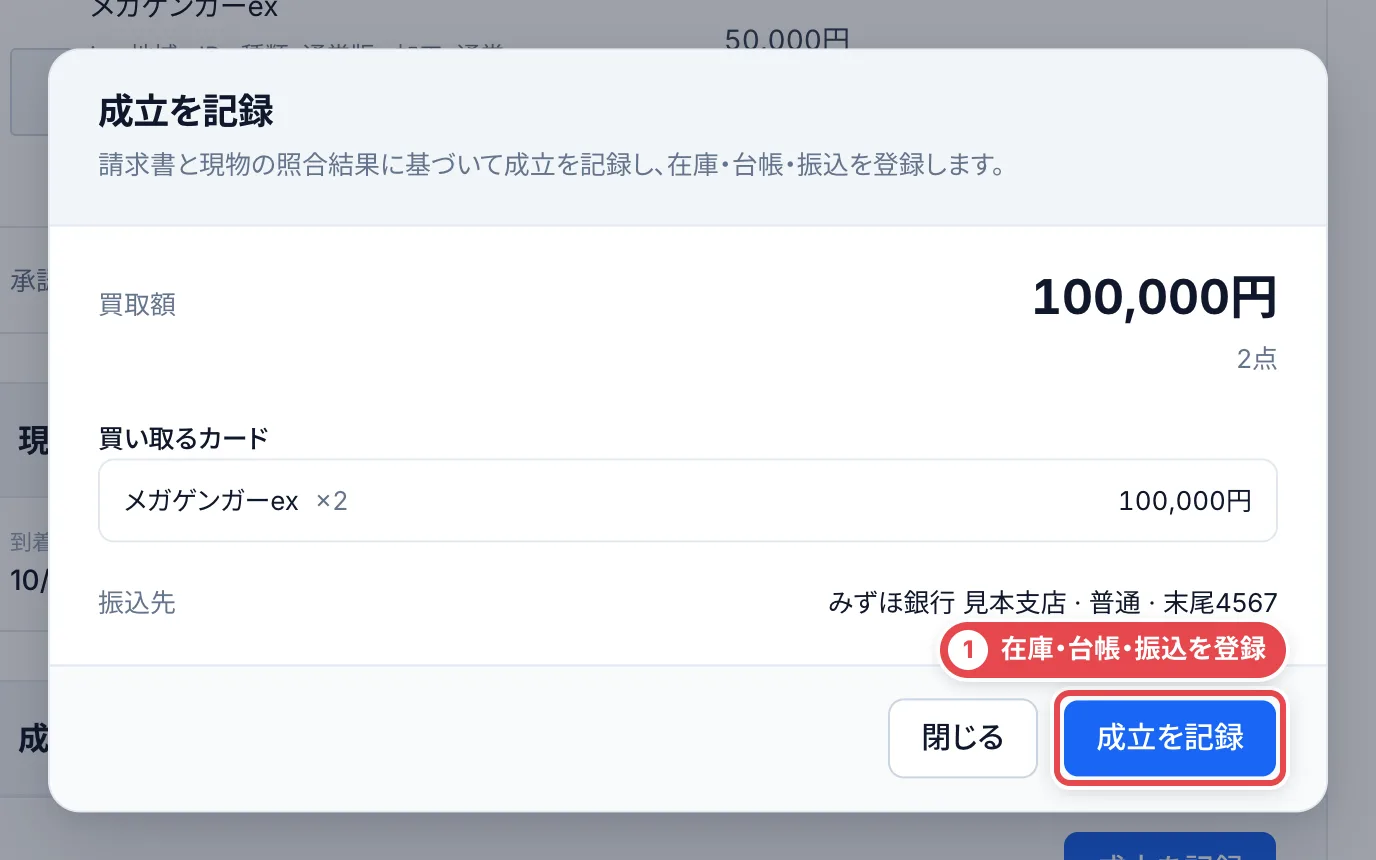 成立を記録するには、請求書(PDF)が登録されていて、現物照合の金額が保存されていること、振込先口座・古物商許可・拠点がそろっていることが必要です。足りないものがあると、ダイアログにその理由が出ます。
承諾証拠の添付と振込の申請・承認は[振込](/guides/purchase/payouts)へ続けます。
## 困ったとき
| 起きていること | 確かめること・直し方 |
| ---------------------------------------------- | -------------------------------------------------------------------------------------------------------------------------------------------- |
| PDFを選んでも読み取られない | 再読取するか、原本を見ながら基本情報を入力して登録します。保存済みでも明細の読取だけが失敗している場合は、請求書から再読取します |
| 商品が決まっていない | 「商品を検索」で正しい商品・版を選びます。買い取らない行は除外し、理由を入れます |
| 「現物確認して振込へ」が押せない | 全明細の商品・数量・単価・包装、差額理由、原本全ページの補完、登録済み商品の重複確認、振込先・許可・合意記録・現物確認のチェックを確かめます |
| 下書きは保存できるが、現物確認のボタンが出ない | 買取成立などの権限が必要です。権限のある担当者へ引き継ぎます |
| 「明細の下書きを取得できませんでした」 | 再読み込みします。読取済みの請求書を、古い画面のまま再登録しないでください |
| 他の担当者が更新した | 入力内容を控えて取引を開き直し、最新の請求書・明細と照合してから続けます |
| 「現物を照合」が見当たらない | 新しい下書きの画面では「現物確認して振込へ」を使います。以前の手順では、未確認の明細や受領状態を確認します |
| 振込が承認できない | 現在の請求額と振込額に対応する差額理由、承諾証拠、口座、申請者と承認者を確認します |
| 理由を記録したのに再び求められる | 保存後に請求額・振込額が変わった場合は、現在の金額に対して記録し直します |
| 「登録番号を照合」が出ない | 請求書に登録番号が入力されているか確認します |