---
title: 店舗買取の流れ
sidebar:
order: 2
---
来店受付から支払いまでの手順です。お客様にはスマートフォンまたは店頭タブレットで確認・署名してもらいます。
## 作業の順番
現金払いは手順1〜8、振込払いは手順1〜6のあと[振込で支払うとき](#振込で支払うとき)へ進みます。
:::note[始める前に]
- 現金管理を使う店舗は、営業開始時に「現金管理」でレジを開始しておきます。開始していないと、手順7で「営業中のレジがありません」と出て、お客様を待たせることになります([営業開始・点検・レジ締め](/guides/purchase/cash))。
- 鑑定なしのカードの相場を手順2で取り込むには、「設定」→「買取掛け率」の「単品カードの既定グレード」を決めておきます。決めていなくても、参考時価を手入力すれば進めます。
:::
1. [買取依頼を登録して、カードを追加する](#1-買取依頼を登録してカードを追加する)
2. [査定して保存する](#2-査定して保存する)
3. [見積PDFを確認する](#3-見積pdfを確認する)
4. [お客様の画面に表示する](#4-お客様の画面に表示する)
5. [お客様に確かめてもらい、同意と署名をもらう](#5-お客様に確かめてもらい同意と署名をもらう)
6. [対面で本人確認をする](#6-対面で本人確認をする)
7. [在庫と支払いを登録する](#7-在庫と支払いを登録する)
8. [完了を確認して、カードを格納する](#8-完了を確認してカードを格納する)
## 1. 買取依頼を登録して、カードを追加する
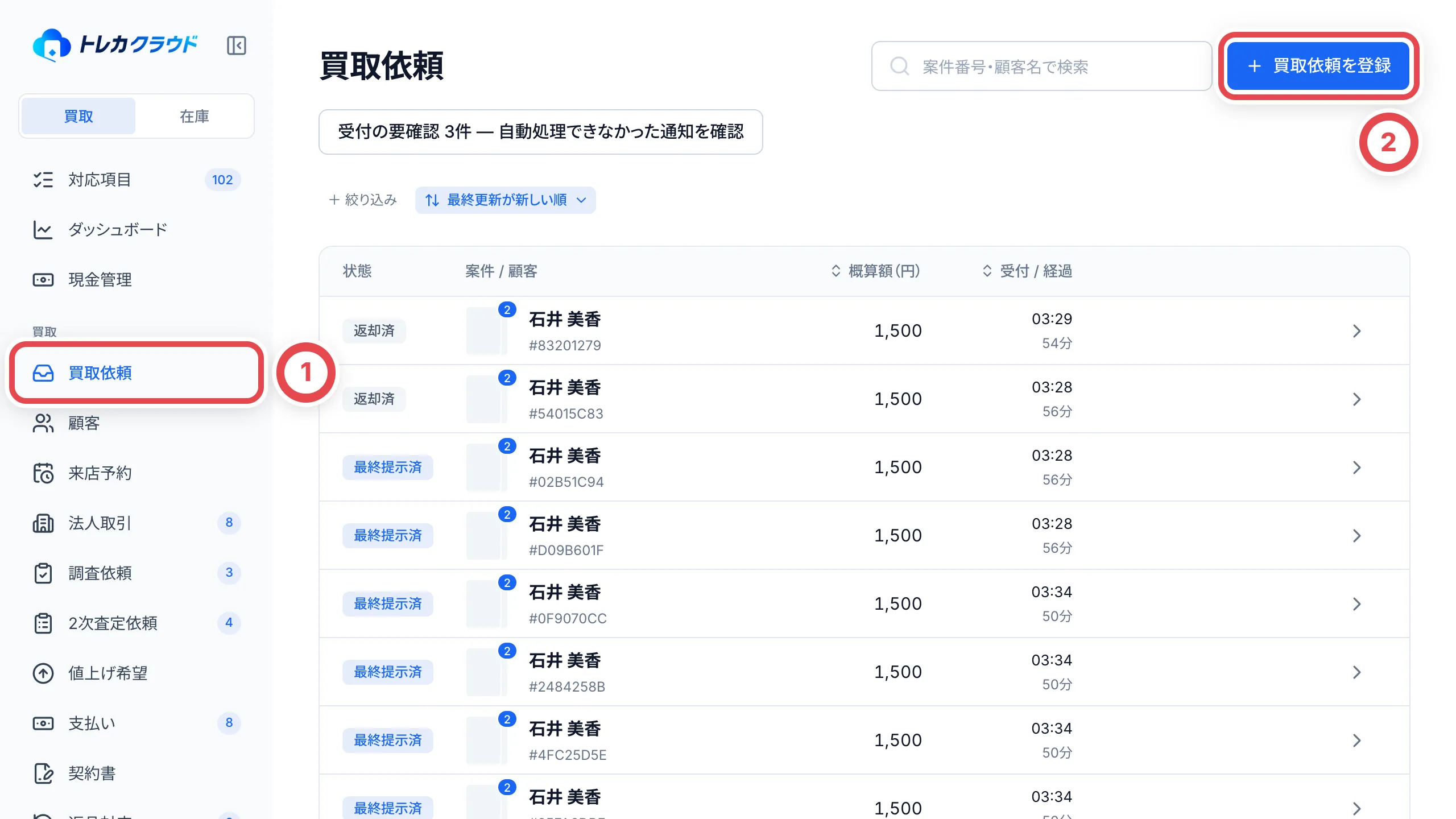
サイドバーの①「買取依頼」を開き、右上の②「買取依頼を登録」を押します。
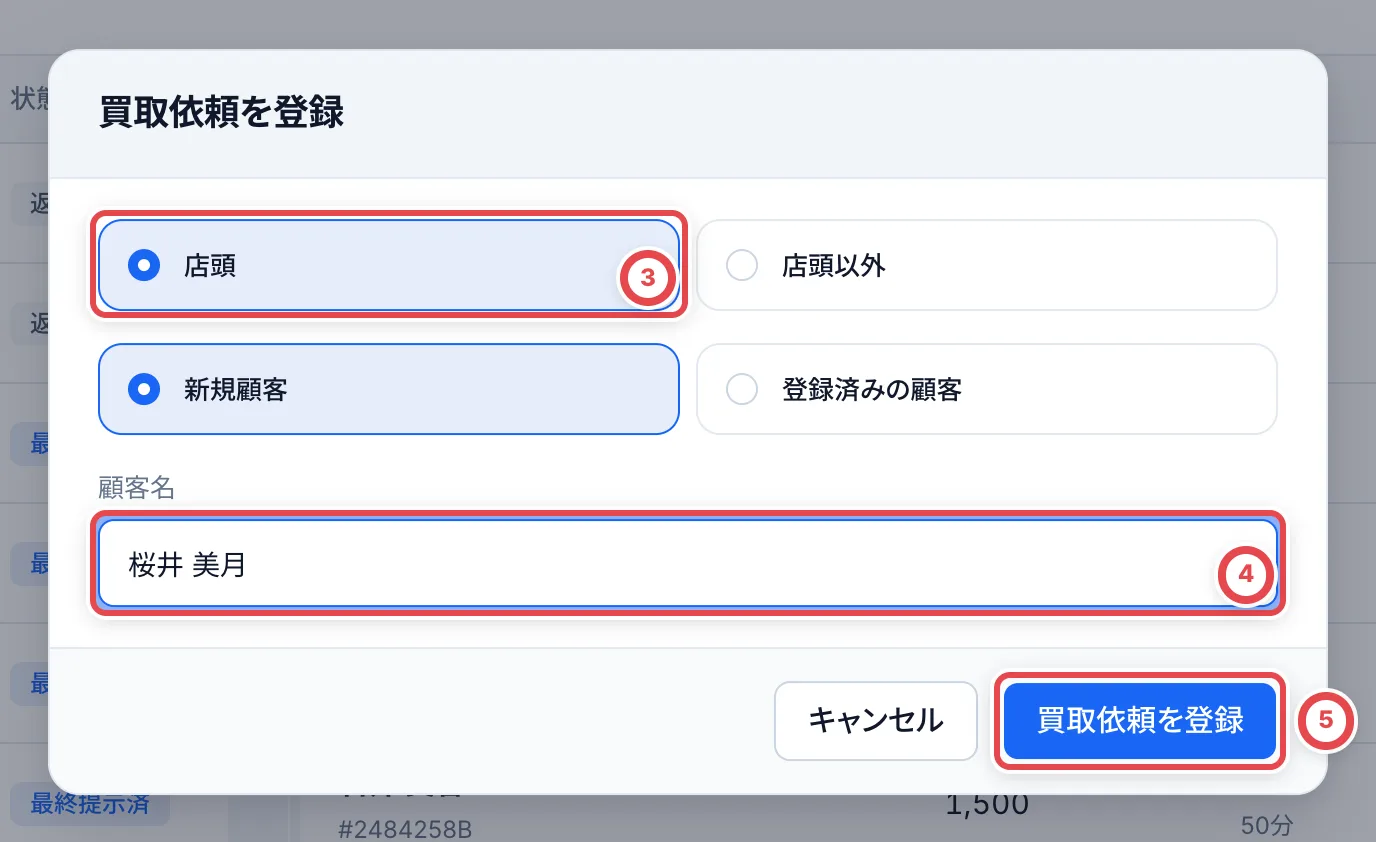
 開いた画面で③「店頭」を選びます。オンライン買取を使っていない店舗では③は出ず、店頭の取引として登録されます。初めてのお客様は「新規顧客」のまま④に名前を入れ、来たことのあるお客様は「登録済みの顧客」を選んで検索します。⑤の「買取依頼を登録」を押すと取引ができ、取引の画面が開きます。
来店予約から来たお客様は、予約が入った時点で取引ができています。「来店予約」で受付すると取引の画面が開くので、カードの追加から始めます([来店予約](/guides/purchase/reservations))。
 ### 追加画面を開く
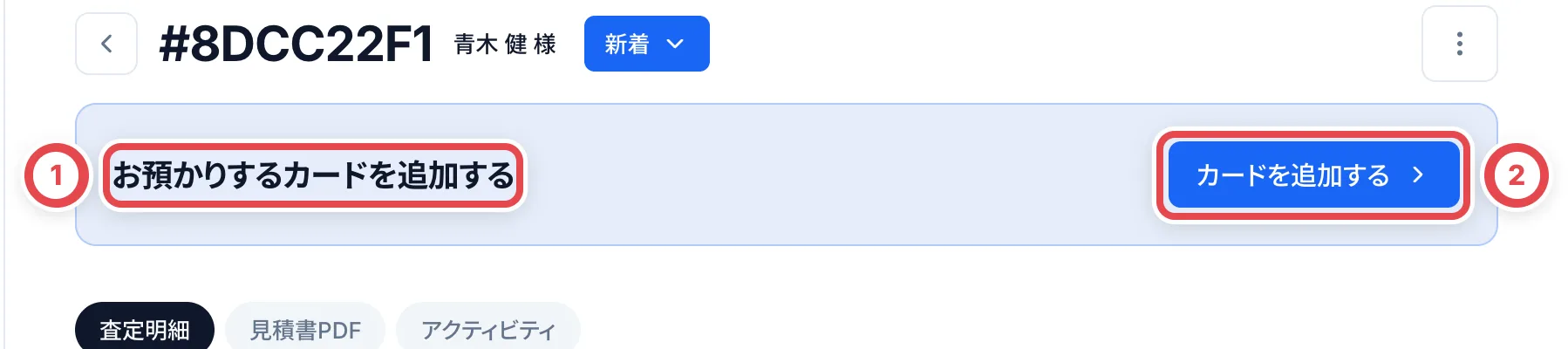
①にいまの作業が表示されます。②「カードを追加する」を押すと、「商品を追加」の画面が開きます。
 2枚目以降のカードを登録するときは、査定明細の右上にある①「商品を追加」を押します。
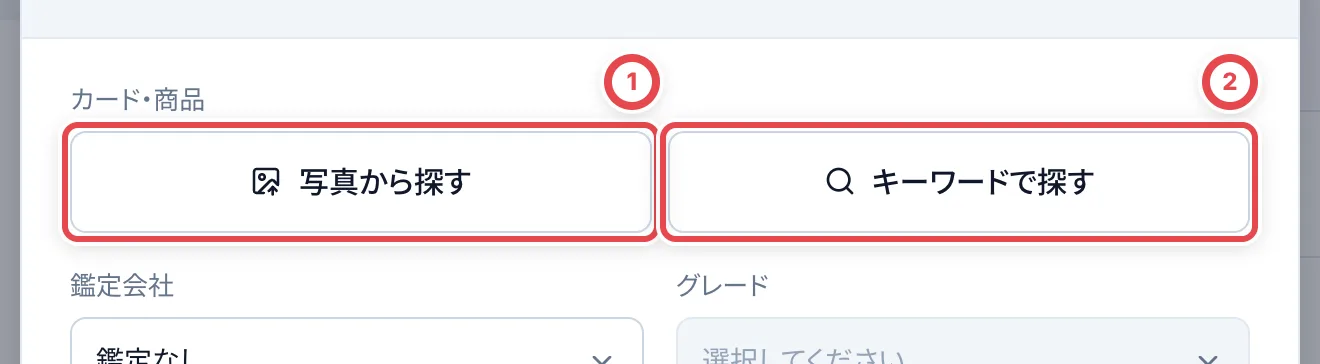
 ①「写真から探す」または②「キーワードで探す」を選びます。
 ### カードを検索して選ぶ
「カード・商品を選ぶ」の③にカード名や型番を入れます。候補の名前・型番・セット名を現物と照合し、一致する④のカードを押します。「商品を追加」に戻り、選んだカードが表示されます。
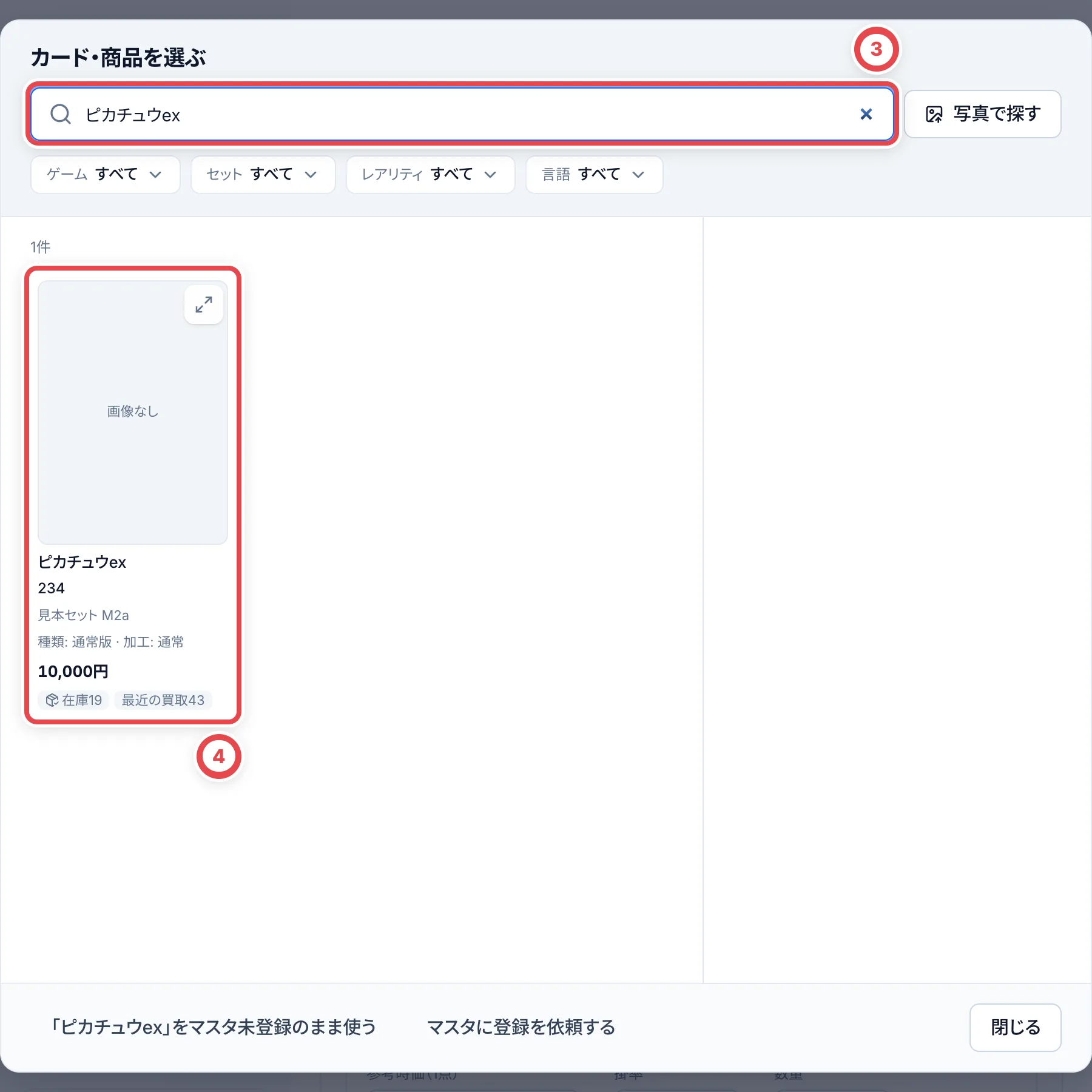 写真から探した場合も、読み取り後の候補を現物と照合して選びます。複数のカードが写っている場合は、追加するカードを確認して「選んだ○枚を追加」を押します。読み取れなかったときは、名前や型番で検索し直します。写真から読み取られた鑑定情報も、ケースのラベルと照合してください。
候補にない場合は検索する言葉を減らすか、型番で探します。マスタにないカードは、検索欄の名前が入った「〇〇」をマスタ未登録のまま使うボタンから名前だけで追加できます。写真だけを残して後でカードを選ぶ場合は、検索画面を閉じ、「現物の写真(任意)」に写真を入れます。
### 点数などを入れて明細に追加する
選んだカードを確認し、鑑定品は①「鑑定会社」と②「グレード」をケースのラベルに合わせます。1点の場合は鑑定番号も任意で入力できます。鑑定品でなければ「鑑定なし」のままにします。点数と必要な補足・写真を入力し、「明細に追加」を押します。PSA番号は支払い前に現物と照合して保存します。
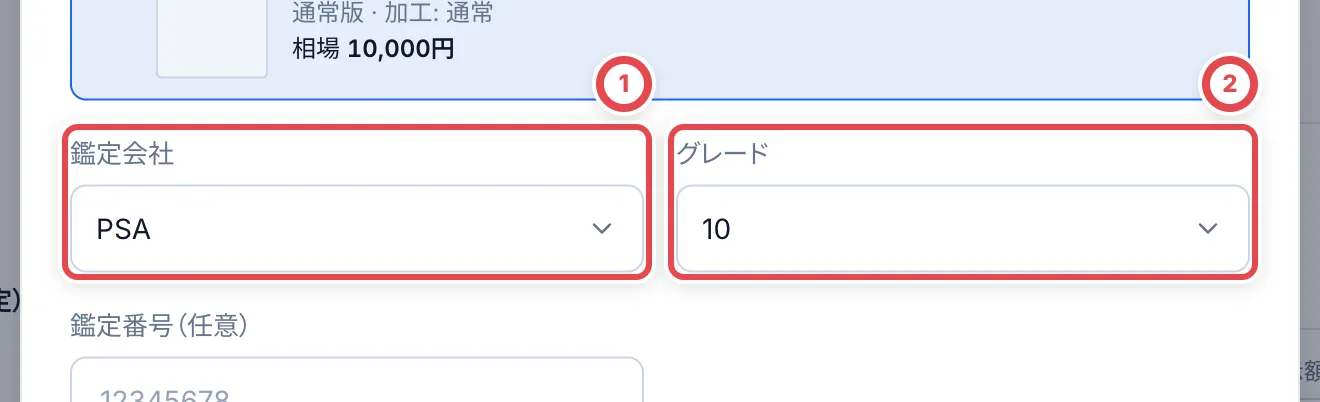 複数点の番号は、最終査定で1枚ずつ入力します。支払い前に不足や誤りが分かった場合は、「支払い」の「PSA番号を確認・修正」から補います。
カードと数量を確認し、必要なカードを追加します。変更は査定の保存時に確定します。
### 同じカードを複数枚登録する
同じカード・ランクを追加すると、既存の明細の数量が増えます。明細の「数量」を直接変更することもできます。
ランク、状態の補足、鑑定番号などが異なる場合や、写真・個別メモ付きの場合は別の明細になります。
## 2. 査定して保存する
査定の入力画面がまだ開いていなければ、「次の操作」の「査定を入力する」を押します。⑤の「相場を確認」で最新の相場を取り込みます。鑑定なしのカードで「グレードが決まっていないため相場を取り込めません」と出たときは、参考時価に確認した金額を入れるか、「設定」→「買取掛け率」で「単品カードの既定グレード」を決めてから取り込み直します。⑥の掛率が「店舗設定」なら、参考時価を入れる前から標準掛率が表示され、時価が揃うと条件に合わせて自動計算されます。掛率を直接直す場合は「手動入力」を選びます。カードの状態に合わせて⑦で金額を調整し、⑧で保存します。
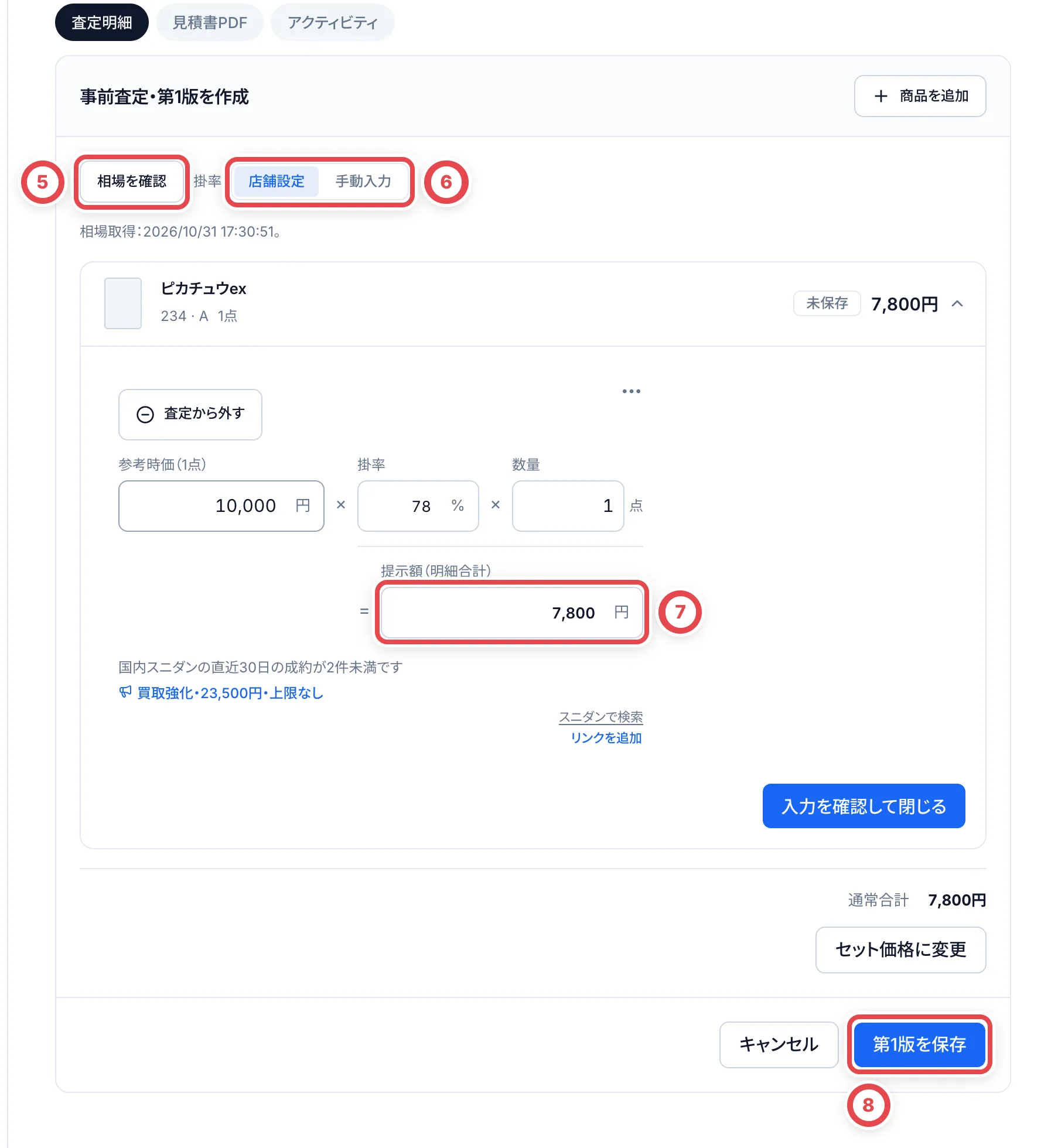 個別の査定額を残して合計の提示額だけを決める場合は、保存前に明細の下の「セット価格に変更」を使います。入口・保存・通常合計への戻し方は、[セット価格に変更する](/guides/purchase/set-price)を参照してください。
### 数量と提示額を確認する
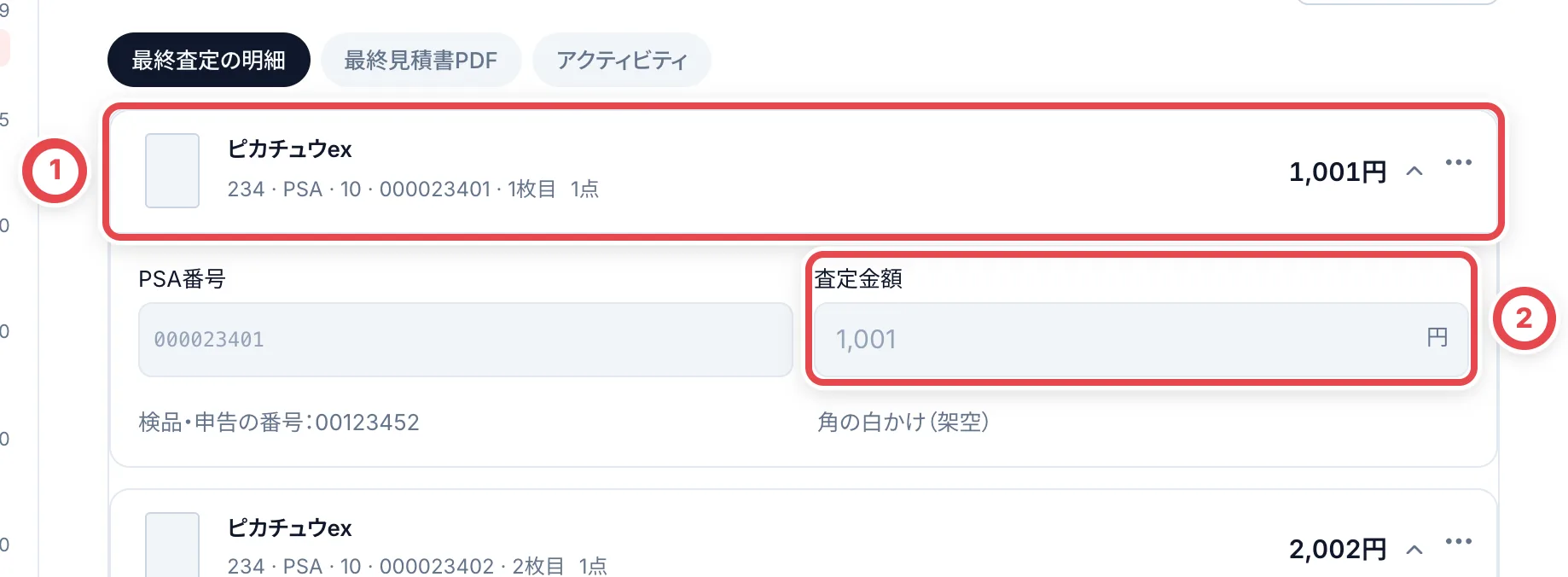
店頭買取では相場調査を依頼しません。相場を取得できない場合は、確認した金額を「参考時価」に入力します。「提示額」はその明細の数量分の合計です。最初の保存後は最終査定の明細で1枚ずつ表示されます。①のカード・グレード・何枚目かと、②のその1枚の金額を確認します。金額・番号・買取可否の修正は「査定内容を修正」から[1枚ごとの最終査定](/guides/purchase/final-appraisal)へ進みます。
 ### 査定から外す・保存前に戻す
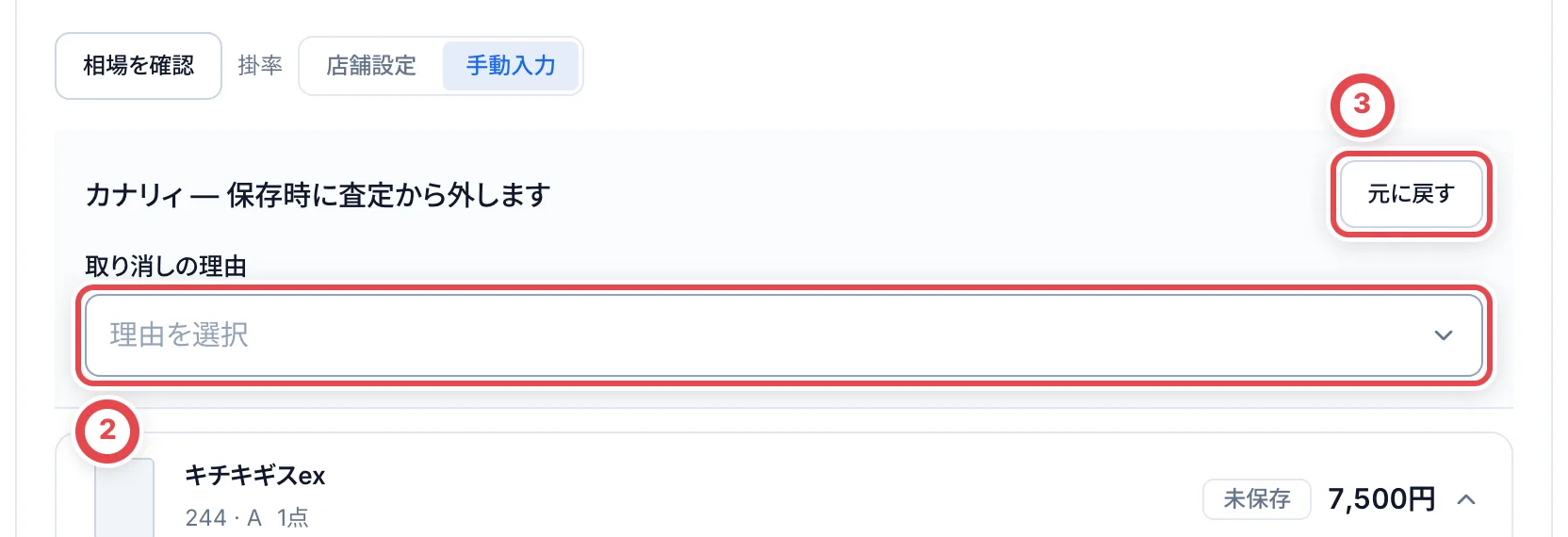
最初の査定を保存する前は、編集中の明細で①「査定から外す」を押します。最終査定の1枚ごとの画面では三点メニューの「買取不可にする」を使います([買取不可と管理メモ](/guides/purchase/final-appraisal#3-買取不可と管理メモを記録する))。
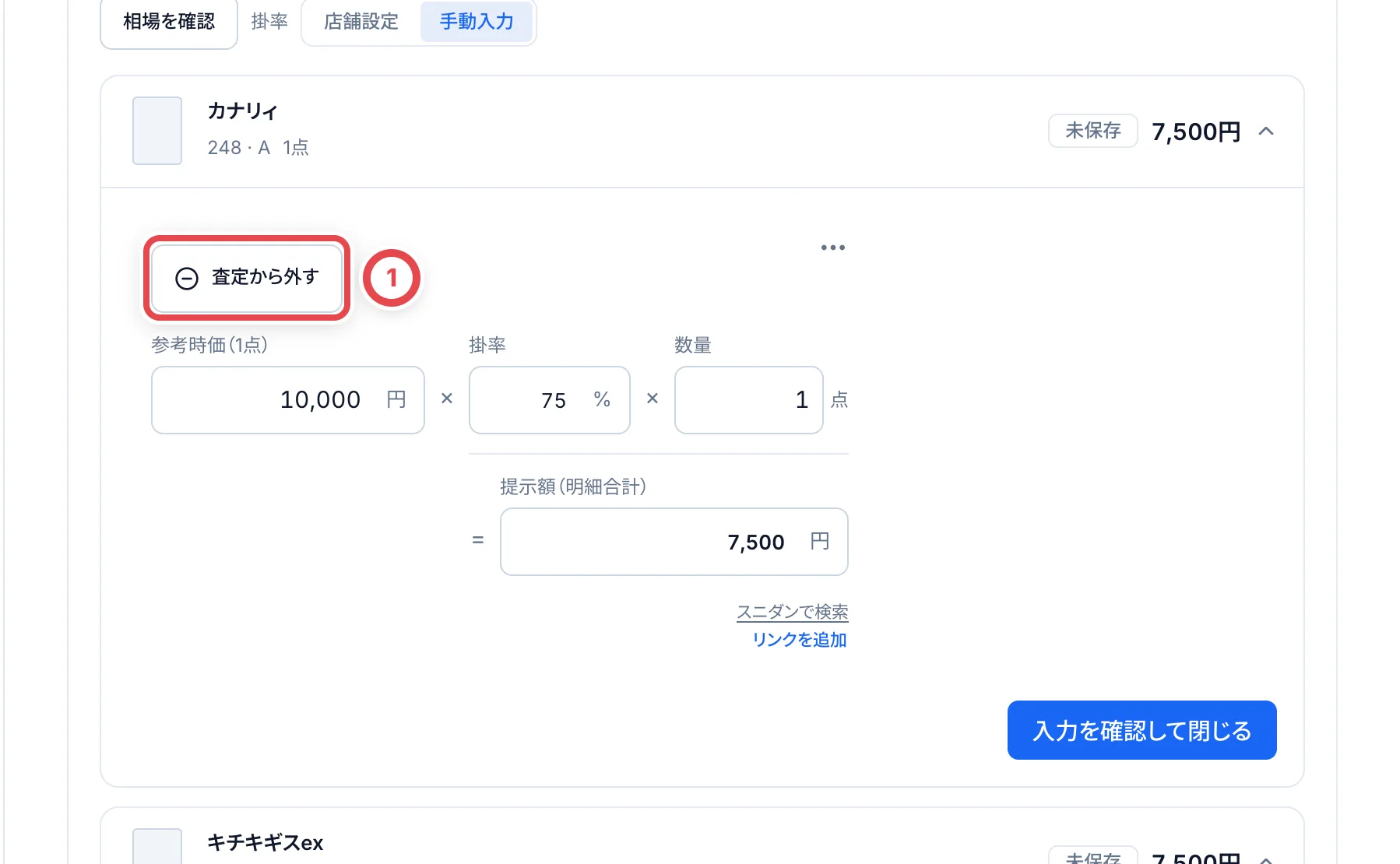 ②で外す理由を選びます。「その他」の場合は理由も入力します。保存前に取り消す場合は③「元に戻す」を押します。編集中に新しく追加したカードには「追加を取り消す」が表示されます。
 ### 社内用の査定写真
明細に「社内用の査定写真」が表示される画面では、そこから登録・確認できます。不要な写真は、その写真のごみ箱ボタンを押し、削除の確認画面で確定します。社内用の写真はお客様へ送信されません。「見積全体の社内用査定写真」が表示される画面では、「写真を追加」から登録できます。保存した写真はサムネイルを押して確認します。現在、カードを1枚ずつ入力する最終査定の画面には写真の操作が表示されません。写真の入口がない場合は、管理者に確認してください。
## 3. 見積PDFを確認する
①の「最終見積書PDF」で品物・数量・金額を確認します。保存済みの査定から再開する場合は、「次の操作」の「見積を確認する」を押します。
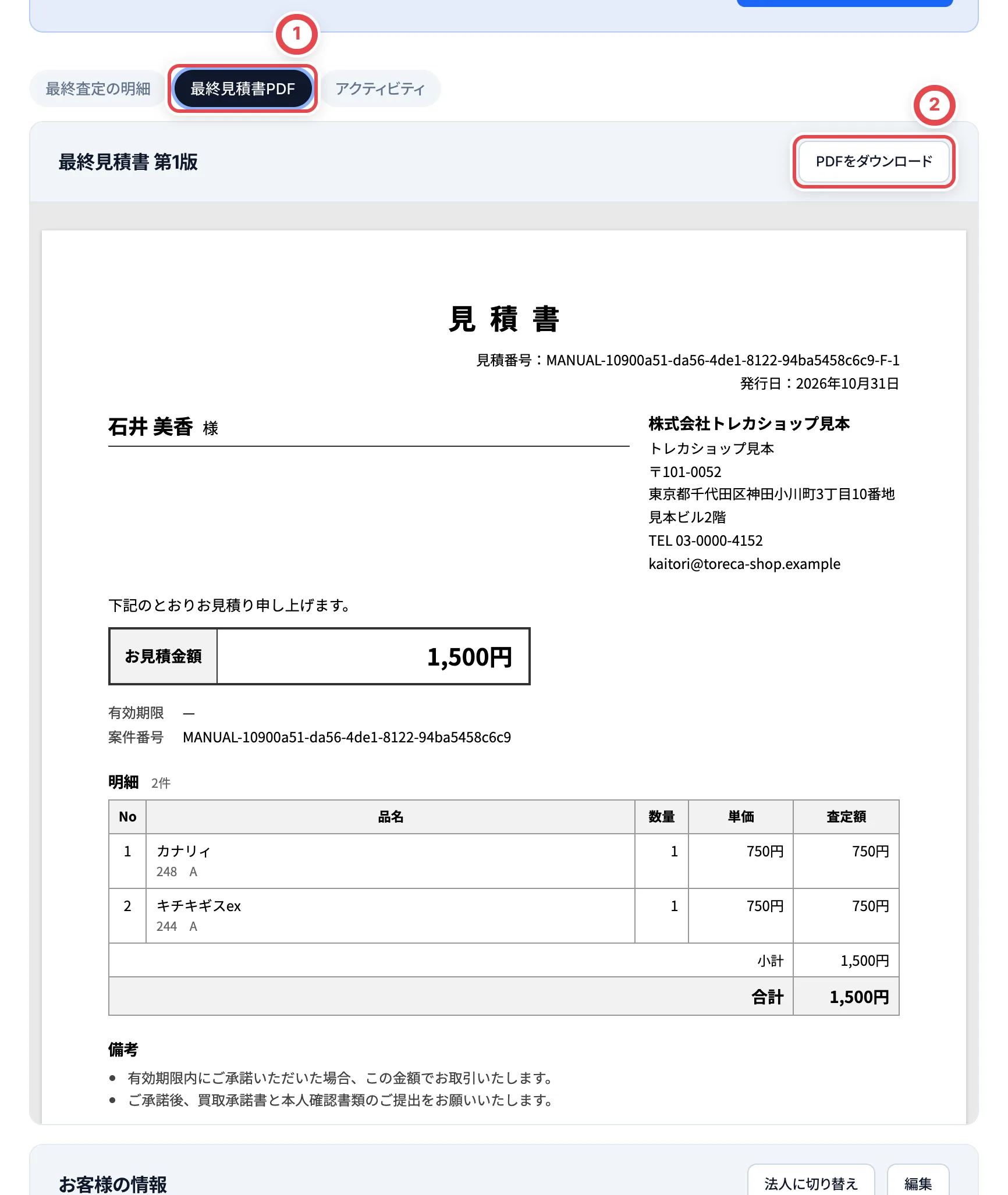 ①で最終見積書PDFを開いて内容を確認し、控えが必要な場合は②から保存します。
保存する場合は「PDFをダウンロード」を押します。金額を直す場合は「最終査定の明細」→「査定内容を修正」で修正・保存し、PDFを確認し直します。「状態の補足」はお客様にも表示されます。
## 4. お客様の画面に表示する
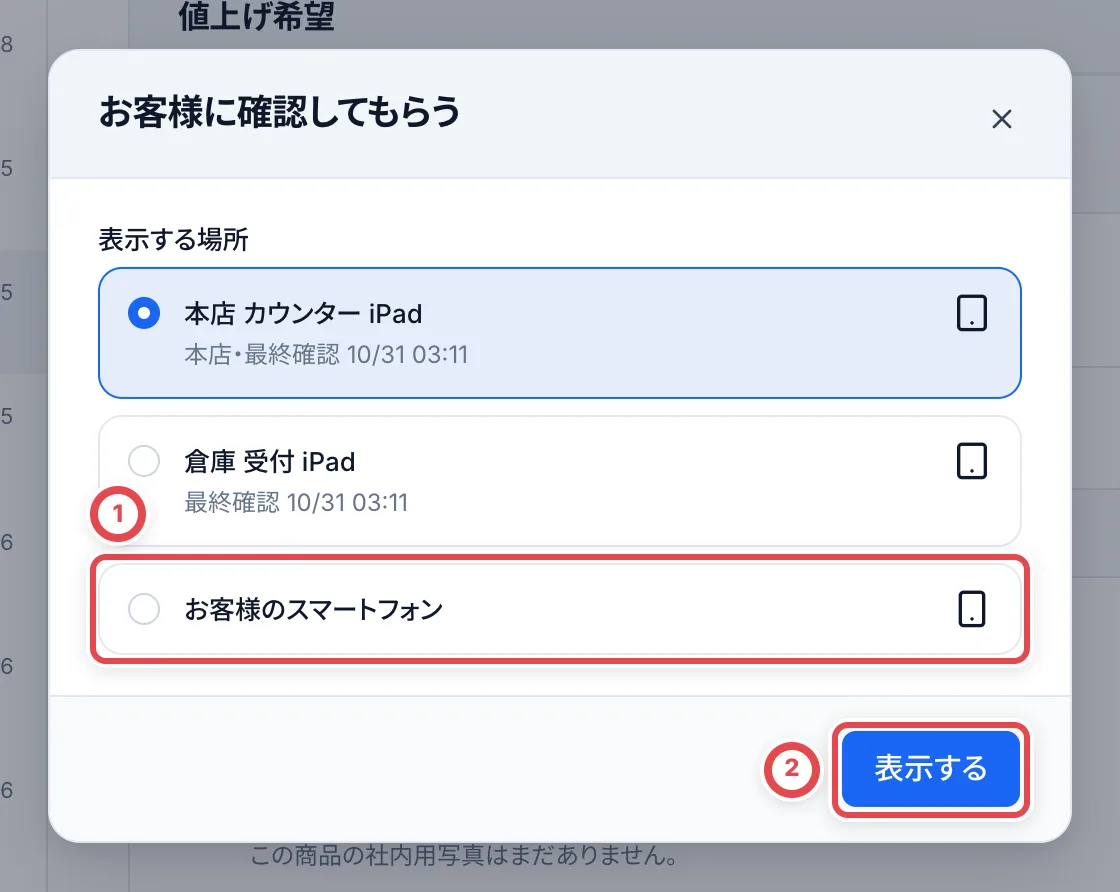
見積の内容が正しければ、「お客様に確認してもらう」を押します。
開いた画面の①で「お客様のスマートフォン」または登録済みの店頭タブレットを選び、②の「表示する」を押します。
タブレットは見積が表示されたことを確認してから渡します。端末の登録は[店頭の端末](/guides/purchase/counter-tablets)を参照してください。
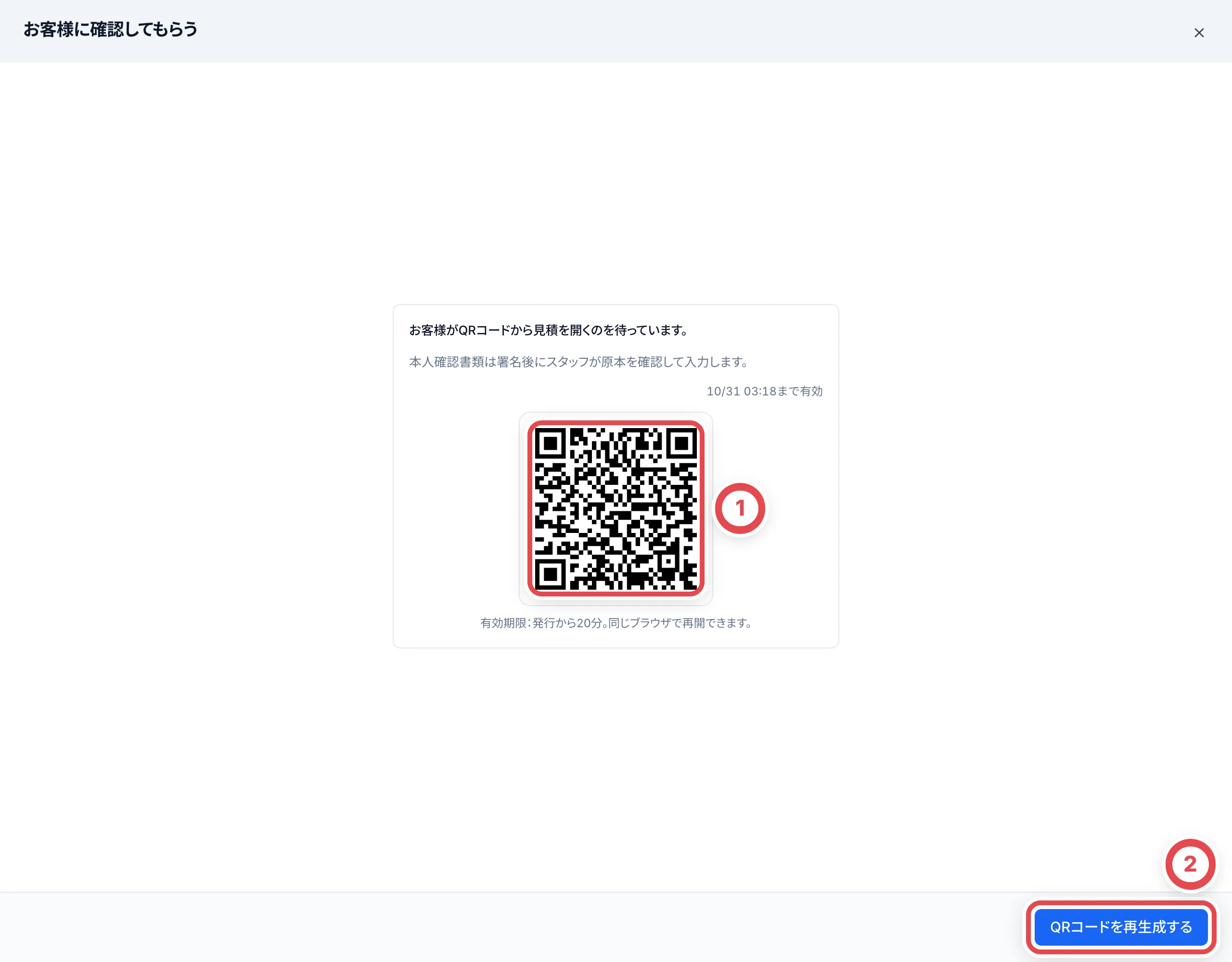
 スマートフォンの場合は①のQRコードを読み取ってもらいます。有効期限は発行から20分(登録済みタブレットは30分)で、開き直しても延長されません。最初に開いた同じブラウザでは、期限内に同じQRやURLから保存された入力途中へ戻れます。署名は入力し直してください。別の端末・ブラウザでは「このQRコードは使用済みです」と表示されます。ブラウザの保存を許可しない場合や保存データを消した場合も、入力を復元できないことがあります。新しいQRの発行をスタッフに依頼します。
別の端末・ブラウザで開く場合や期限切れのときは、②「QRコードを再生成する」を押し、確認します。以前のQRと確認画面は無効になります。
 ## 5. お客様に確かめてもらい、同意と署名をもらう
お客様に、見積・お客様情報・同意と署名の順に操作してもらいます。お客様情報のあとに書類撮影が表示された場合は、[撮影の手順](#お客様に書類撮影が表示されたとき)を済ませてから署名へ進みます。
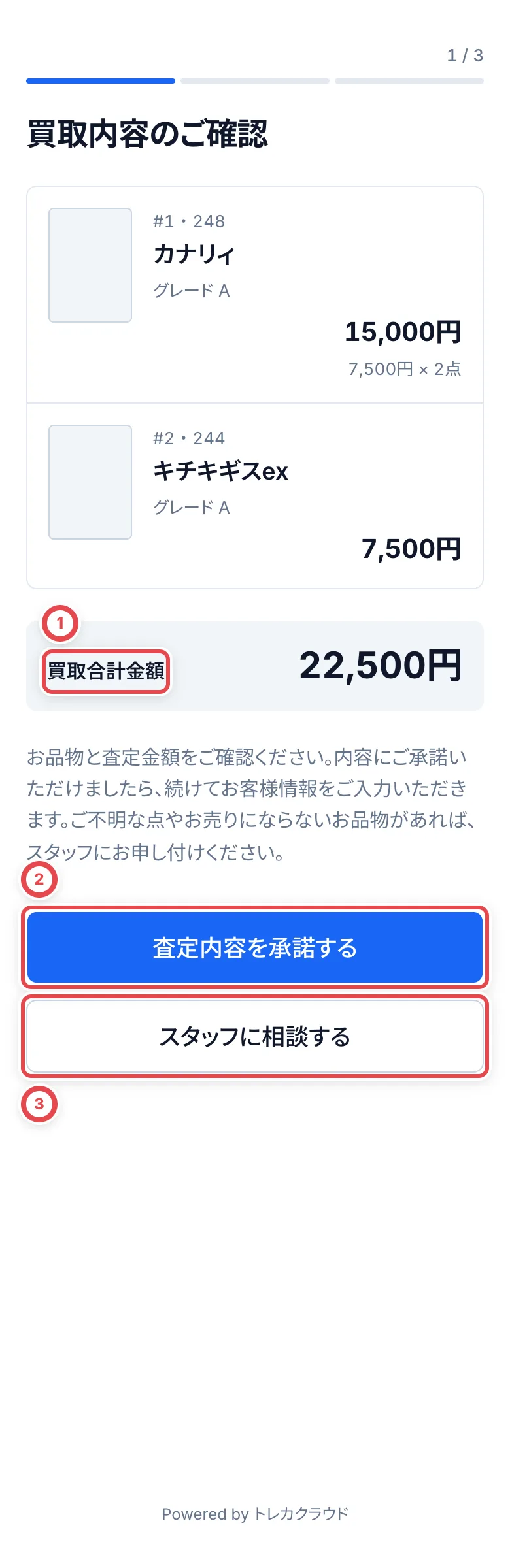
1. **買取内容のご確認**:金額・カード・注意書きを確認し、よければ②「査定内容を承諾する」を押してもらいます。変更が必要な場合は③「スタッフに相談する」を押してもらいます。
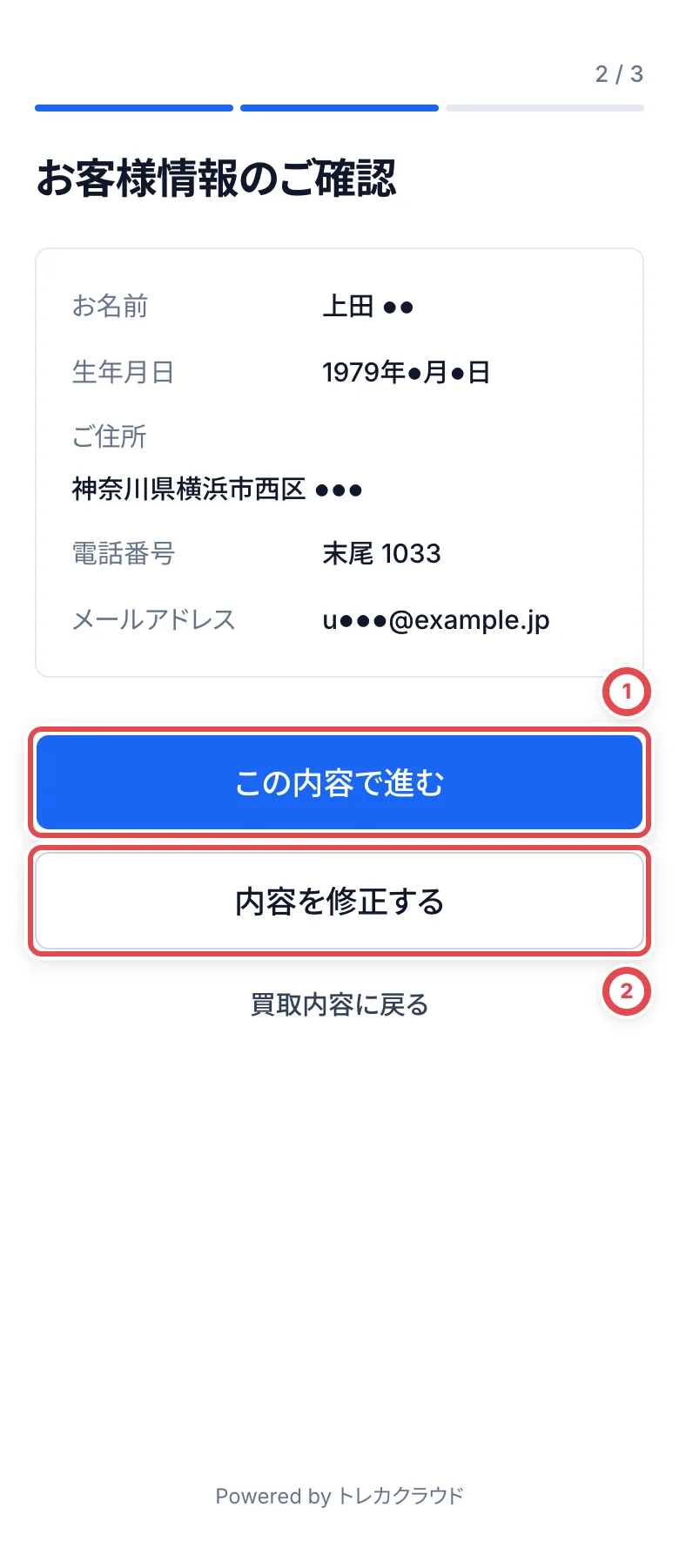
 2. **お客様情報のご確認**:初めてのお客様は情報を入力します。受付で入れたお名前は最初から入っているので、違っていれば直してもらいます。登録済みのお客様は内容を確認し、変更がなければ①、修正する場合は②を押してもらいます。
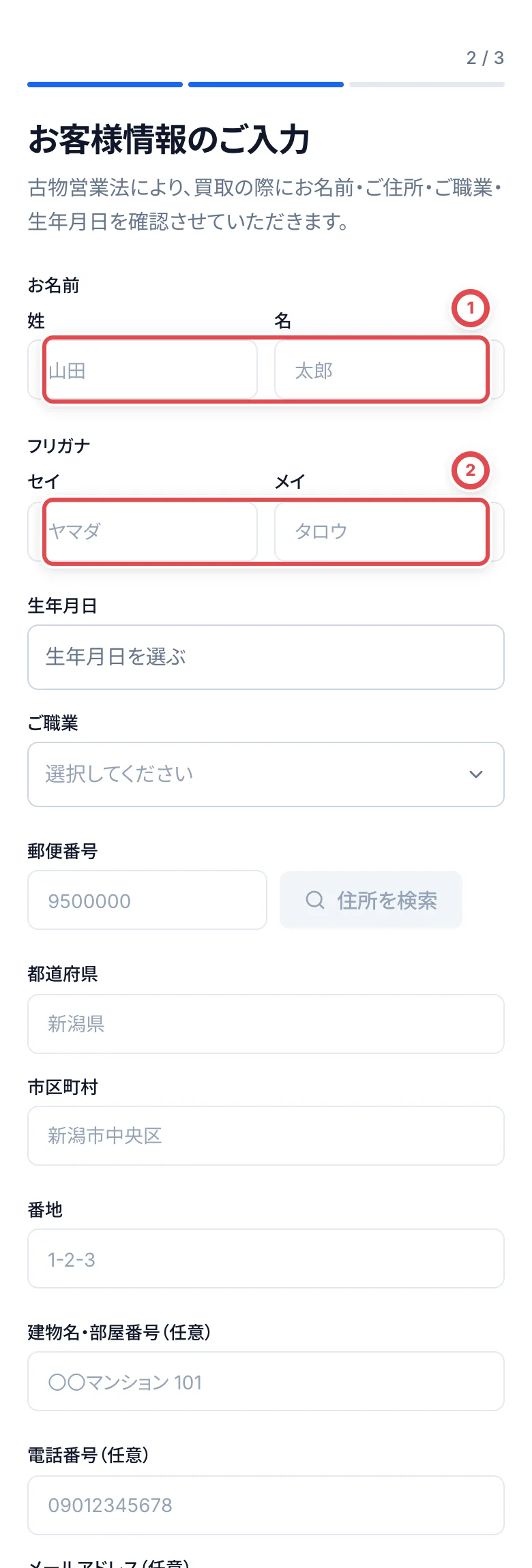
 氏名は①で姓・名を分け、フリガナは②でセイ・メイを全角カタカナで入力します。生年月日・職業・住所を順に入力します。電話番号とメールアドレスは任意です。登録済み情報を修正する場合も、必要な項目を入力し直します。
 3. **ご同意とご署名**:買取明細・合計・同意内容を確認します。①にチェックすると署名欄が有効になります。チェック前は署名欄の上もスクロールできます。署名後、②「同意して送信する」を押してもらいます。
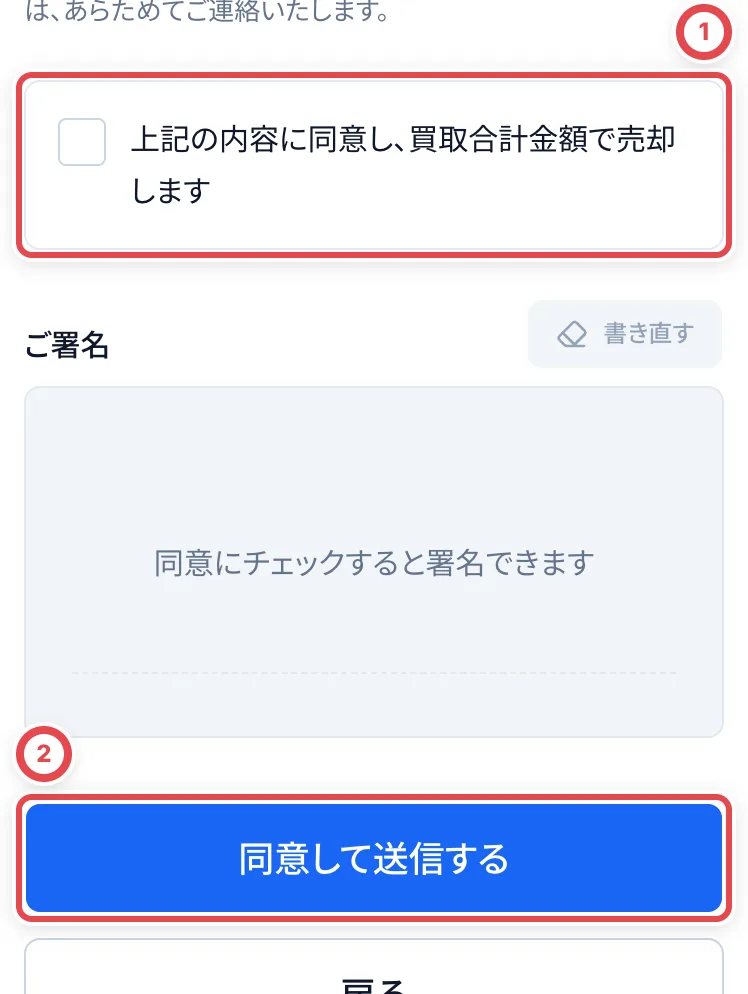 18歳未満のお客様は、お客様情報の入力で止まり、スタッフに声をかけるよう案内されます。
書類ごとの撮影・提出写真の照合・本人確認の保存後の画面は、[店頭での書類撮影と原本照合](/guides/purchase/counter-photos)で順に確認できます。
## 6. 対面で本人確認をする
| 本人確認の状態 | 次の操作 |
| -------------------------- | ------------------------------------------------------------ |
| 未記録(お客様の撮影なし) | 「対面で確認する」。原本を見て入力・記録します |
| 未記録(お客様の写真あり) | 「対面で確認する」。提出写真と原本・本人を照合して記録します |
| この取引で記録済み | 「買取を登録する」。手順7の登録画面を直接開きます |
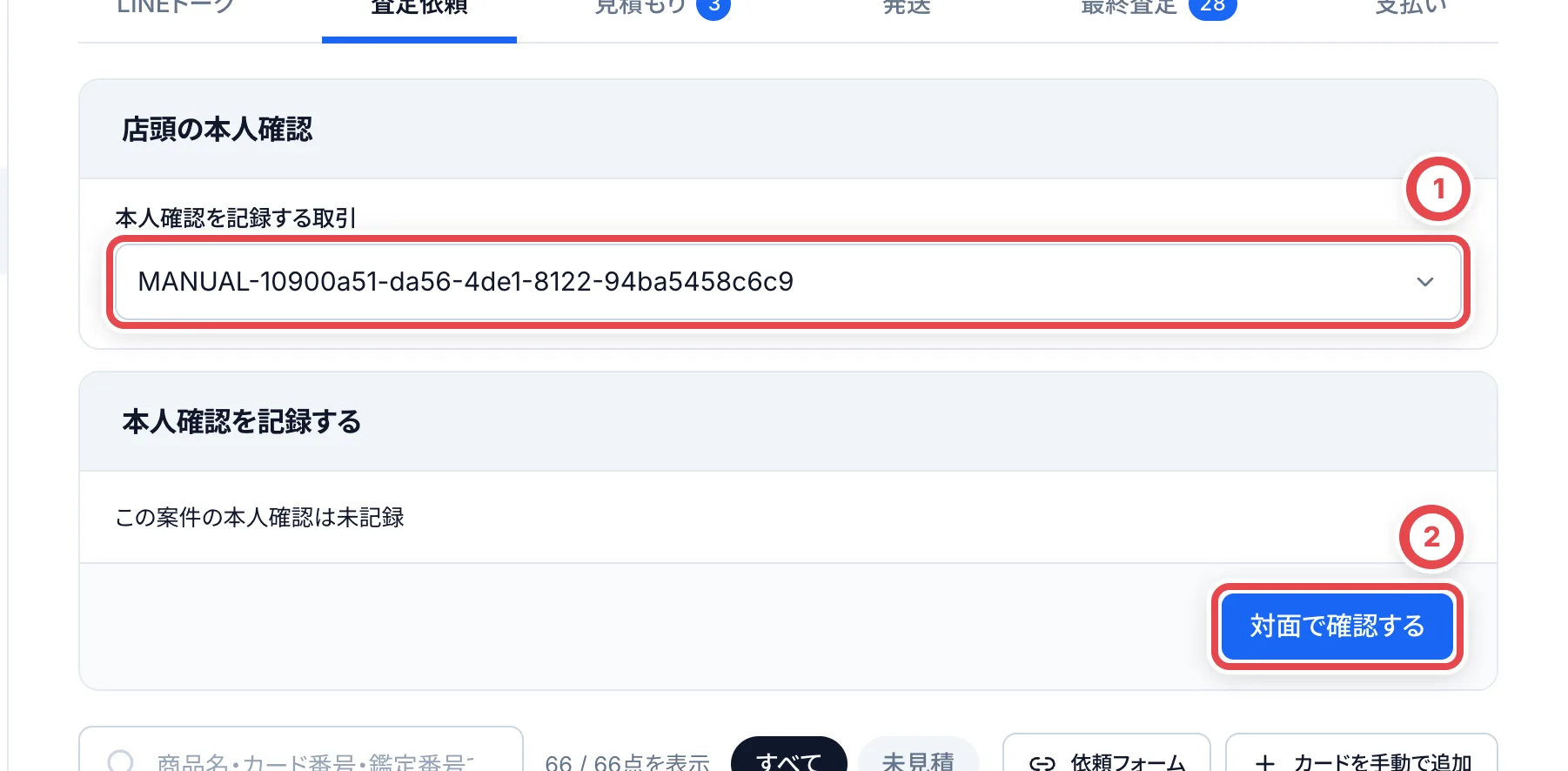
本人確認が未記録なら、撮影の有無にかかわらず「対面で確認する」から記録します。過去の取引や解除済みの記録は使えません。
 顧客の「査定依頼」または「お客様情報」からも、下の「店頭の本人確認」を開けます。①で対象の取引を確かめ、②の「対面で確認する」を押します。
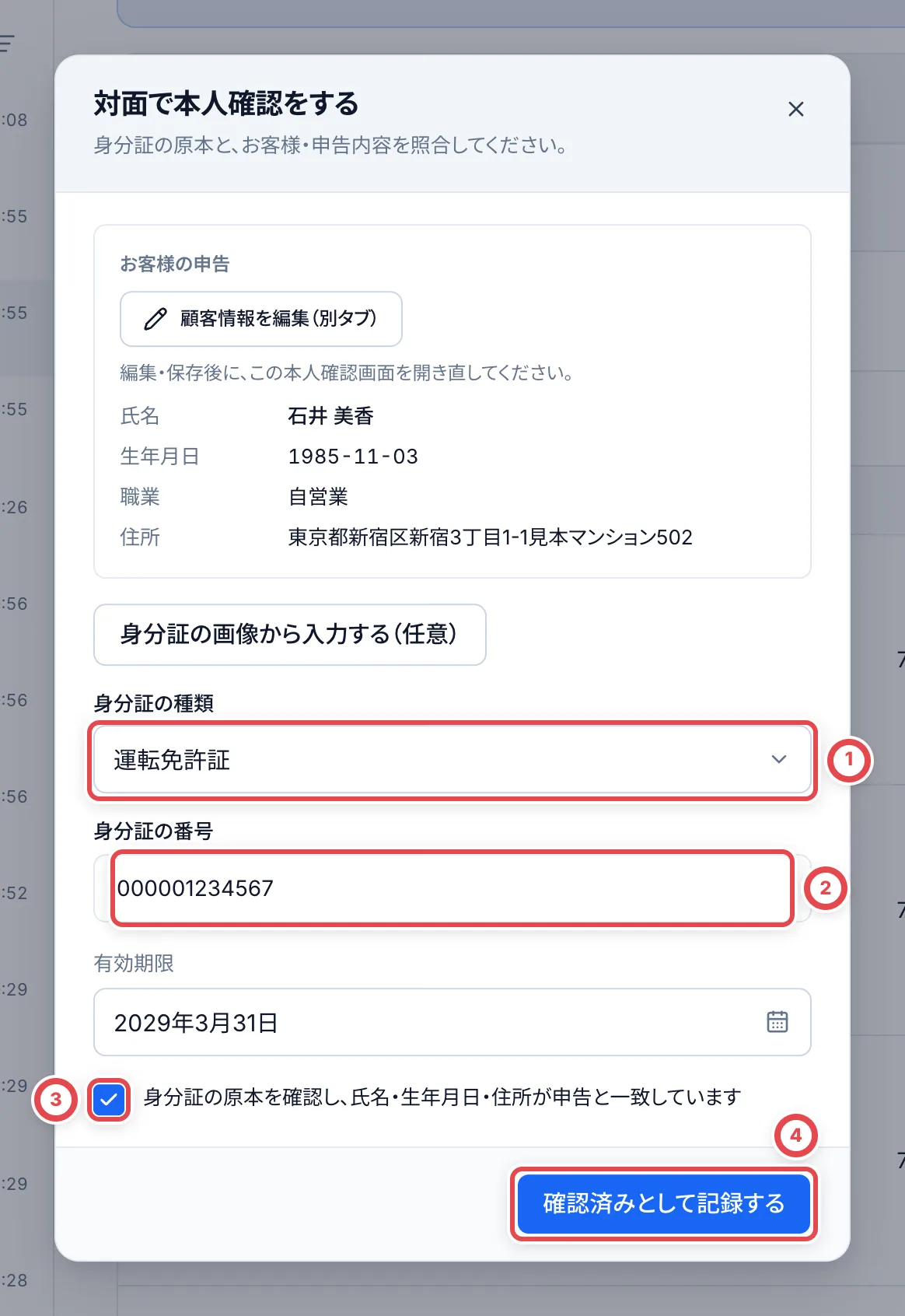
 お客様から本人確認書類の原本を見せてもらいます。次の画面の①で種類を選び、②に番号、その下に有効期限を入れます。原本と申告が一致していることを確かめて③にチェックを入れ、④の「確認済みとして記録する」を押します。画像の読取を使う場合だけ「身分証の画像から入力する(任意)」を開きます。
 お客様が撮影した場合は、同じダイアログに「お客様が提出した本人確認書類」が出ます。写真と原本、目の前のお客様、申告された氏名・生年月日・住所を照合します。「提出された写真から入力する」は読取結果を入力する補助機能です。読み取った内容を確認・訂正してから記録してください。読み取り結果だけで確認済みにしないでください。
マイナンバーカードの個人番号は入力しません。書類の種類を間違えていた場合は、種類だけを変更せず、正しい書類で受付をやり直します。写真が開けないときはダイアログを閉じて開き直します。確認を記録するまでは、在庫と支払いの登録へ進みません。
お客様の氏名・生年月日・職業・住所がそろっていないと記録できません。
保存結果を確認できない場合は自動再試行を待ち、「同じ内容で再試行」が表示されたらそのボタンを押します。入力は保持されます。[保存結果を確認できないとき](/guides/purchase/counter-identity#保存結果を確認できないとき)を参照してください。
## 7. 在庫と支払いを登録する
:::warning
「N点を買い取り、現金を渡す」は、買取と同時に現金を渡した記録も残します。お客様に現金を渡せる状態で押してください。
:::
「次の操作」が「在庫と支払いを登録する」になります。「買取を登録する」を押すと、買取金額・カード・支払い方法の確認画面が直接開きます。お客様の署名をもう一度スタッフが記録する操作は不要です。「支払い方法」で、①の「現金で渡す」を選びます。現金管理を使う店舗では、②で現金を出すレジを選びます。内容を確かめて③を押します。
振込の場合は[振込で支払うとき](#振込で支払うとき)に進みます。
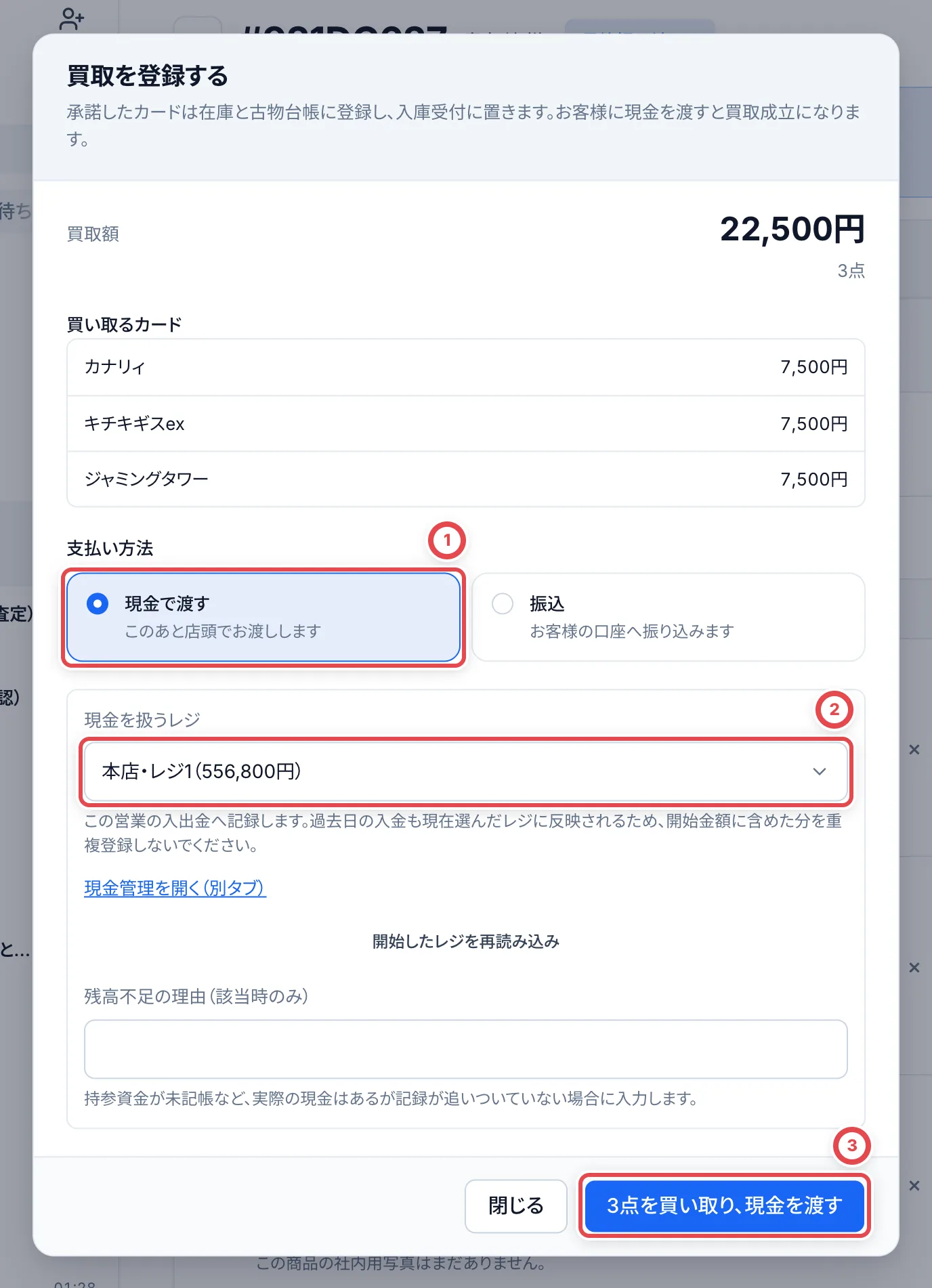 手渡しが記録されたことを確認し、手順8へ進みます。
PSA番号の不足などで手渡しを記録できなかった場合は、在庫の登録だけが済み、「支払い」へ進みます。買取の登録を繰り返さず、番号を補ってから「現金を渡したことを記録する」で手渡しを記録してください。すでに現金を渡している場合も、重ねて渡さず記録だけを完了します。
### PSA番号が未入力のとき・修正するとき
PSAカードの番号が不足している場合は、支払い前に「PSA番号を確認・修正」を開きます。カード名・グレード・画像を現物と照合し、ケースのラベルにある番号を1枚ずつ保存します。保存済みの番号は①「修正」から直せます。②の入力欄に正しい番号を入れ、「この番号を保存」を押します。画像はカードを見分けるための見本で、買い取る現物の写真とは限りません。
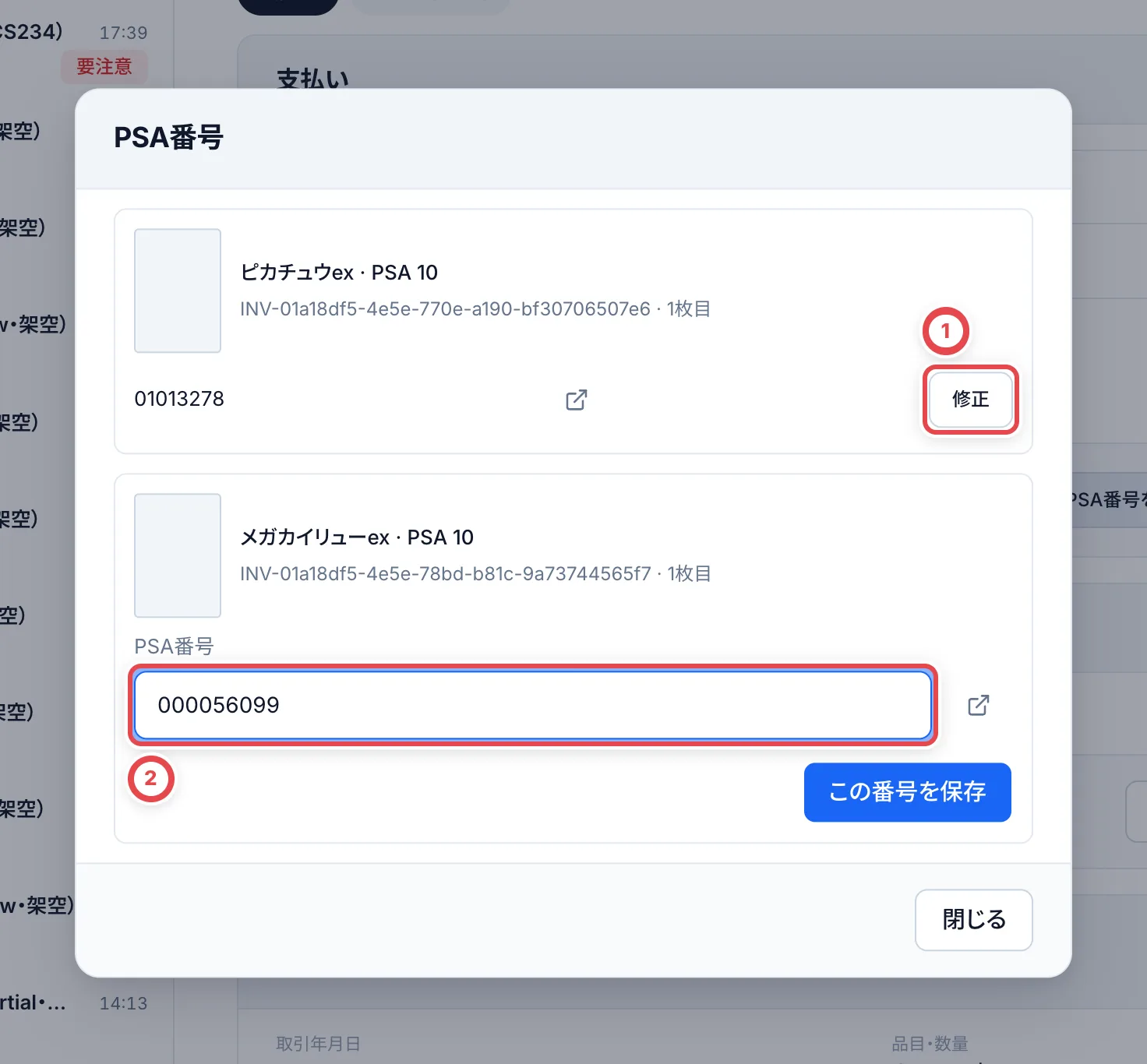 すべて保存した後も「支払い」に入口が残ります。支払い処理中・完了後は、この画面では変更できません。鑑定証明と連携済みの番号もここでは修正できません。
## 8. 完了を確認して、カードを格納する
現金の手渡しを記録すると、「買取が完了しました」とお渡し金額が表示されます。金額とお客様・取引番号を確認し、「取引の詳細を見る」を押すと、支払い結果や買取明細書の画面へ進みます。買ったカードにラベルを貼って棚に入れるときは、隣の「入庫・ラベル作業へ」を押します。この取引のカードだけに絞った入庫の画面が開きます。ほかの取引も見るときは「すべての取引を表示」を押します。
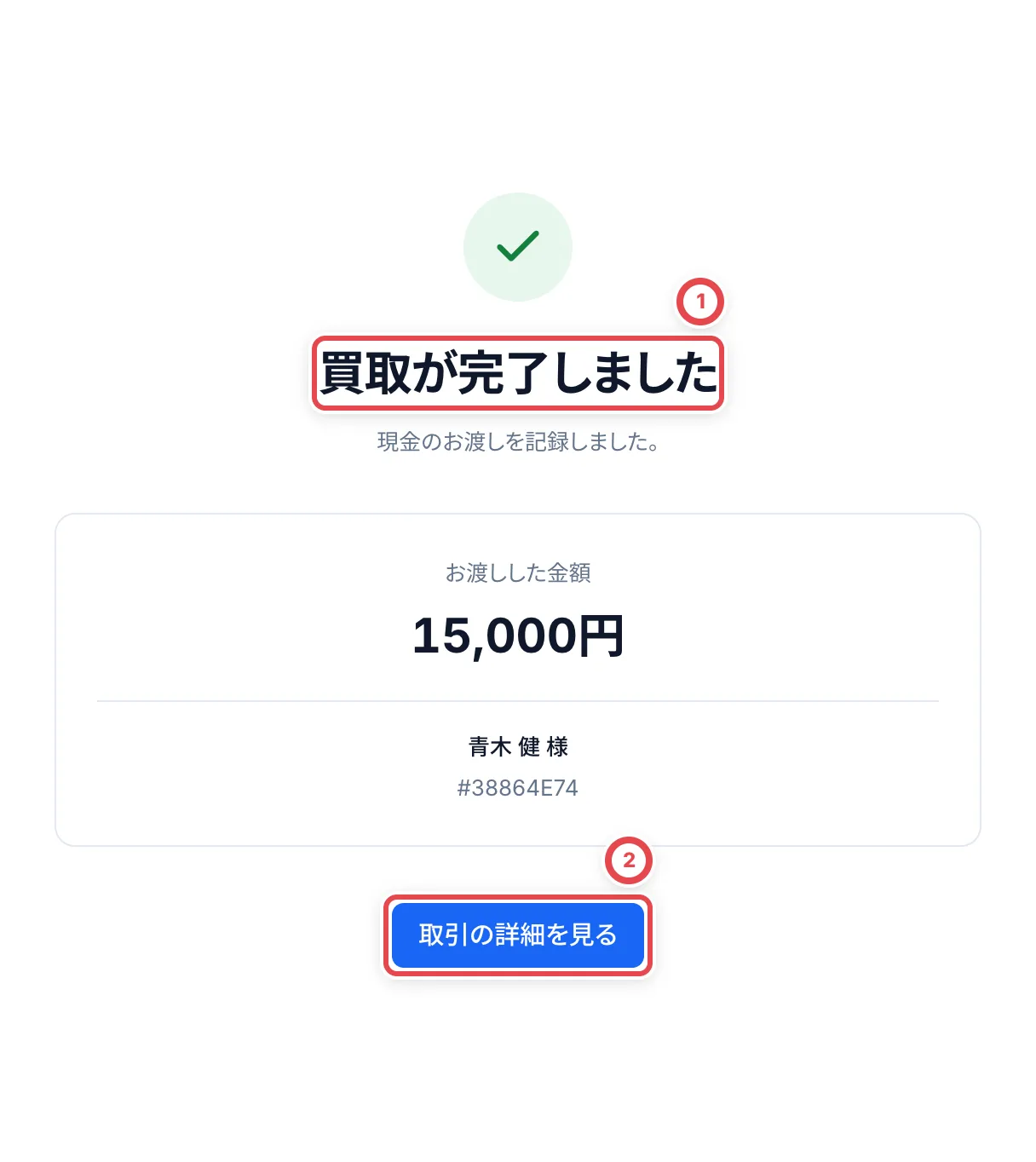 ①の完了表示と金額を確かめ、②で支払い結果・買取明細書へ進みます。
**接客を終える前の確認項目**
- 最新の見積に対する同意・署名がある
- 原本を見て本人確認を記録した。撮影だけで完了扱いにしていない
- 買い取るカード・数量・金額と、お返しするカードをお客様と確認した
- 在庫と支払いを登録し、実際の現金手渡し・振込の状態と記録が一致している
- 明細の宛先と送信履歴を確認した。メール不要なら自動送信の設定に従っている
- 共用タブレットが待機画面に戻り、前のお客様の入力が残っていない
現金を渡して記録したら、取引が「買取成立」になったことを確認します。買い取ったカードは[格納とQRラベル](/guides/inventory/putaway)へ進み、ラベルを貼って棚に格納します。現金の手渡しが未記録なら、[現金の手渡しをあとから記録するとき](#現金の手渡しをあとから記録するとき)へ進んでください。
## お客様に書類撮影が表示されたとき
スタッフ入力の設定、またはこの取引で本人確認を記録済みの場合は撮影画面が出ません。QRコードと店頭タブレットで共通です。写真を送ったら、[同意と署名](#5-お客様に確かめてもらい同意と署名をもらう)へ進みます。
**本人確認書類の撮影(お客様撮影の設定だけ)**:①で書類を選び、必要な面を撮影します。個人番号が写っていないことを確認してチェックし、「写真を送信して次へ」を押します。送信中はそのまま待ちます。
| 書類 | 撮影する面 | 確認すること |
| ------------------ | -------------- | ------------------------------------------------------ |
| 運転免許証 | 表面・裏面 | 裏面に変更事項がなくても、両面を撮影 |
| マイナンバーカード | 表面だけ | **個人番号が載る裏面・通知カード・暗証番号は送らない** |
| パスポート | 顔写真のページ | 四隅と記載が読める状態で撮影 |
| 在留カード | 表面・裏面 | 両面を別の写真で撮影 |
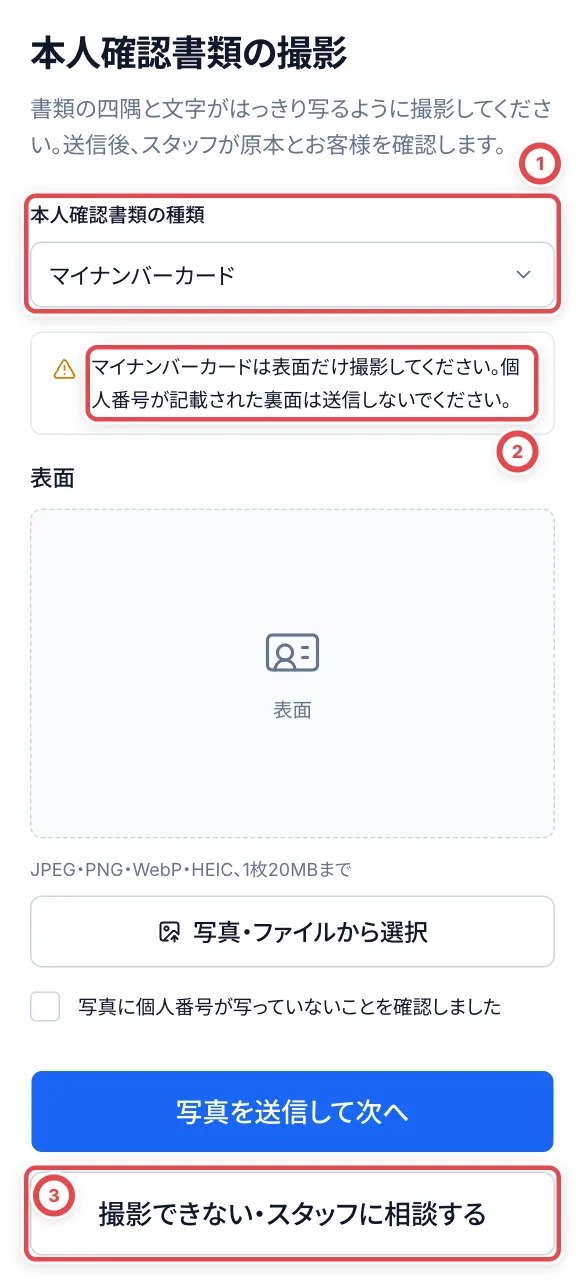 ①で書類を選びます。②の注意を読み、マイナンバーカードは表面だけを撮影します。撮れないときは③でスタッフを呼びます。
JPEG・PNG・WebP、合計20MB以下の写真を使用します。HEICは画面側で変換を試みます。変換できない場合は、JPEGで撮り直してください。書類の種類・面・写り方を確認できない写真は受け付けられません。同じ写真を表裏の両方に指定しないでください。
送信に失敗したときは画面内の案内を読み、同じ写真で再試行します。提出済みならそのまま次へ進めます。撮り直すときは書類を選び直します。署名後の写真は差し替えられないため、スタッフに相談して新しい受付を開始します。
## 本人確認の進め方を選ぶ
**スタッフが原本を対面で確認して記録する場合、事前の設定変更は不要です。** 顧客の「査定依頼」または「お客様情報」にある「店頭の本人確認」から、受付直後にも登録できます。詳しくは[店頭本人確認の登録と書類追加](/guides/purchase/counter-identity)を参照してください。
お客様の端末で書類を撮影してもらう場合は、次の収集方法を設定します。
「設定」→「支払い」→「変更」で、①の「店頭の本人確認」を選び、変更を保存します。設定を管理する権限が必要です。
| 設定 | お客様の操作 | スタッフの操作 |
| ---------------------------------------------------- | --------------------------------------------- | ---------------------------------------------------------- |
| 対面で身分証を受け取り、スタッフが記録する | 見積確認 → お客様情報 → 同意・署名 | 原本を見て種類・番号・有効期限を入力し、確認済みとして記録 |
| お客様がiPad・スマートフォンで本人確認書類を撮影する | 見積確認 → お客様情報 → 書類撮影 → 同意・署名 | 提出写真・原本・目の前のお客様を照合し、確認済みとして記録 |
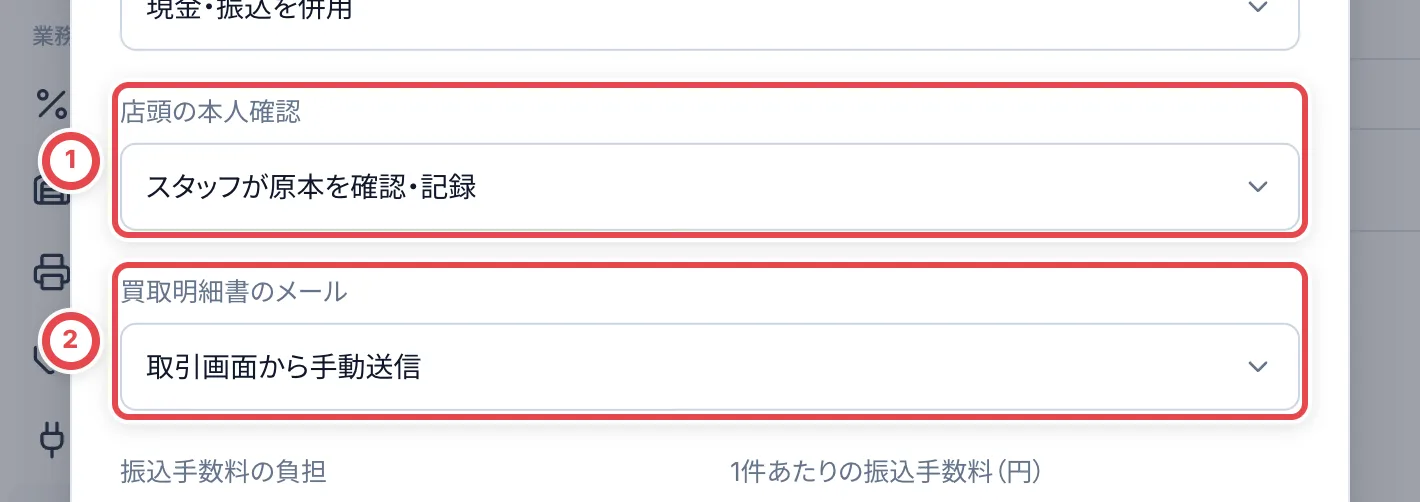 ①で書類を集める方法、②で支払い完了後に明細メールを自動送信するかを選びます。
変更は、次に「表示する」で開始する受付から適用されます。表示中のお客様の画面は途中で切り替わりません。同じ取引ですでに本人確認を記録済みの場合は、撮影を重ねて求めません。別の取引にも自動的に本人確認が引き継がれるわけではありません。
**どちらの設定でも、撮影や署名だけで本人確認は完了しません。** スタッフが原本と本人を確認して記録します。写真を開くには本人確認の閲覧権限、確認の記録とスタッフ入力への切り替えには本人確認の記録権限も必要です。
## 撮影できないときはスタッフ入力へ切り替える
1. お客様に「撮影できない・スタッフに相談する」を押してもらいます。
2. スタッフは「確認の状況を見る」→「撮影できない場合」を開きます。
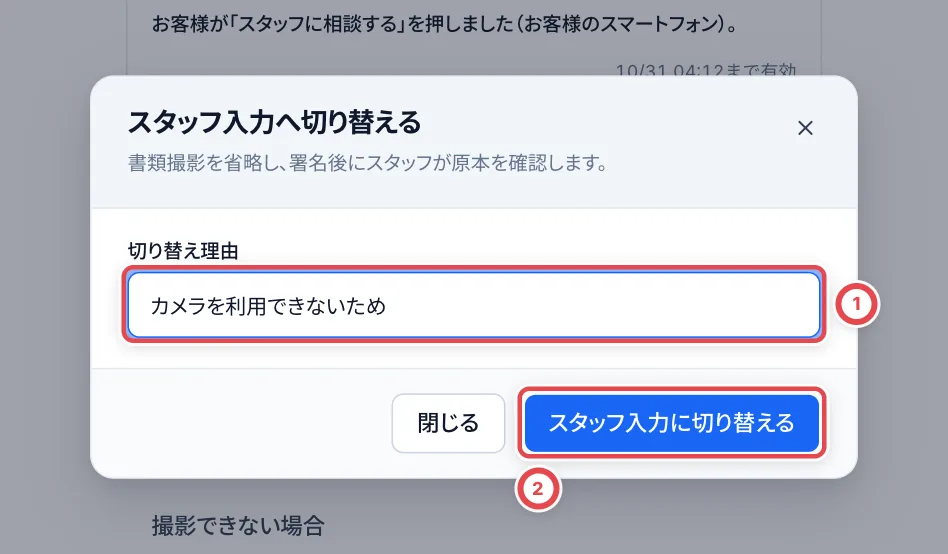
3. ①の「切り替え理由」に、カメラを利用できないなどの理由を入力します。
4. ②の「スタッフ入力に切り替える」を押します。この受付だけが切り替わり、店舗全体の設定は変わりません。理由は取引の履歴に残ります。
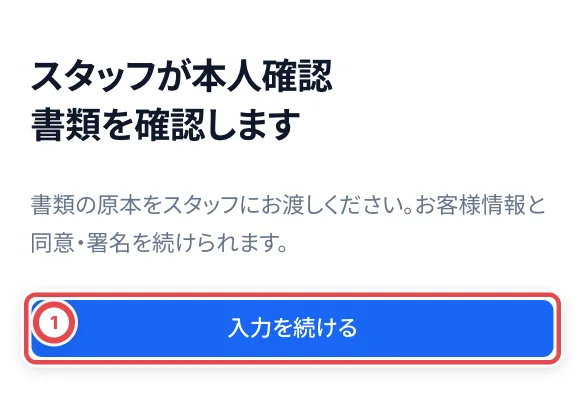
5. お客様の画面に変更が反映されたら「入力を続ける」から同意・署名へ進んでもらいます。スタッフは署名後に原本を確認して入力します。
 切り替えは署名前の有効な受付に対して行います。期限切れ・取り消し済みなら「お客様に確認してもらう」から新しい受付を開始します。署名済みなら原本を見て本人確認を記録してください。スマートフォンの有効な受付をやり直す場合は「QRコードを再生成する」、登録済みタブレットは「表示し直す」を使います。
 ## 現金の手渡しをあとから記録するとき
買取を記録したときに手渡しを記録できなかった場合(PSA番号の入力待ちなど)や、以前の設定で承認待ちのまま残っている支払いは、支払いの画面から進めます。承認待ちの支払いは「受渡し待ちに進める」で受渡し待ちにします。別の担当者の承認はいりません。
お客様に現金を渡し、支払いの画面の「お金を渡した」を押します。①で現金を出したレジを選び、②の「手渡しを記録」を押します。取引は「買取成立」になり、レジには買取代金の出金が記録されます。
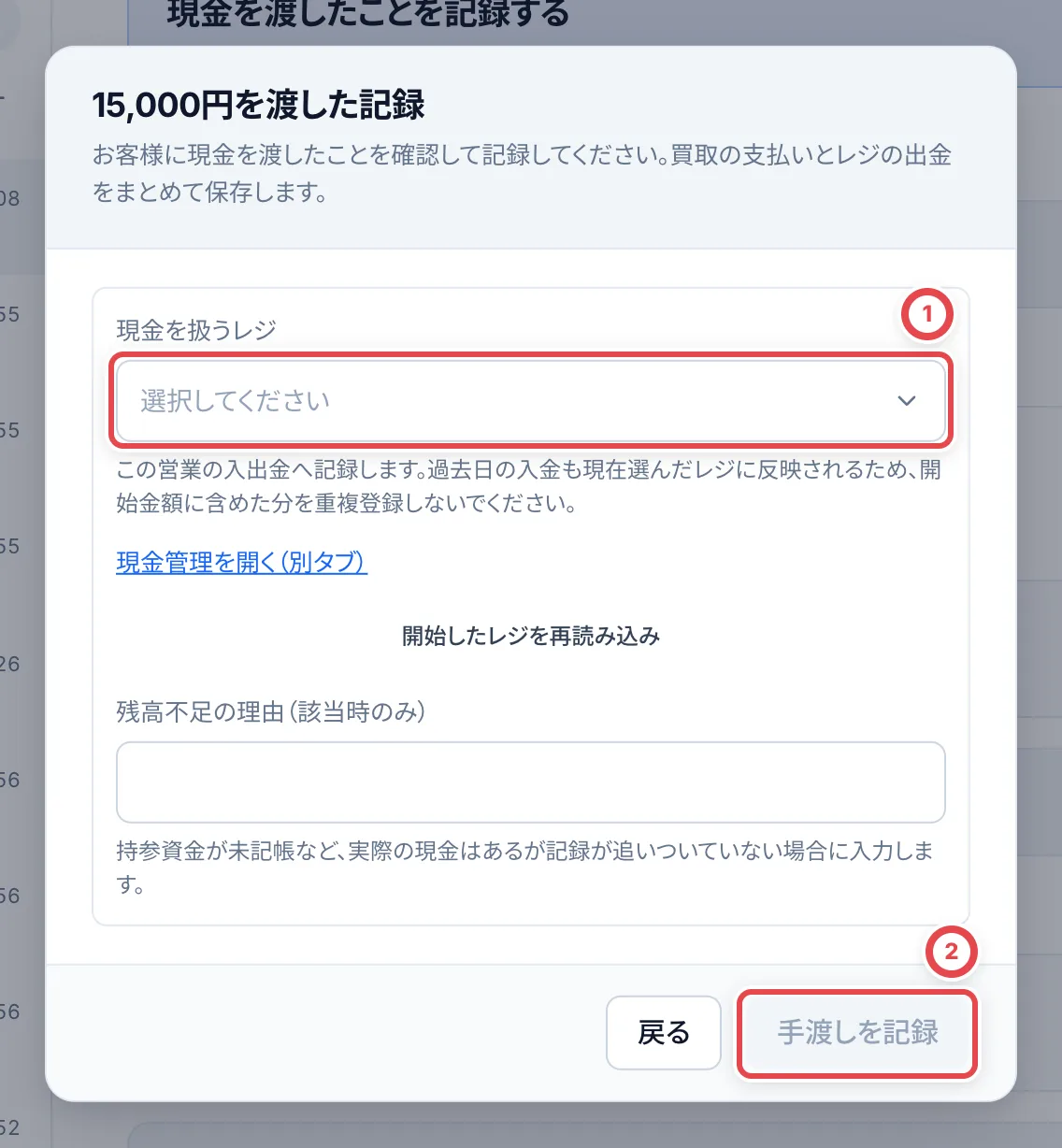 現金管理を使っていない店舗では、ボタンは「現金を渡したことを記録する」、確定は「渡したことを記録する」になります。レジは選びません。
:::warning
同じ買取代金を、現金管理の「入出金を記録」からもう一度入力しないでください。二重に出金した記録になります。
:::
## 振込で支払うとき
店舗の設定で振込が使えるときは、手順7で現金の代わりに振込を選べます。手順1〜6(本人確認まで)は同じです。振込のときは、お客様が店頭の画面で署名した契約書を「承諾の証拠」として添付します。
### 1. 「振込」を選んで、振込先を登録する
「在庫と支払いの登録」で「買取を登録する」を押します。「支払い方法」で①の「振込」を選びます。②の「振込先」が「未登録」のときは、「振込先を追加」を押して、お客様の口座を登録します。
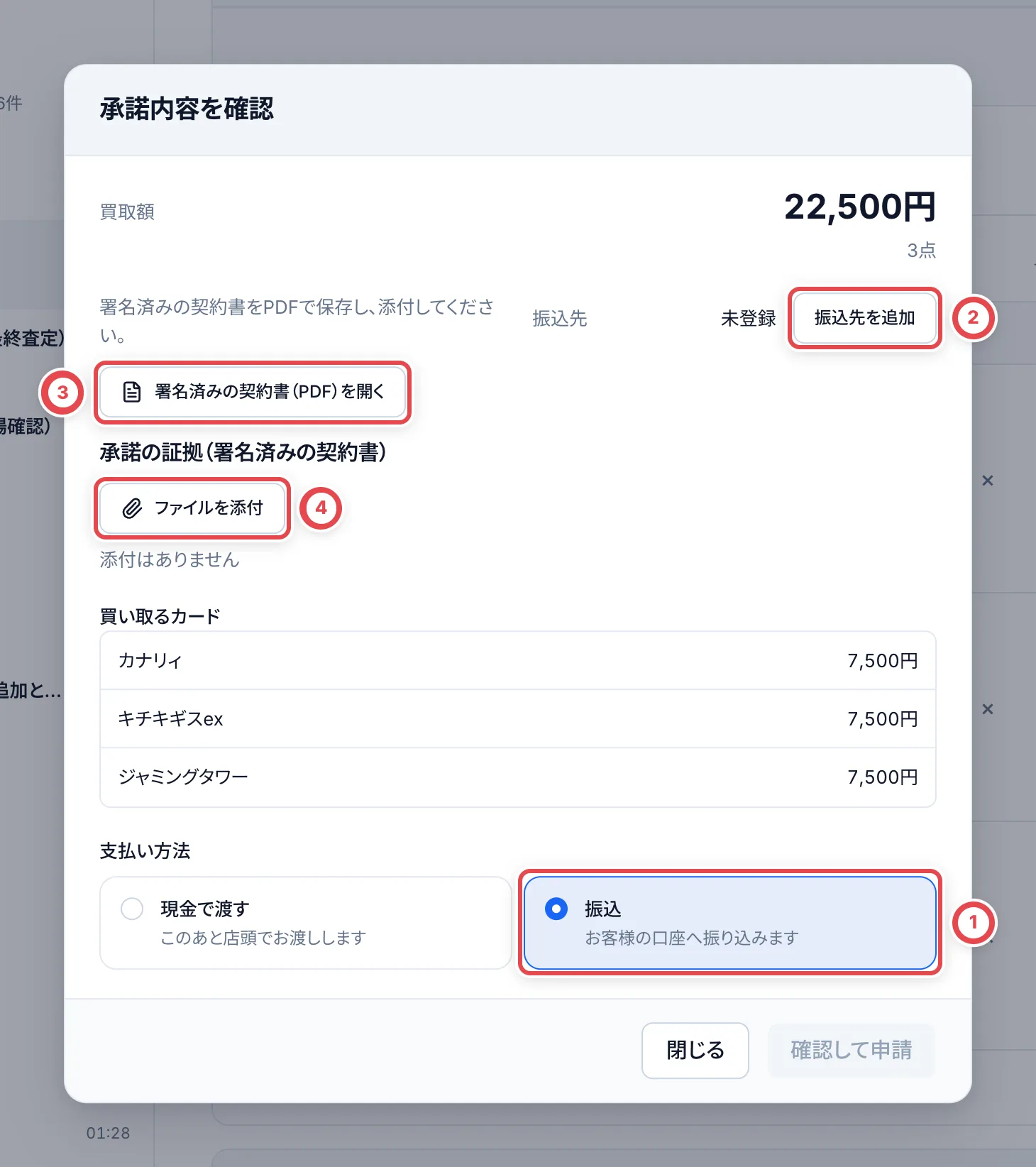 ①で「振込」を選び、②で口座を登録します。③で契約書を開いて保存し、④で添付します。
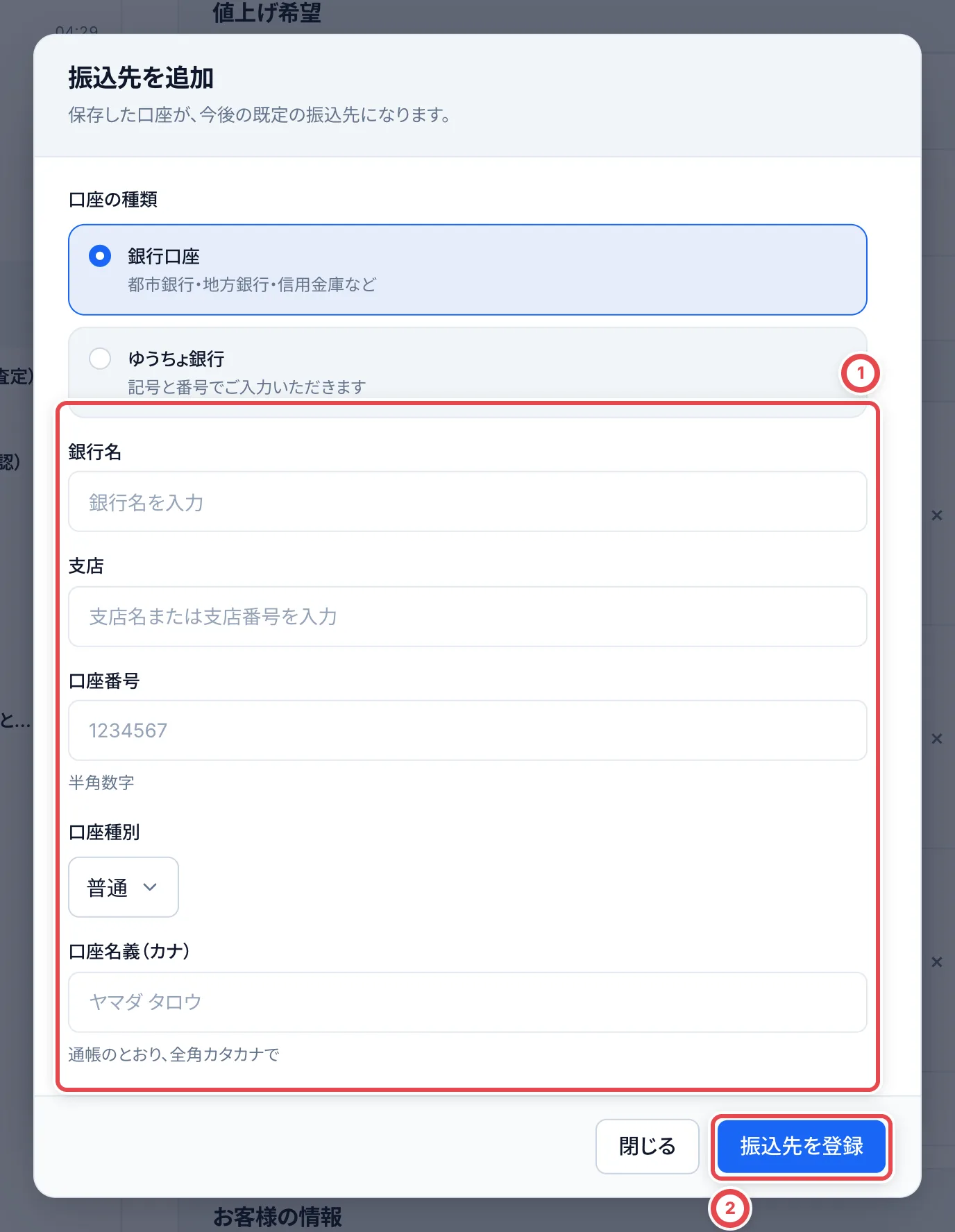
「振込先を追加」が開いたら、お客様の通帳やキャッシュカードを見ながら、①の銀行名・支店・口座番号・口座種別(普通・当座・貯蓄)・口座名義(カナ)を確認して入れます。ゆうちょ銀行のときは、上の「口座の種類」で「ゆうちょ銀行」を選んでから、記号と番号を入れます。②の「振込先を登録」を押すと、前の画面に戻り、「振込先」に登録した口座が出ます。
 振込先の口座の名義が、お客様の名前と違うときは、振込の前に委任状が必要です([本人確認](/guides/purchase/identity)の「委任状が要るとき」)。
### 2. 契約書と口座を照合して申請する
同じ画面で、③の「署名済みの契約書(PDF)を開く」を押します。別のタブに契約書が開くので、パソコンに保存します。次に④の「ファイルを添付」を押して、保存した契約書を選びます。「添付はありません」の表示が、契約書のファイル名に変わったら添付できています。
振込を申請できる担当者には、口座の照合と「確認して申請」が表示されます。「口座番号・名義を表示」を押し、銀行・支店・口座種別・口座番号・名義を、本人確認書類や通帳と照合します。添付した署名済み契約書の品物・金額も確認してから「確認して申請」を押します。**この操作で、買取の登録と振込申請をまとめて行います。** 申請済みになったら、同じ支払いをもう一度申請する必要はありません。
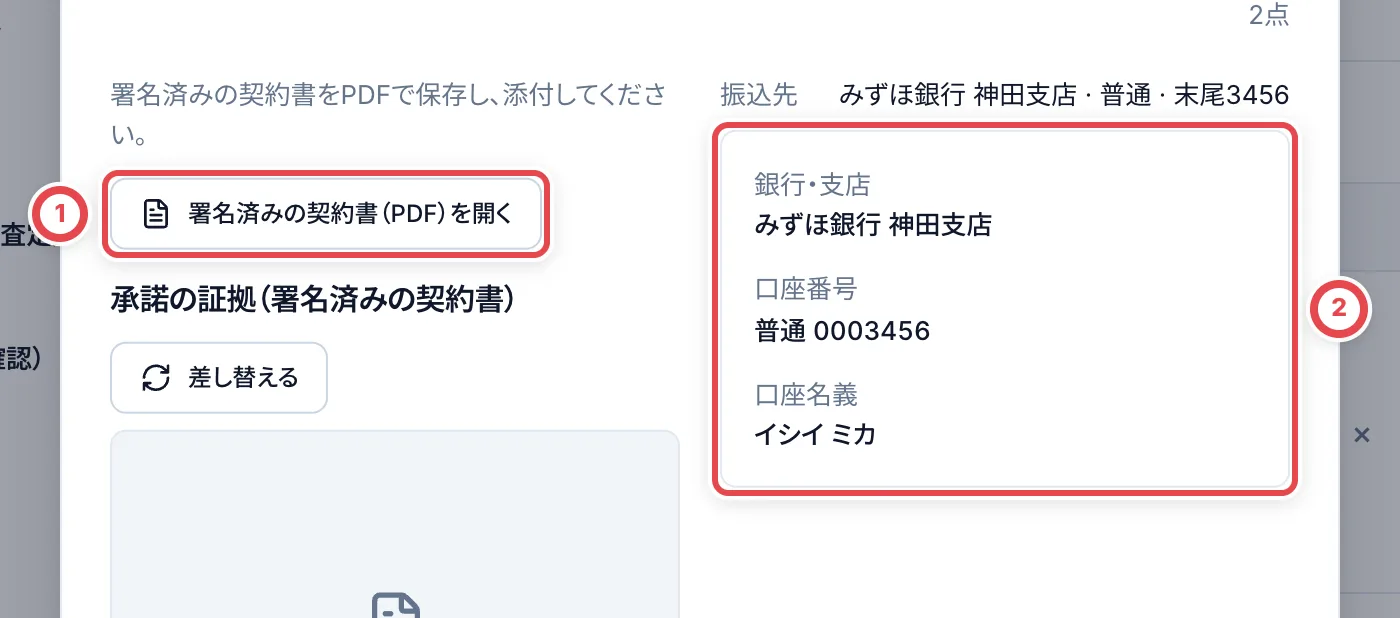 ①で契約書を開き、②の口座番号・名義を照合します。
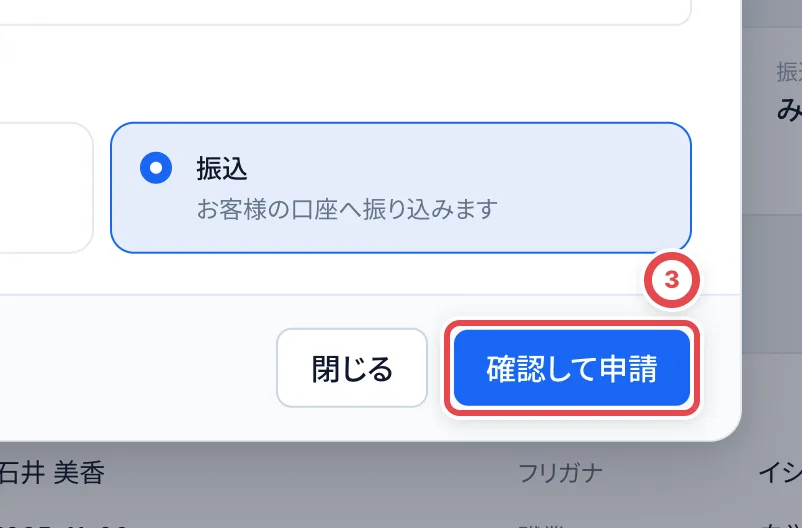 「N点の承諾を記録」など、買取の登録だけを行うボタンが表示される場合は、その操作後に振込担当者が次の手順で申請します。契約書の添付だけでは申請は完了しません。口座を変更した場合は、表示し直して最新の口座を照合します。
### 3. 申請後の支払いを進める
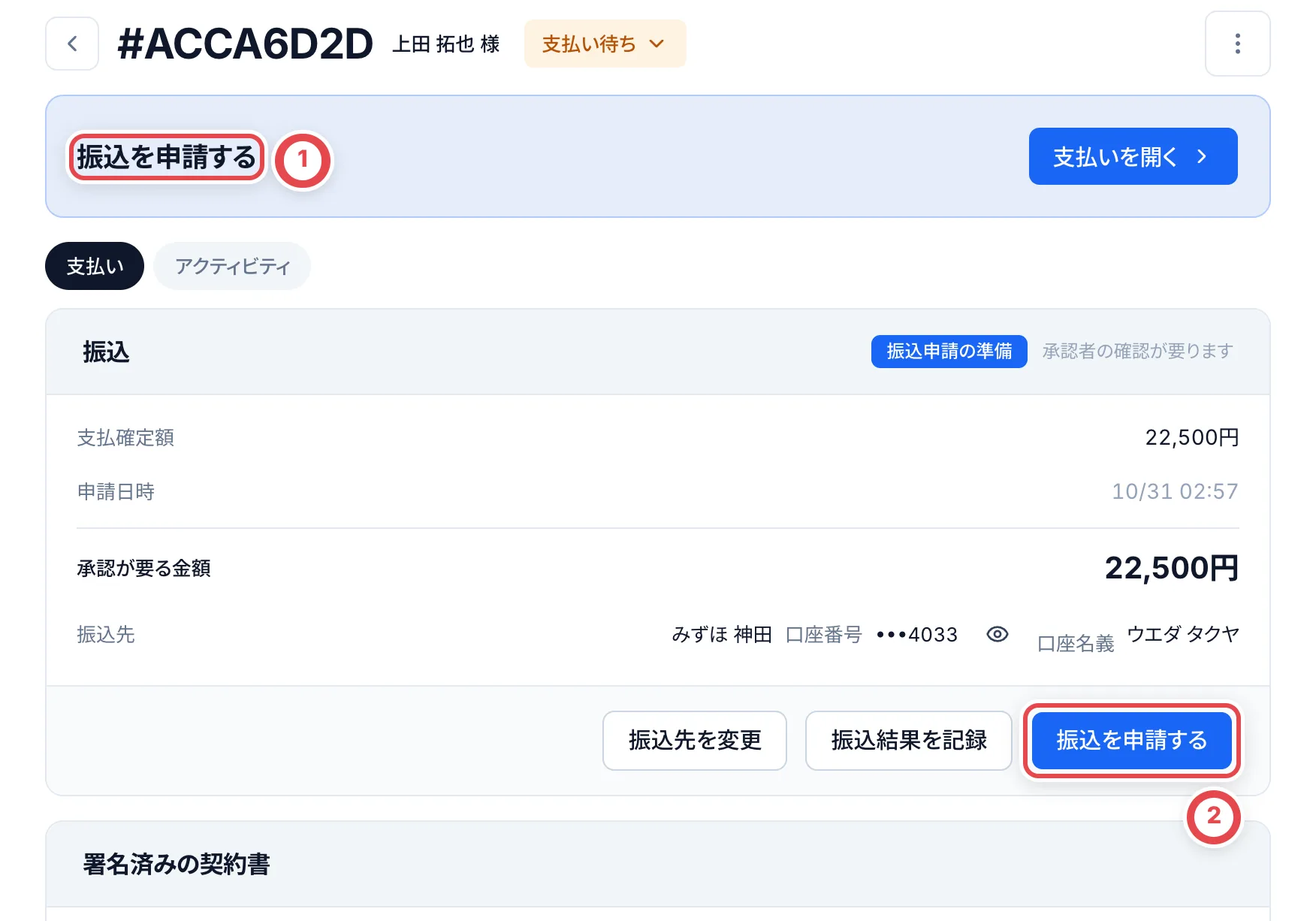
未申請の場合は「次の操作」に①の「振込を申請する」が出ます。②から申請画面を開き、署名済み契約書・金額・振込先を照合して申請します。すでに「確認して申請」で申請済みの場合は、支払いの状態に従って次へ進みます。承認待ちの場合は別のメンバーが承認し、銀行での振込、振込結果の記録、着金の記録と進みます。くわしくは[振込](/guides/purchase/payouts)の手順2〜5を参照してください。
 振込で支払う取引は、振込の結果を「成功」と記録した時点で「買取成立」になります。お客様には、振込の予定日などをその場でお伝えします。
## お客様に呼ばれたとき
お客様が、自分の画面の「スタッフに相談する」を押すと、お客様の画面は「スタッフがまいります」で止まり、お客様はその先へ進めなくなります。スタッフの画面の「次の操作」は、「お客様がスタッフを呼んでいます」になります。お客様のところへ行き、話を聞きます。
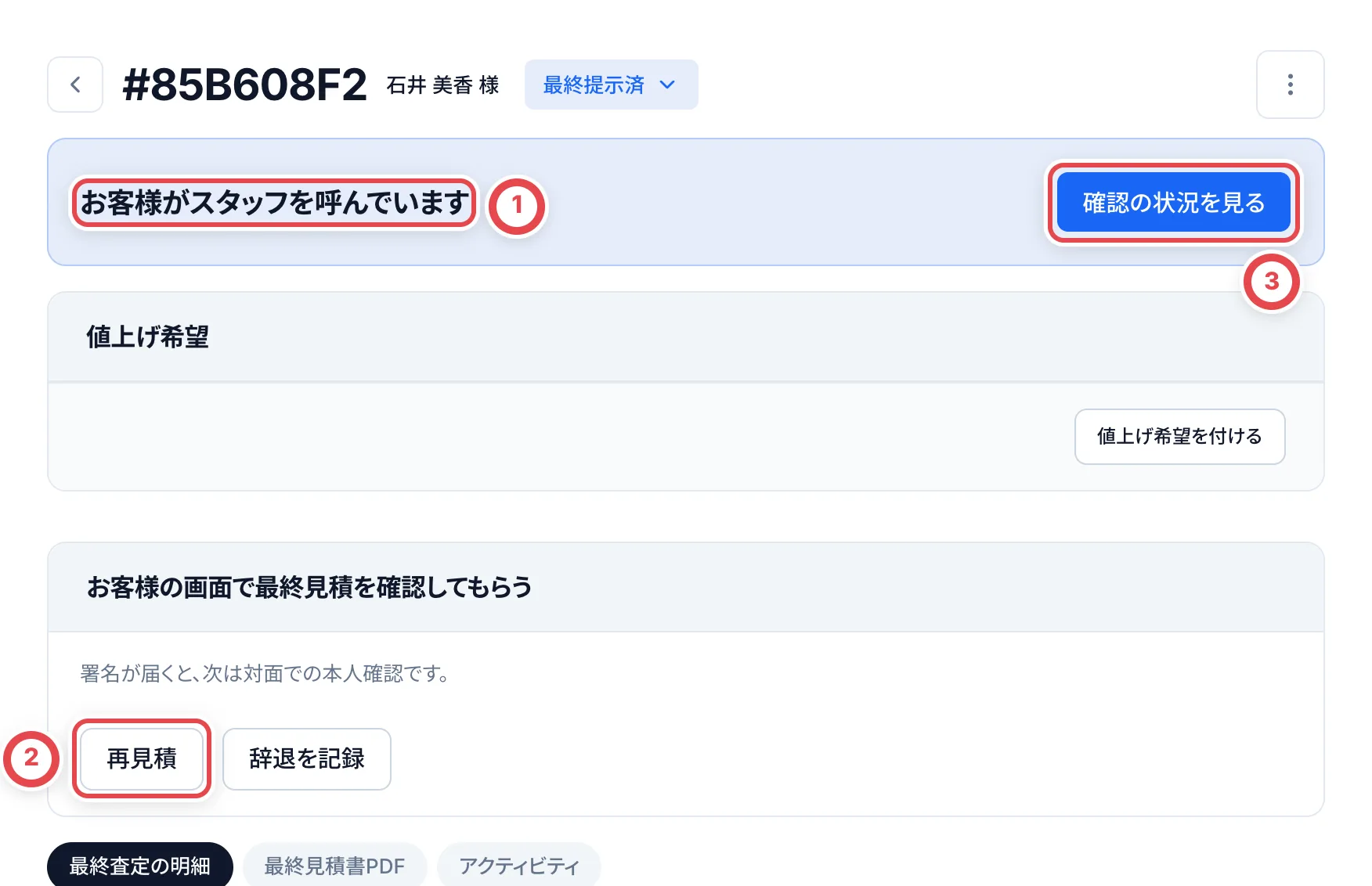 ①が出たらお客様の話を聞きます。内容を直す場合は②「再見積」、確認状況を見る場合は③です。
| お客様の話 | やること |
| -------------------------------------- | -------------------------------------------------------------------------------------------------------------------------------------------------------------- |
| 金額やカードの状態の説明に納得できない | 「再見積」で最終査定を直し、新しい見積を確認してもらいます(下の手順) |
| 一部のカードは売りたくない | 再見積で売らないカードを外し、新しい見積への同意・署名をもらいます([売らないカードがあるとき](#売らないカードがあるとき)) |
| 説明を聞いて納得した | 相談中の画面はそのままでは進めません。「確認の状況を見る」からスマートフォンは「QRコードを再生成する」、登録済みタブレットは「表示し直す」で確認をやり直します |
| 今日は売らない | 下の「全部売らないとき」に進み、品物を返して「辞退を記録」します |
金額を直すときは、次の順に進みます。
:::warning
「再見積」は、押した時点で最終査定の下書きが作られます。確かめる画面は出ません。金額を直すと決めてから押してください。
:::
1. お客様には操作を止めて待ってもらいます。登録済みタブレットを使っている場合は「確認の状況を見る」→「表示を取り消す」で待機画面に戻します。
2. 「再見積」を押し、最終査定の明細を修正します。「状態の補足」に書いた内容は、お客様の画面にも表示されます。
3. 保存された金額・数量と最終見積PDFを確認します。
4. 手順4の「お客様に確認してもらう」から、新しい見積を提示します。スマートフォンでは新しいQRコードを読み取ってもらいます。
5. お客様に新しい内容を確認してもらい、同意・署名をやり直してもらいます。
## 売らないカードがあるとき
:::warning
対象品物の変更や全件辞退は、お客様の同意・署名の前に確認してください。署名済みの店頭画面には「再見積」「辞退を記録」が表示されません。署名後に変更や辞退が必要になった場合は、買取・支払いの登録を進めず、店舗の管理者に確認してください。
:::
### 一部のカードを売らないとき
お客様の同意・署名後の登録画面では、カードを一部だけ外す操作は出ません。買い取る品物を変える場合は、同意・署名の前に「再見積」へ戻ります。
最終査定の三点メニューから、買い取らない1枚を「買取不可にする」で対象外にして保存し、品物・数量・金額が合った新しい見積を提示します。お客様にその内容で同意・署名をしてもらってから、手順6・7へ進みます。売らないカードはお客様にお返しし、引き渡す品物を照合してください。
### 全部売らないとき
お客様が今日は売らないと決めたときは、カードをすべてお客様にお返しします。お客様には操作を止めて画面を閉じてもらいます。登録済みタブレットの場合は、「確認の状況を見る」から「表示を取り消す」で待機画面に戻します。
「辞退を記録」を押します。「ほかの回答を記録」メニューを使う場合は「全件辞退・その場でお返しを記録」を選びます。①に理由を入力し、②ですべての品物をお返ししたことを確認して、③の「全件辞退を記録」を押します。全件の辞退と店頭でのお返しが同時に記録され、取引が終了します。オンライン買取を使っていない店舗でも記録できます。
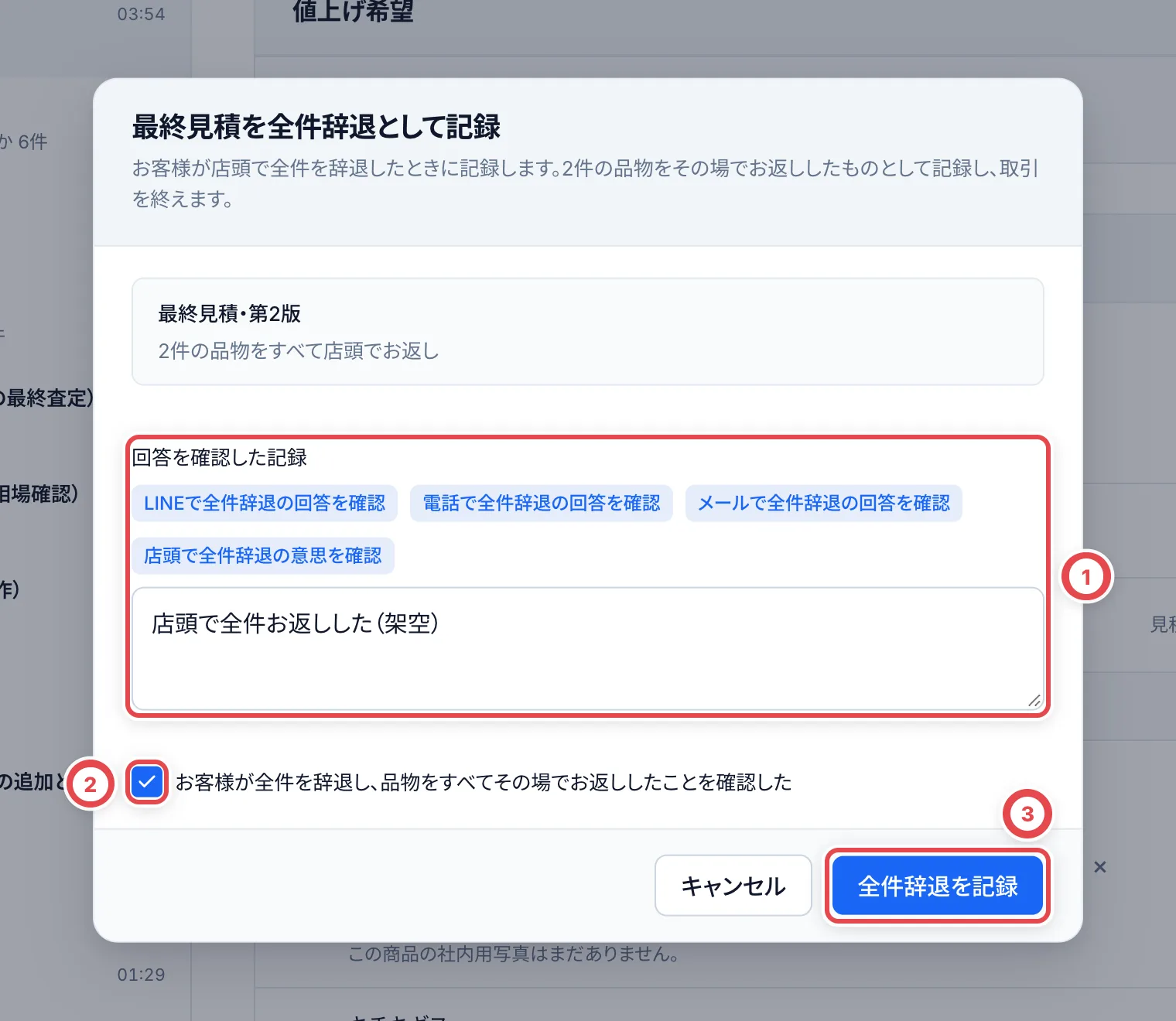 取引を開き直し、取引が終了して次の操作がないことを確認します。この操作では在庫や支払いは作られません。
 ## 18歳未満のお客様のとき
お客様が自分の画面で生年月日を入れたとき、18歳未満だと、お客様の画面は①の「スタッフにお声がけください」で止まります。スタッフの画面の「次の操作」は「お客様がスタッフを呼んでいます」になります。
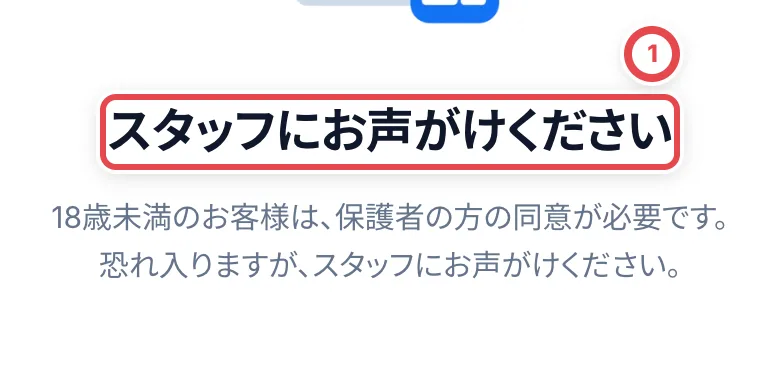 トレカクラウドの店頭の画面では、18歳未満のお客様の買取は受け付けられません。保護者の方の同意をもらう手順も、店頭の画面にはありません。カードをお返しし、[全部売らないとき](#全部売らないとき)の手順で辞退とお返しを記録します。18歳未満のお客様からの買取をどう扱うかは、店舗の決まりに従い、管理者に確認してください。
## 法人のお客様のとき
会社やお店がカードを持ち込んだときは、店頭の画面(お客様のスマートフォンや店頭の端末)は使えません。お客様の画面で送ろうとすると「法人のお取引は、この画面ではお受けできません。スタッフにお声がけください」と出ます。対面の本人確認も、法人のお客様には使えません。
法人のお客様からは、請求書と一緒に仕入れる手順で買い取ります。[法人取引と請求書](/guides/purchase/corporate-deals)を参照してください。
## メールが送られるタイミングと確認方法
| 操作・タイミング | お客様へのメール | スタッフの確認 |
| -------------------------------------- | ------------------------------------------------------------------------------ | --------------------------------------------------------------------- |
| 来店予約の受付・変更・取消 | 予約の通知設定と送信先に従って予約案内を送信 | 予約情報と宛先を確認。詳細は[来店予約](/guides/purchase/reservations) |
| 店頭の見積表示、書類撮影、同意・署名 | この操作自体ではメールを送らない | 画面上の進行状況と署名済み契約書を確認 |
| 現金の手渡し記録、振込の支払い完了記録 | 買取明細書を発行。自動送信が有効で、顧客のメールアドレスがある場合に送信待ちへ | 取引の「買取明細書」で宛先とメール履歴を確認 |
| 「メールで送る」→宛先確認→「送信する」 | 指定宛先へ明細PDF付きメールを送信待ちにする | 実行前に宛先を必ず照合 |
| 訂正内容を反映して再発行する | 自動では再送しない | 新しい明細の内容を確認して「メールで送る」を実行 |
「設定」→「支払い」の「買取明細書のメール」で、「支払い完了時に自動送信」か「取引画面から手動送信」を選びます。お客様情報のメールアドレスは任意です。入力しただけでは送信されず、署名済み契約書も自動ではメールに添付されません。
### メールが届かないとき
1. 支払いが完了しているか、買取明細書が発行されているかを確認します。署名しただけでは送信されません。
2. メール履歴がなければ、顧客のメールアドレスと自動送信の設定を確認します。あとからアドレスや設定を変えても過去の明細が自動で再送されるわけではないので、必要な明細から手動で送信します。
3. 送信待ち・送信中なら重ねて送らず、履歴を確認します。長く変わらなければ、取引番号・明細番号・表示された状態を管理者に伝えます。
4. 失敗なら宛先を確認します。一時的な送信サービスの障害は再試行されますが、不正な宛先などは訂正が必要です。長く失敗する場合は管理者に確認します。
5. 「送信済み」は送信サービスが受け付けた状態です。受信箱への到着保証ではありません。宛先の誤り、迷惑メール、受信制限を確認し、再送前にお客様に確認します。
明細の発行や送信に失敗しても、支払いを二重に記録しないでください。明細がない支払いは、取引の「買取明細書」から発行・送信をやり直します。
### 発行後の訂正を明細書に反映するとき
通常の買取完了後に再発行する必要はありません。発行後に古物台帳の氏名・商品明細や店舗情報の誤記を修正した場合は、「買取明細書」右上の「その他の操作」から「訂正内容を反映して再発行」を選びます。元の記録を先に修正し、再発行の理由を入力してください。
以前の明細書は取り消され、新しい番号で発行されます。支払いの記録は変わりません。内容を変えずにもう一度渡す場合は「PDFを保存」または「メールで送る」を使い、再発行はしません。
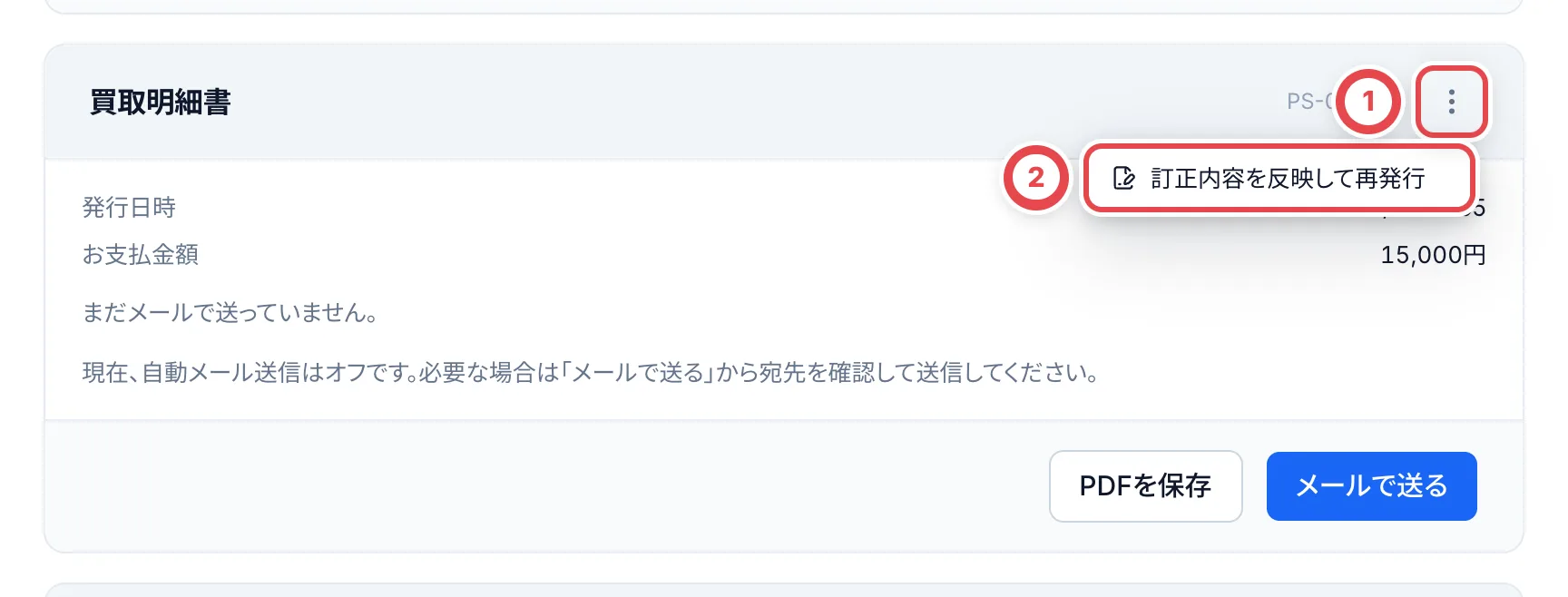 ①でメニューを開きます。元の記録を訂正した場合だけ②で再発行します。
## 困ったとき
| 起きていること | 確かめること・直し方 |
| -------------------------------------------------------------------------- | -------------------------------------------------------------------------------------------------------------------------------------------------------------------------------- |
| 受付の方法に「店頭」が出ない | 店舗で店頭買取が使えるようになっているか、管理者に確認してください。 |
| 「お客様に確認してもらう」でタブレットが選べない | 「設定」の「店頭の端末」で端末を登録します([店頭の端末](/guides/purchase/counter-tablets))。登録には「設定管理」の権限が必要です。それまではお客様のスマートフォンを使えます。 |
| お客様の画面に「このリンクは使えません」「このQRコードは使えません」と出る | 期限切れ、再生成、取引・見積の変更で無効になっています。現在の取引を確認し、「お客様に確認してもらう」から新しい確認を開始します。 |
| 「このQRコードは使用済みです」と出る | 最初に開いたスマートフォンの同じブラウザで開きます。別のブラウザや端末へ変える場合は、スタッフがQRコードを再生成します。 |
| 「この端末では別のお客様が確認中です」と出る | 前のお客様の確認が終わってから送ります。終わらないときは、前の取引で「表示を取り消す」を押します。 |
| お客様の画面に「見積の内容が更新されました」と出る | 表示したあとで最終査定を直しています。スタッフの画面から表示し直します。 |
| 本人確認を記録できない | 身分証の種類・番号・有効期限と確認のチェックが必要です。お客様の氏名・生年月日・職業・住所がそろっているかも確かめます。 |
| 「買取を登録する」が見当たらない | 画面上部の「次の操作」を確認します。お客様の同意・署名と手順6の本人確認がそろうと、登録へ進めます。 |
| 「営業中のレジがありません」と出て押せない | 現金管理でレジを開始して、「開始したレジを再読み込み」を押します。 |
| 「グレードが決まっていないため相場を取り込めません」と出る | 鑑定なしのカードにグレードが付いていません。参考時価を手入力するか、「設定」→「買取掛け率」で「単品カードの既定グレード」を決めます。 |
| 「記録上の現金が不足しています」と出る | レジの記録上の現金が支払額より少ないです。現金を補充して入金を記録するか、管理者に例外として記録してもらいます。 |
| 一部のカードだけ売りたいと言われた | [売らないカードがあるとき](#売らないカードがあるとき)の手順で、買い取るカードだけを選んで記録します |
| 「支払い方法」に「振込」が出ない | 店舗の設定が「現金のみ」です。「設定」の「支払い」の「店頭の支払方法」を、管理者に「現金・振込を併用」か「振込のみ」に変えてもらいます |
| 振込を選ぶと「N点の承諾を記録」が押せない | 「振込先」が「未登録」です。「振込先を追加」で、お客様の口座を登録します |
| 「署名済みの契約書(PDF)を開く」が出ない | お客様がまだ店頭の画面で署名していません。手順4・5でお客様に署名してもらいます |
| 「振込を申請する」が押せない | 承諾の証拠(署名済みの契約書)が添付されていません。[振込で支払うとき](#振込で支払うとき)の手順2で添付します |
| お客様の画面が「スタッフがまいります」で止まっている | お客様が「スタッフに相談する」を押しています。[お客様に呼ばれたとき](#お客様に呼ばれたとき)へ進みます |
| 撮影の画面が出ない | 受付開始時の「店頭の本人確認」の設定を確認します。すでに表示中の受付や、本人確認を記録済みの同じ取引には新しい設定で撮影を要求しません。 |
| 写真を送れない | 種類・必要な面・個人番号の有無・20MB以下かを確認します。カメラや通信・読取サービスの問題が続く場合はスタッフ入力へ切り替えます。 |
| 署名後なのに本人確認ボタンが使えない | 本人確認の閲覧・記録権限、最新の見積に対する署名、顧客情報の不足を確認します。 |
| 通信が不安定と表示される | 接続の復旧を待ちます。リンクの期限が切れた場合は表示し直します。ページの再読込で未送信の入力が失われる場合があります。 |
| マイナンバーカードの裏面を選んだ | 送信せず選び直し、表面だけを撮影します。個人番号をメモ欄にも転記しません。 |
## 店舗買取の前後に行う作業
来店前は[来店予約](/guides/purchase/reservations)、現金管理を使う店舗は[営業開始・点検・レジ締め](/guides/purchase/cash)を確認します。振込払いは[振込の申請から着金確認](/guides/purchase/payouts)まで終えてから完了を確認します。
書類・記録の訂正は[買取の共通操作](/guides/purchase/common-operations)、郵送での買取は[オンライン買取](/guides/purchase/overview)を参照してください。