---
title: 受付フォーム
sidebar:
order: 5
---
受付フォームは、オンライン買取の申し込みを受けるための、店舗に1つの共通フォームです。リンクはずっと同じなので、LINEのリッチメニューやあいさつのメッセージに置いておけます。お客様情報を新しく提出すると、そのたびに新しい顧客と取引ができます。
## 取引ごとの入力リンクとの違い
| | 受付フォーム(このページ) | 取引ごとの入力リンク |
| ---------- | -------------------------------------------------- | -------------------------------------------------------------------------------------- |
| 使う場面 | まだ取引のないお客様に、最初の申し込みをしてもらう | 取引のあるお客様に、足りないもの(査定の申し込み・本人確認・送り状など)を入れてもらう |
| リンク | 店舗に1つ。ずっと同じ | 取引ごと。7日間で使えなくなり、出し直せる |
| 申し込むと | 新しい顧客と取引ができる | その取引に反映される |
| 出す場所 | 「設定」の「受付フォーム」 | 顧客の画面の「依頼フォーム」や、発送タブの「発送をお願いする」など |
取引ごとの入力リンクは、[顧客と取引](/guides/purchase/customers)と[発送と最終査定](/guides/purchase/shipping-and-final)で説明しています。
## 最初に用意するもの
- 受付フォームの設定を変えられるのは、連携を管理する権限があるメンバーです(オーナーと管理者)。設定を保存するには、顧客と取引を見る・変える権限も要ります
- お客様に案内するLINE公式アカウント(またはLiny・Lステップ)
## 流れと取引の状態
| 順番 | やること | だれが | 取引の状態 |
| ---- | ------------------------------------------ | ------ | ---------- |
| 1 | 受付フォームを配信して、リンクをコピーする | 店舗 | ― |
| 2 | リンクをLINEなどで案内する | 店舗 | ― |
| 3 | お客様情報を入れて提出する | お客様 | 新着 |
| 4 | お品物を申告して申し込む | お客様 | 新着 |
| 5 | 届いた申し込みを査定する | 店舗 | 査定中 |
## 1. 受付フォームを配信して、リンクをコピーする
「設定」の「受付フォーム」を開き、「受付フォームの配信」の「変更」を押します。①の「配信状況」を「配信中」にし、「フォームの見出し」(1〜100文字)を決めて、「変更を保存」を押します。**保存するとすぐフォームに反映されます。** 最初に保存したときに、共通リンクができます(それまでは「未発行」)。
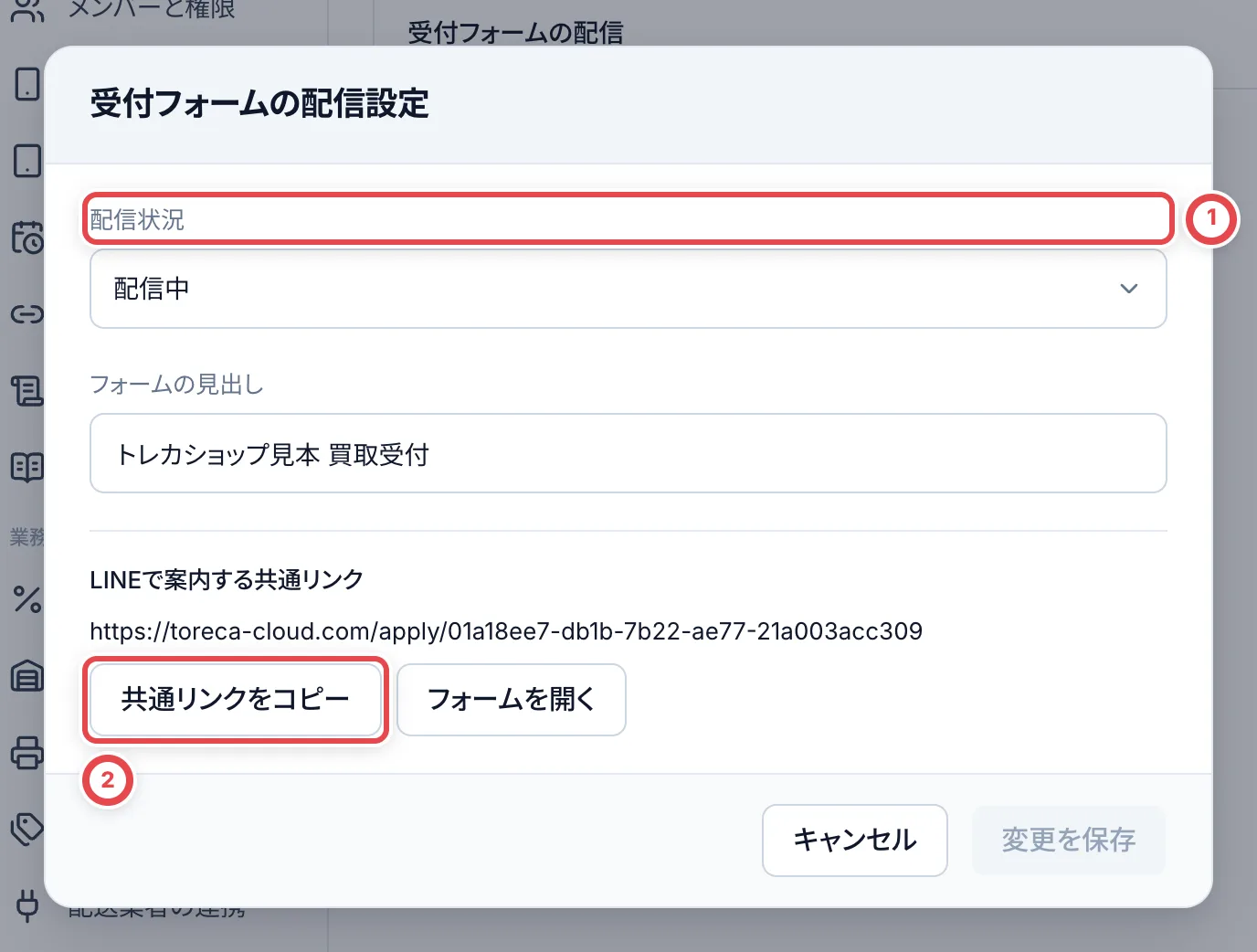 ②の「共通リンクをコピー」でリンクをコピーします。リンクは、見出しや配信状況を変えても変わりません。「停止中」にすると、新しい申し込みを受けなくなります(すでに出した取引ごとの入力リンクは使えるままです)。
## 2. リンクをLINEなどで案内する
コピーしたリンクを、LINE公式アカウントやLiny・Lステップのリッチメニュー、あいさつのメッセージなどに置きます。トレカクラウドからLINEに自動で送ることはありません。
## 3. お客様情報を入れて提出する(お客様)
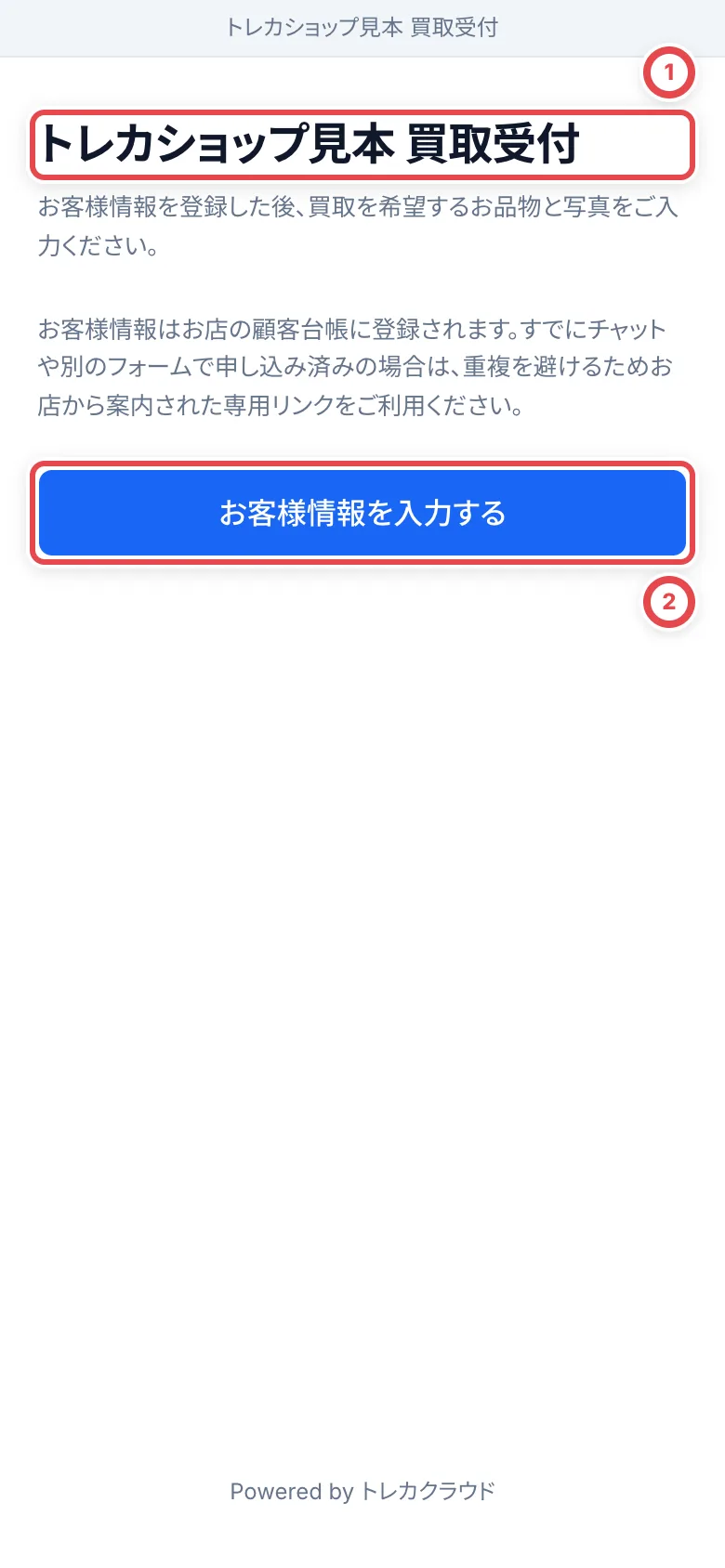
お客様がリンクを開くと、①にお店が決めた見出しが出ます。②の「お客様情報を入力する」から始めます。
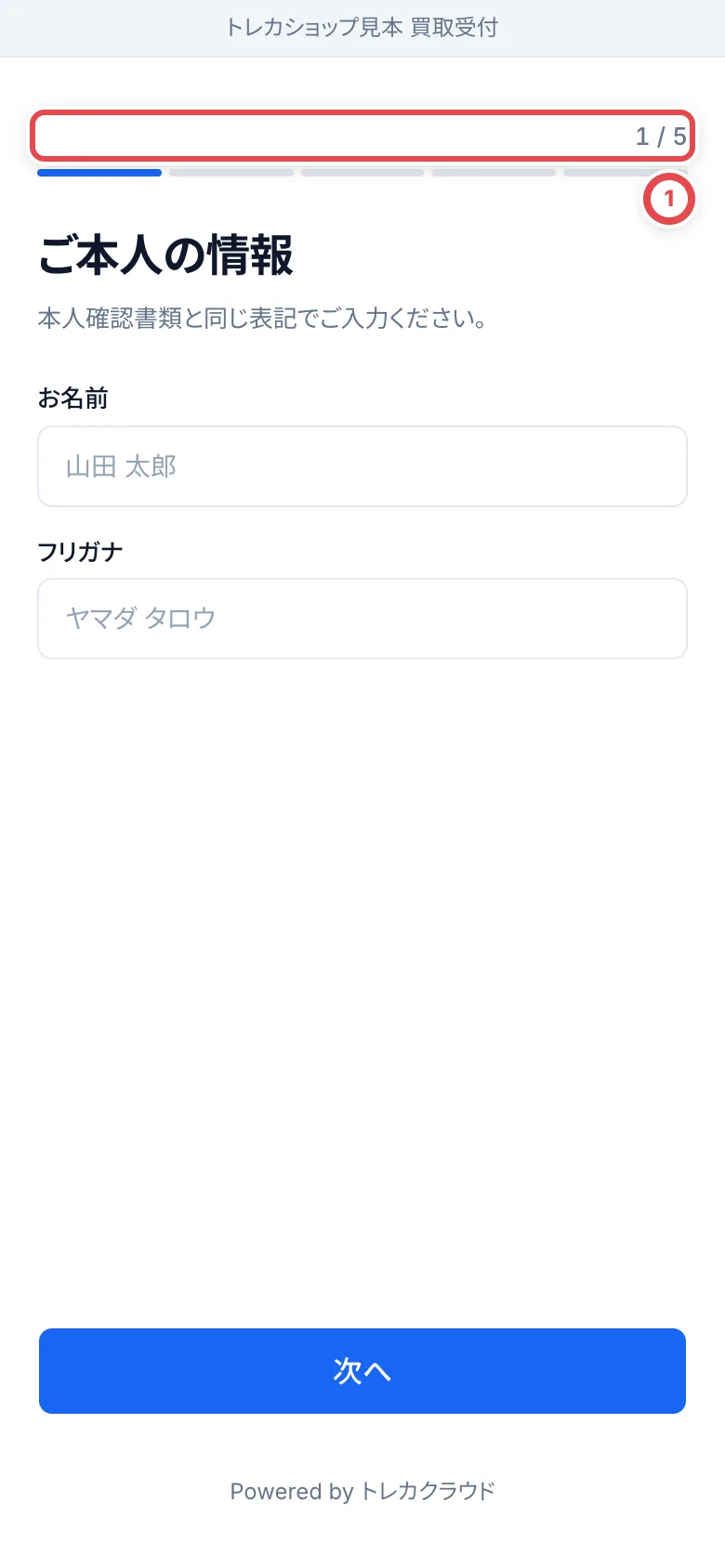
 お客様情報は、①のように5つの画面で入れます。
1. ご本人の情報(お名前・フリガナ)
2. 生年月日とご職業(古物営業法で確認が要る項目)
3. ご連絡先(電話番号・メールアドレス)
4. ご住所
5. 入力内容の確認
 最後の画面で「この内容で提出する」を押すと、**その時点で新しい顧客と取引(状態は「新着」)ができます。** 名前や電話番号が同じ顧客がいても、まとめられずに別の顧客になります。銀行口座と本人確認書類は、ここでは聞きません(あとで取引ごとの入力リンクで入れてもらいます)。
:::note
お客様の画面は日本語だけです。
:::
## 4. お品物を申告して申し込む(お客様)
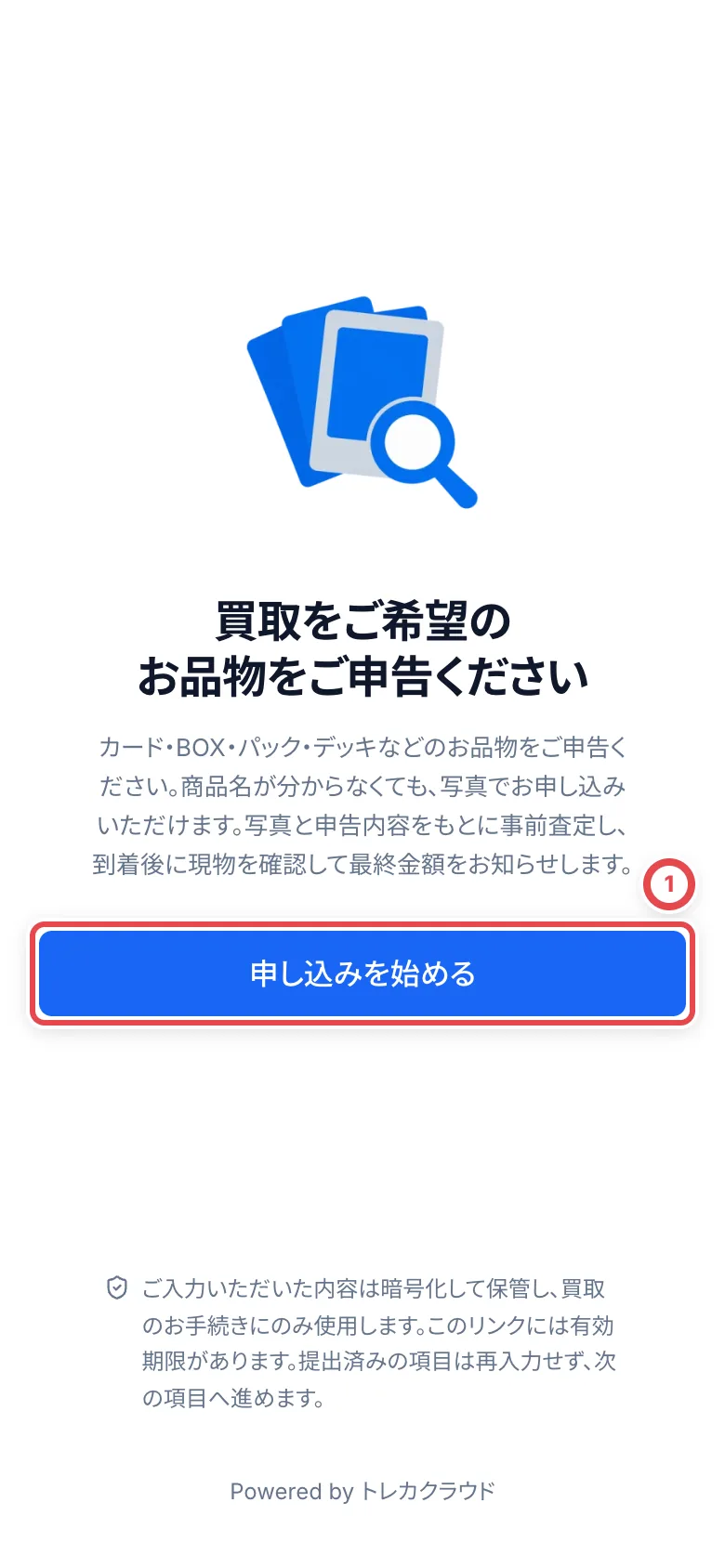
お客様情報を提出すると、続けてお品物の申告に進みます。この先の画面は、取引ごとの「査定依頼」の入力リンクと同じです。①の「申し込みを始める」を押します。
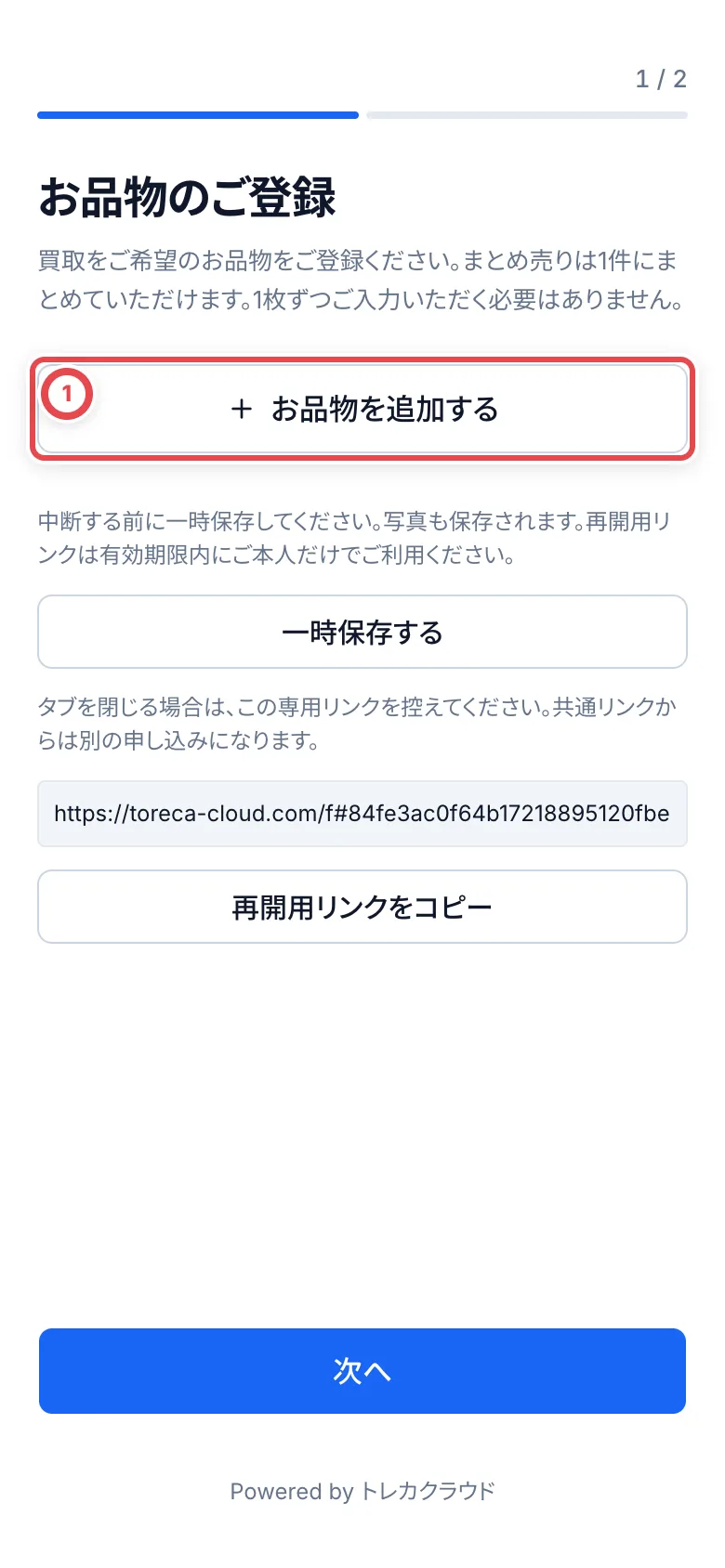
 「お品物のご登録」で、①の「お品物を追加する」を押して、お品物を1件ずつ足します。まとめ売りは1件にまとめられます。途中でやめるときは「一時保存する」を押し、再開用のリンクを控えておきます。
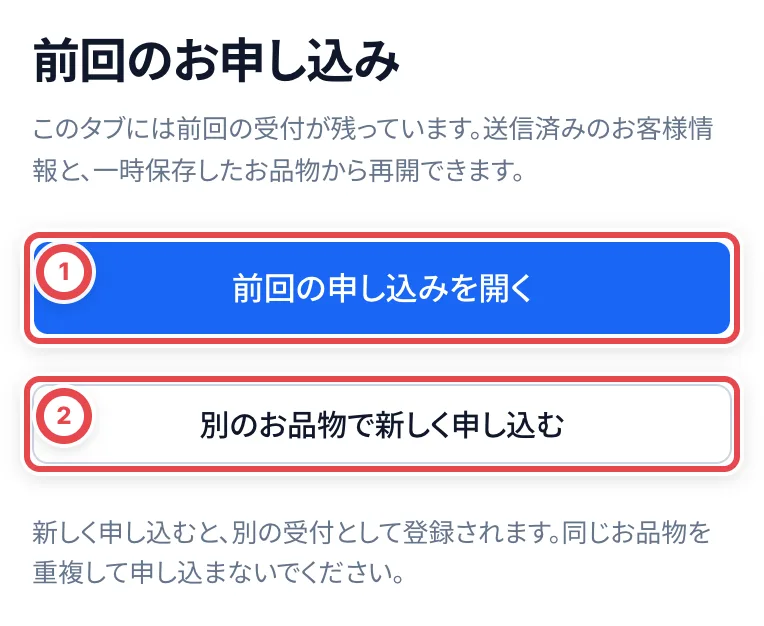
お客様情報を提出したタブで共通リンクを開き直すと、「前回のお申し込み」が表示され、「前回の申し込みを開く」から続けられます。「別のお品物で新しく申し込む」は別の受付を作る入口です。別のタブや端末で同じ受付が開くとは限らないため、続きは控えた再開用リンクから進めてください。
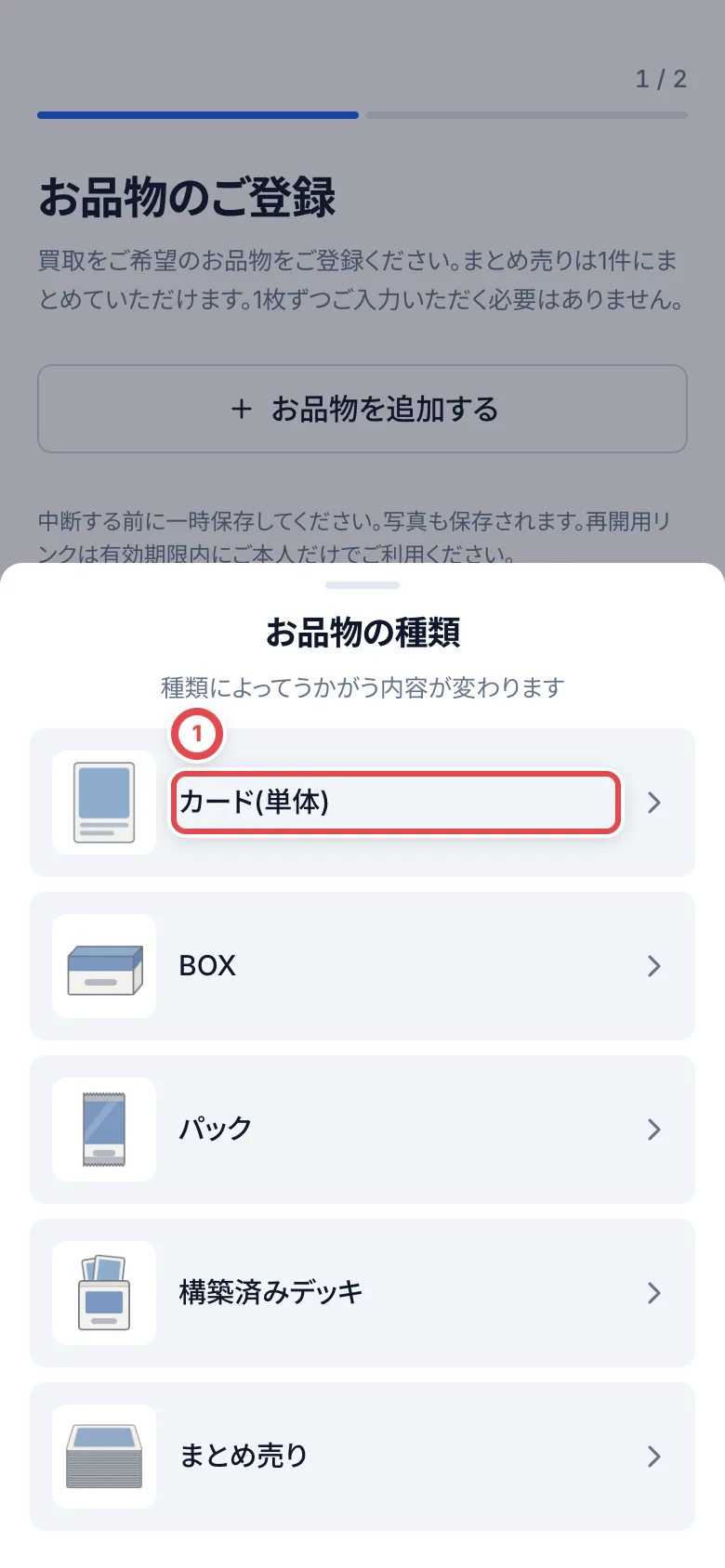
 お品物の種類は、カード(単体)・BOX・パック・構築済みデッキ・まとめ売りから選びます。種類によって聞く内容が変わります。
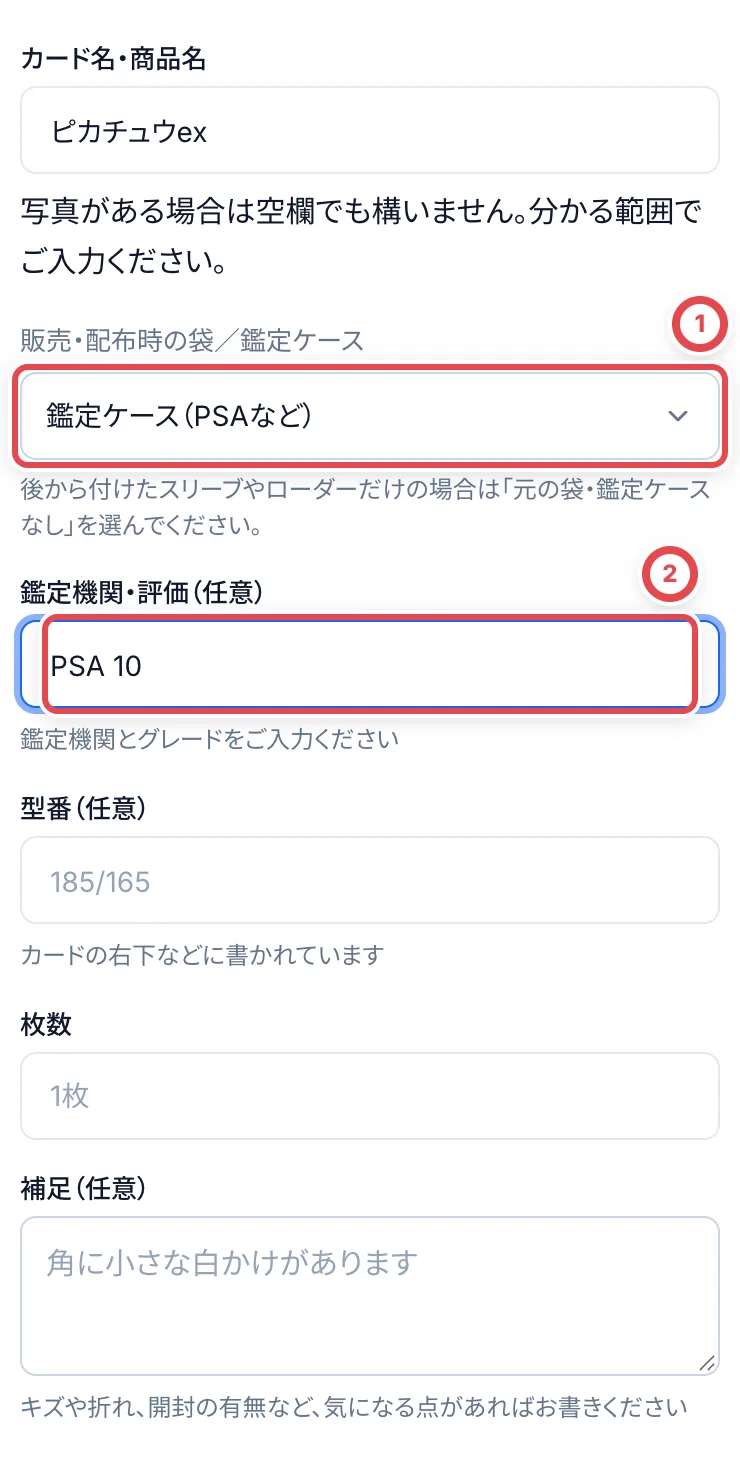
 お品物の画面では、名前が分からなければ①の「写真を選ぶ」で写真を付けます(1件に3枚まで)。②のカード名・商品名は分かる範囲で入れます。名前か写真のどちらかがあれば、③の「この内容で追加する」を押せます。
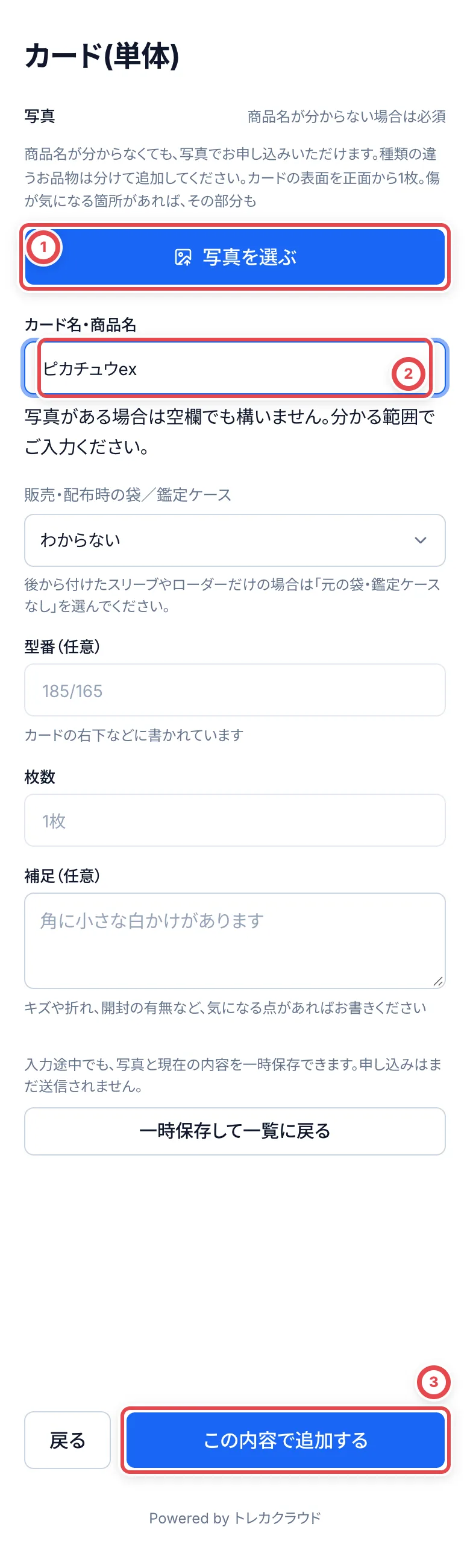 カードは「販売・配布時の袋/鑑定ケース」も選びます。後から付けたスリーブやローダーだけなら「元の袋・鑑定ケースなし」です。「鑑定ケース(PSAなど)」を選ぶと、鑑定機関・評価を入力できます。分からない場合は「わからない」を選びます。BOX・パック・構築済みデッキでは、包装の状態と数量を確認します。
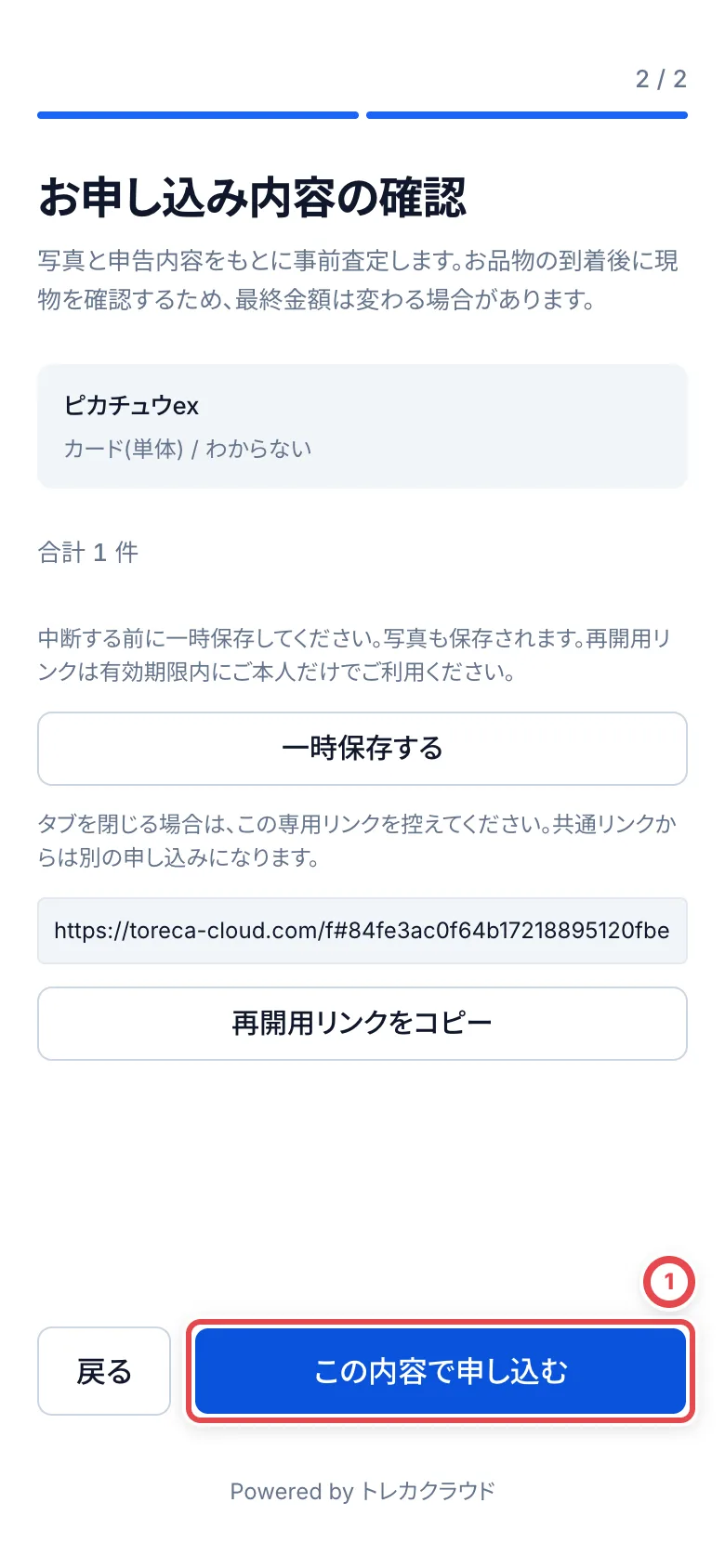
 一覧で「次へ」を押すと「お申し込み内容の確認」が出ます。①の「この内容で申し込む」を押すと、**お品物がその取引の申告に入り、店舗に通知が届きます。** お客様の最後の画面は「ご入力ありがとうございました」です。
 - お品物は1〜20件、写真は合計20枚までです。写真はJPEG・PNG・WebPで、1枚20MBまでです
- お品物の名前や写真は事前査定に使います。最終金額は、届いた現物を確かめて決まります
## 5. 届いた申し込みを査定する
申し込みが届くと、次のように分かります。
- 通知:「新しい買取依頼」(お客様情報を提出したとき)と「フォームの回答」(お品物を申し込んだとき)。送り先は[LINEと通知](/guides/settings/line-and-notifications)で決めます
- 「買取依頼」の一覧:状態が「新着」の取引として並びます
- 取引の経緯:「共通フォームから顧客情報を受付(LINE未照合)」と残ります
ここからは、通常のオンライン買取と同じく、申告されたお品物を査定して見積を出します。流れは[買取の流れ](/guides/purchase/overview)と[査定と見積](/guides/purchase/appraisal)で説明しています。
## 困ったとき
| 起きていること | 確かめること・直し方 |
| -------------------------------------------------------------------------------------------- | ------------------------------------------------------------------------------------------------------------------------------------------------------------------------------ |
| 「設定」に「受付フォーム」がない | 店舗でオンライン買取が有効になっていません。トレカクラウドの運営にお問い合わせください。 |
| 共通リンクが「未発行」 | 「受付フォームの配信設定」で一度「変更を保存」を押すと発行されます。 |
| 「変更」が押せない | 顧客と取引を見る・変える権限が要ります。オーナーか管理者に頼みます。 |
| お客様に「この受付フォームは現在利用できません」と出る | 配信状況が「停止中」です。開いたときに出たら、「配信中」にして保存します。入力の途中で停止中にした場合は、送信したときに出るので、配信中に戻してからもう一度送ってもらいます。 |
| お客様に「受付フォームを開けませんでした。再試行するか、お店へお問い合わせください。」と出る | 通信に失敗しました。電波の良い場所で「再試行」を押してもらいます。 |
| お客様に「この受付は送信済みか、受付設定が変わりました」と出る | 送信の途中で設定が変わりました。お客様に、同じ内容のままもう一度送ってもらいます。 |
| 同じお客様の顧客が2つできた | 別の受付としてお客様情報を提出すると、別の顧客と取引になります。同じタブの「前回の申し込みを開く」か再開用リンクから続けてもらいます。 |