---
title: 返品対応
sidebar:
order: 5
---
オンライン買取で、受け取った品物を配送でお返しする手順です。店舗でその場でお返しする場合は、[店舗買取の一部買取・全件辞退](/guides/purchase/counter#売らないカードがあるとき)へ進みます。
**連絡・承諾・集荷・発送はどれも店舗が自分で行い、トレカクラウドにはそれを「記録」します。** 各工程の記録ボタンでは、お客様への送信や集荷の手配はされません。写真のLINE送信は、手順2の確認画面から別に行います。
返品対応ができるのは、次のカードです。買い取ったカードは入りません。
- 最終見積を一部だけ承諾して、外したカード
- 最終見積を全件辞退したカード
- BOXなどの状態確認で、返品の対象にしたもの
事前見積の段階での一部承諾や辞退では、まだ現物を受け取っていないので、返品対応は作られません。辞退の記録は[発送と最終査定](/guides/purchase/shipping-and-final)の手順10で説明しています。
## 流れと段階
発送後は、送り状番号の案内と配達完了の記録が両方表示されることがあります。
| 順番 | やること | 返品対応の段階 |
| ---- | -------------------------------------- | ------------------ |
| 1 | 返品対応を開く | ― |
| 2 | (必要なら)返送するカードの写真を残す | ― |
| 3 | 返送先を確かめて保存する | 住所確認前 |
| 4 | 住所確認の連絡を送って、記録する | 住所確認前 |
| 5 | お客様の承諾を記録する | 住所承諾待ち |
| 6 | 集荷を頼んで、記録する | 集荷・発送待ち |
| 7 | 発送を記録する | 集荷・発送待ち |
| 8 | 送り状番号を案内して、記録する | 送り状番号案内待ち |
| 9 | 配達完了を記録する | 返送中 → 完了 |
## 1. 返品対応を開く
サイドバーの「返品対応」を開きます。①のボタンで、段階ごと(未完了・住所確認前・住所承諾待ち・集荷・発送待ち・送り状番号案内待ち・返送中・完了・すべて)に絞れます。顧客名・取引番号・送り状番号で検索もできます。②の「対応する」で、その返品を開きます。
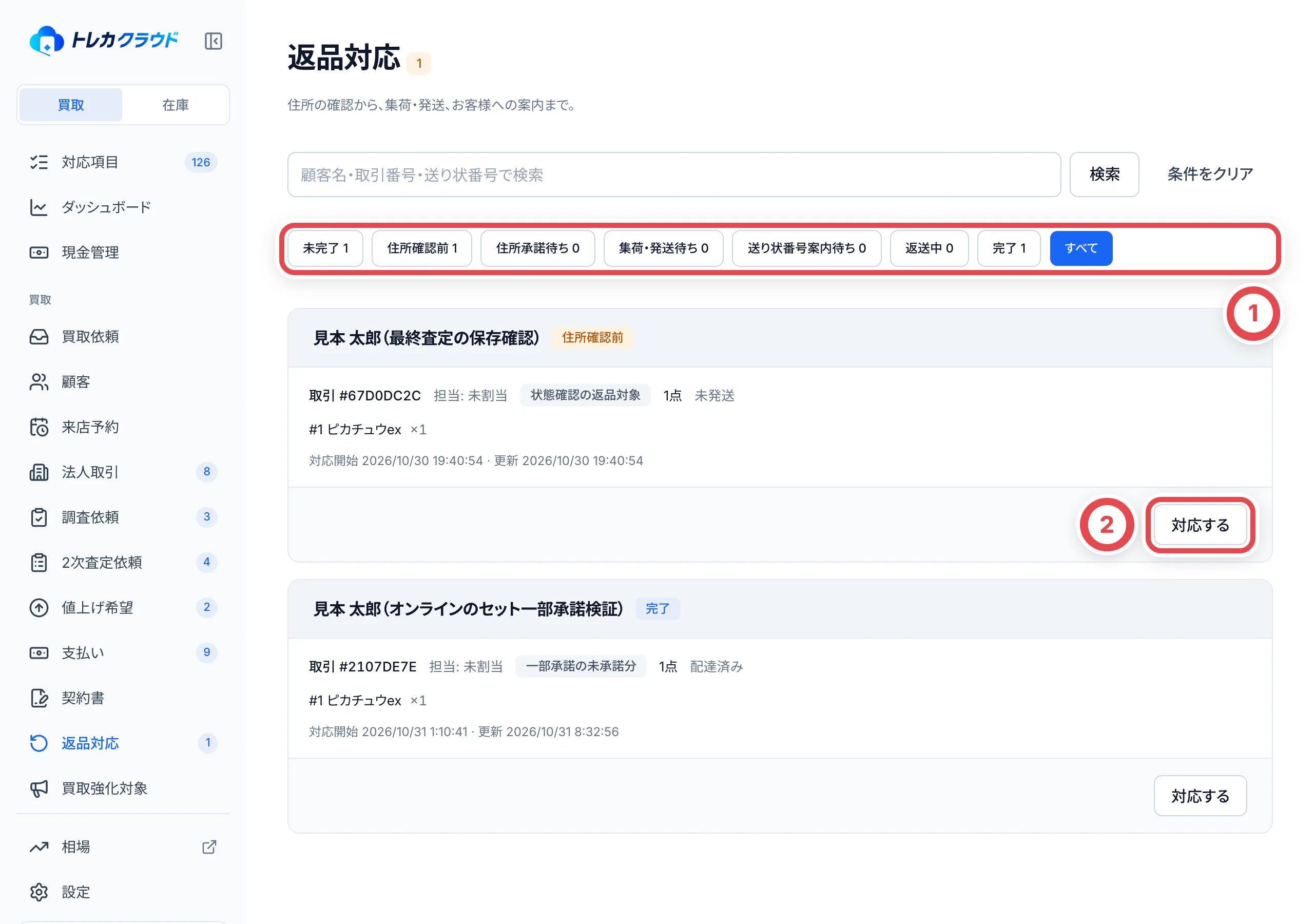 取引の画面からも開けます。「発送」タブでは「次の操作」の「返送を開く」か「返送を手配・記録する」の「返品対応」、「支払い」タブでは「未承諾商品の返品」の「返品手続きへ」を押します。開いたら、右の「返品対象」でカードと返送する数量を確かめます。
## 2. (必要なら)返送するカードの写真を残す
返送する前のカードと梱包の状態を写真で残すときは、「返品の商品・梱包写真」の①の「写真を追加」を押します。JPEG・PNG・WebPの写真を選び(1枚20MB、一度に30枚まで)、「写真を保存」を押します。保存しただけでは、お客様には送られません。
LINE連携を使い、このお客様のLINEが取引に結び付いている場合は、②でお客様に送る写真を選び(4枚まで)、③の「顧客への送信内容を確認」から、メッセージを確かめて「この内容でLINE送信」を押します。**「この内容でLINE送信」は押すとすぐに送られます。** 確認の画面は、到着時の写真と同じです([発送と最終査定](/guides/purchase/shipping-and-final)の手順4)。
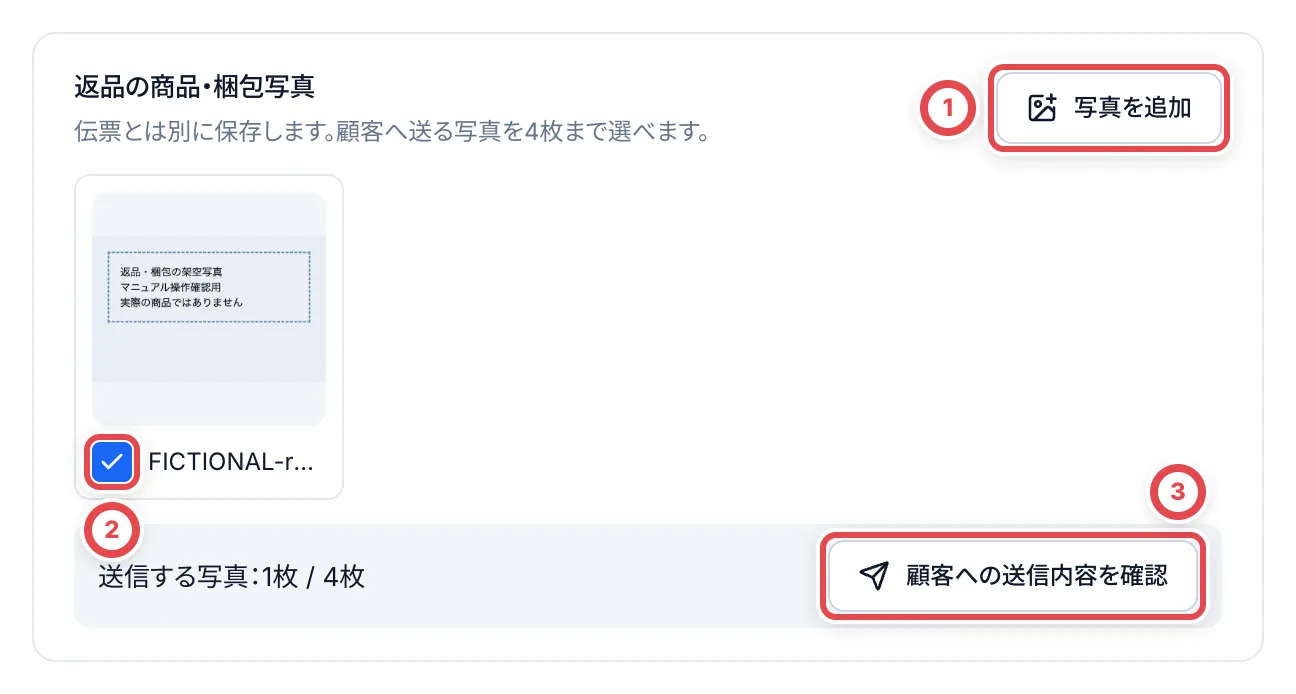 写真を保存・送信しても、住所確認や発送の記録は進みません。下の手順を順番に行います。
## 3. 返送先を確かめて保存する
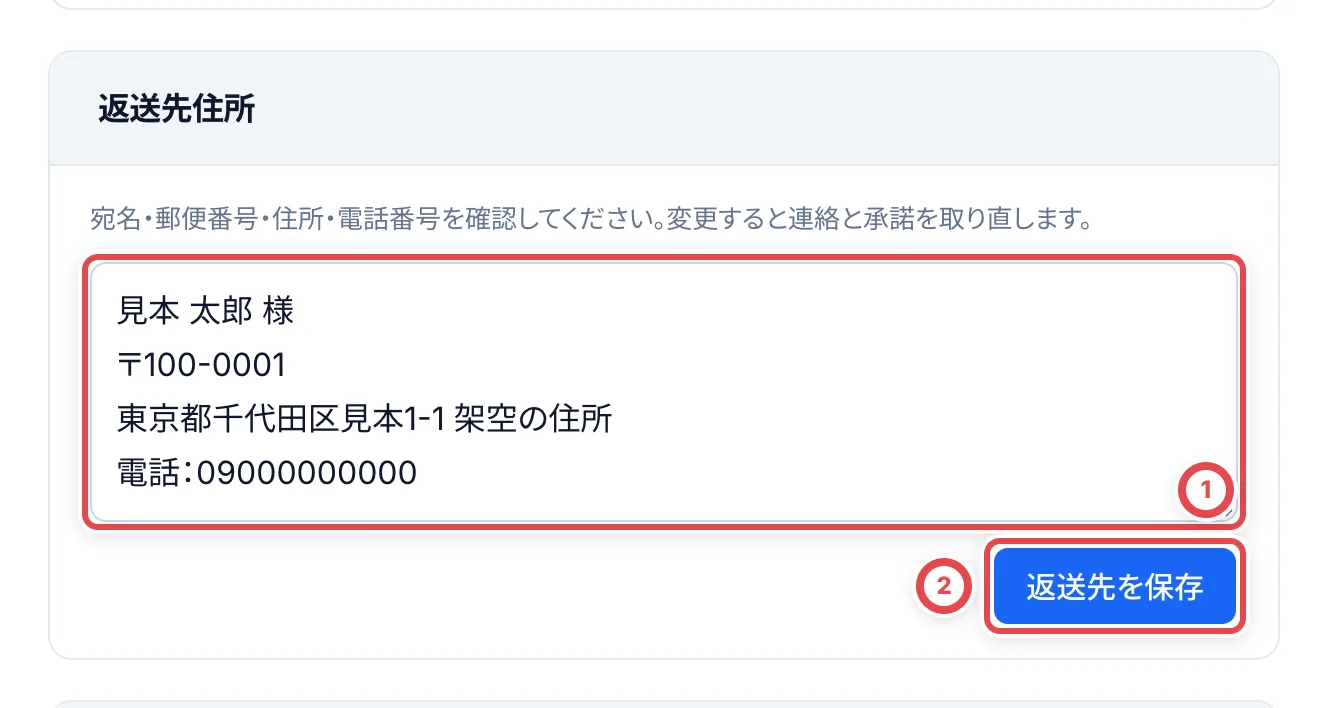
「返送先住所」には、お客様の登録情報から宛名・郵便番号・住所・電話番号が入っています。①で内容を確かめて直し、②の「返送先を保存」を押します。
 ## 4. 住所確認の連絡を送って、記録する
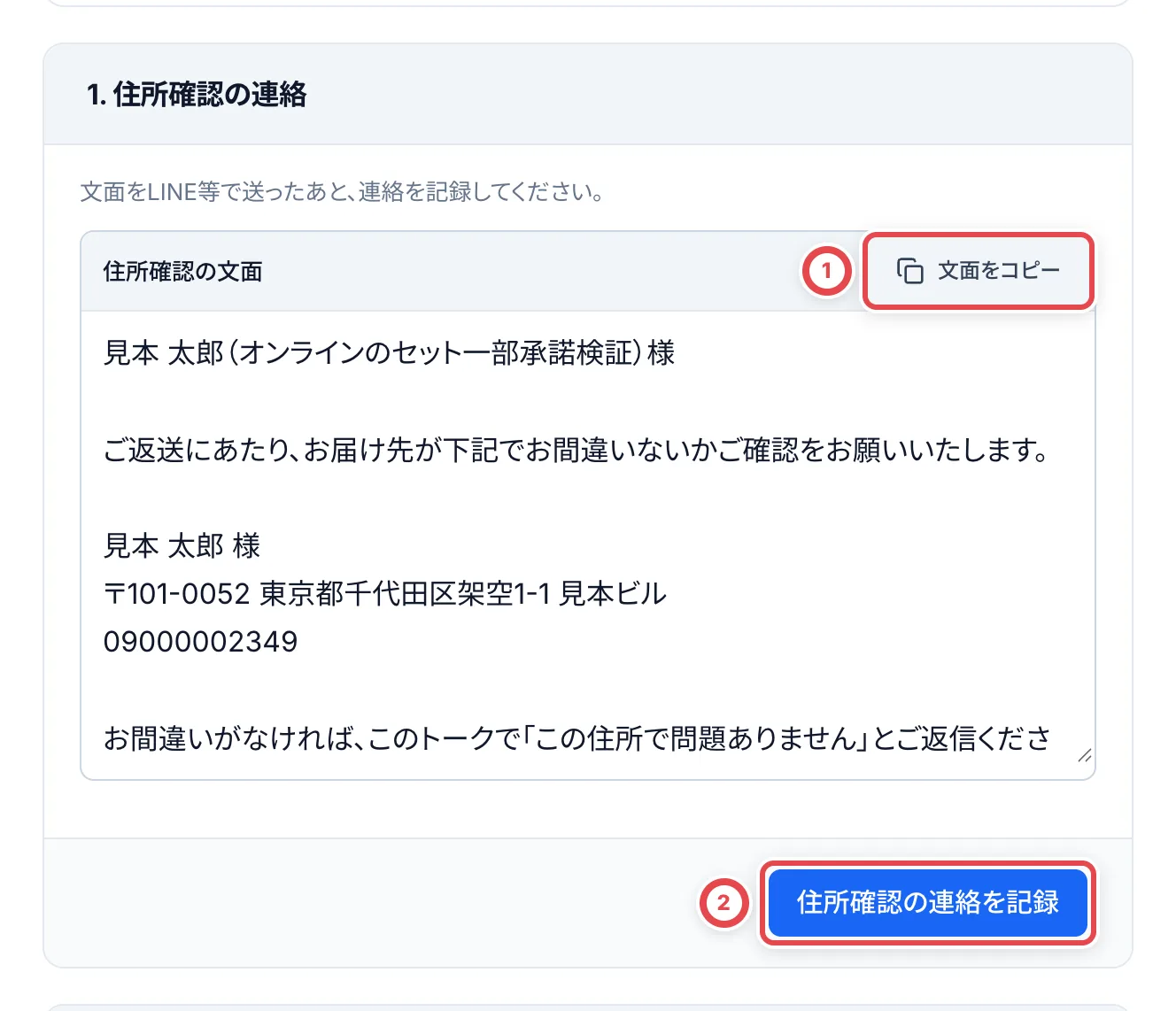
「1. 住所確認の連絡」に、保存した返送先を入れた文面が入っています。①の「文面をコピー」でコピーし、LINEなどでお客様に送ります。送ったら、②の「住所確認の連絡を記録」を押します。
 ## 5. お客様の承諾を記録する
お客様から「この住所で問題ありません」と返事が来たら、「2. お客様の住所承諾」の①の「住所の承諾を記録」を押します。**承諾を記録するまで、集荷・発送には進めません。**
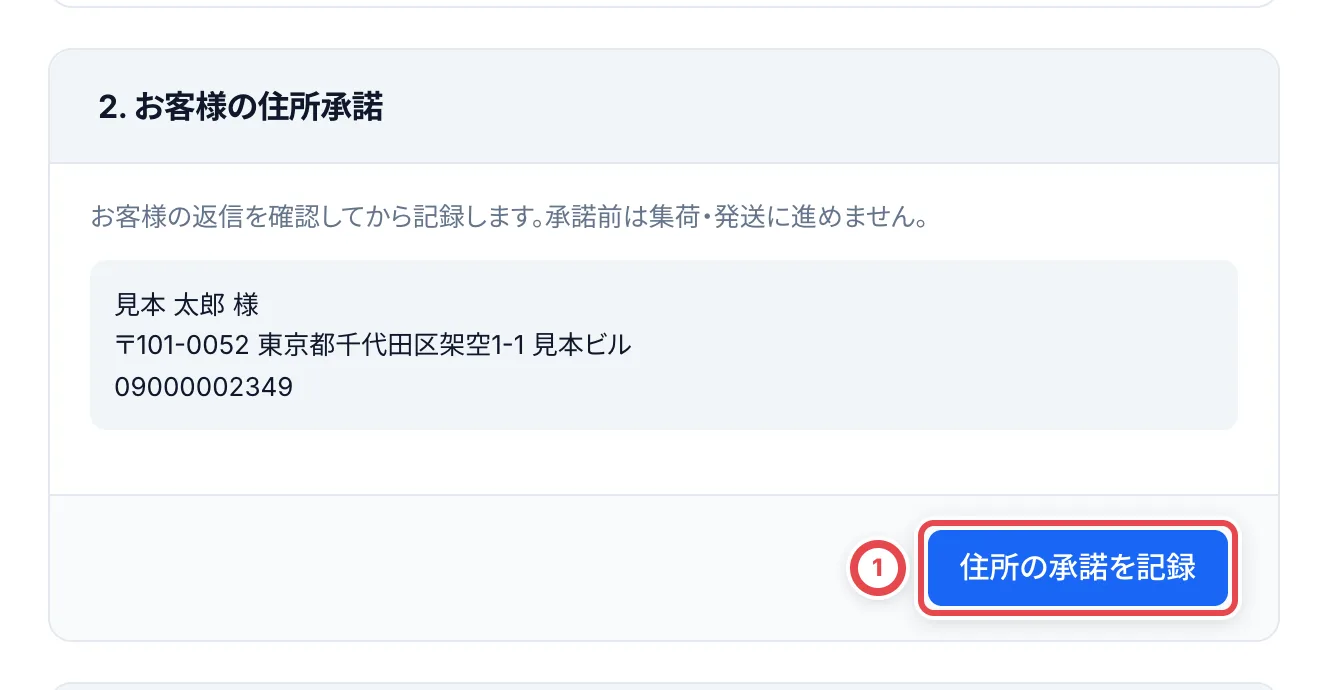 ## 6. 集荷を頼んで、記録する
配送業者(ヤマト運輸など)に集荷を頼んだら、「3. 集荷の依頼」の①の「集荷依頼を記録」を押します。
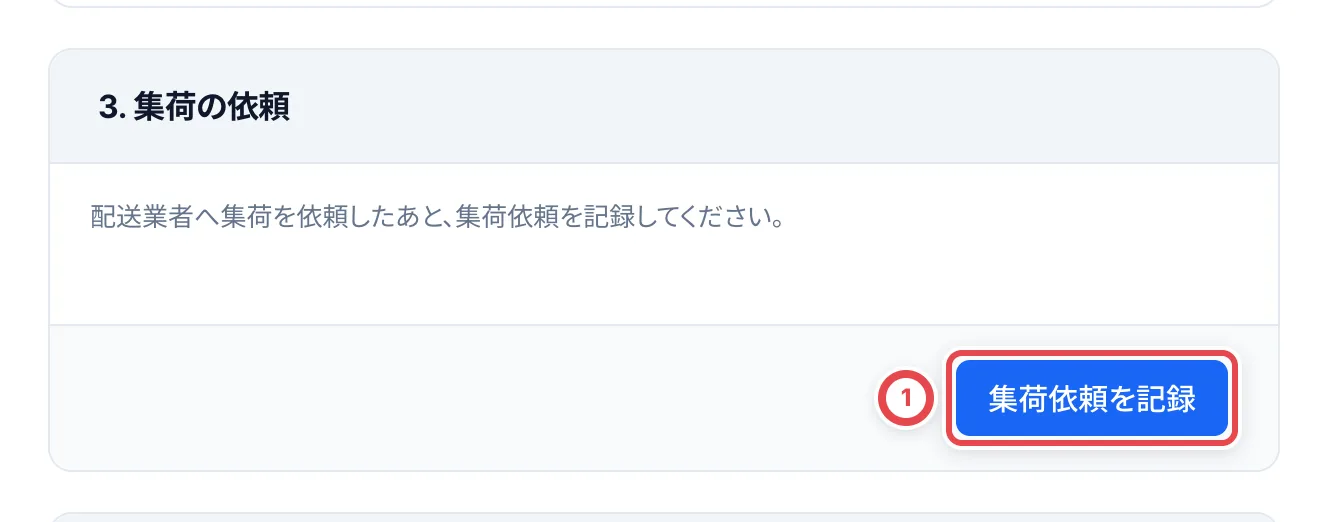 ## 7. 発送を記録する
荷物を渡したら、「4. 集荷・発送の記録」の①に配送業者、②に送り状番号を入れます(どちらも必須)。発送元の宛名・住所、送料の負担者、返送料も確かめて、③の「発送を記録」を押します。
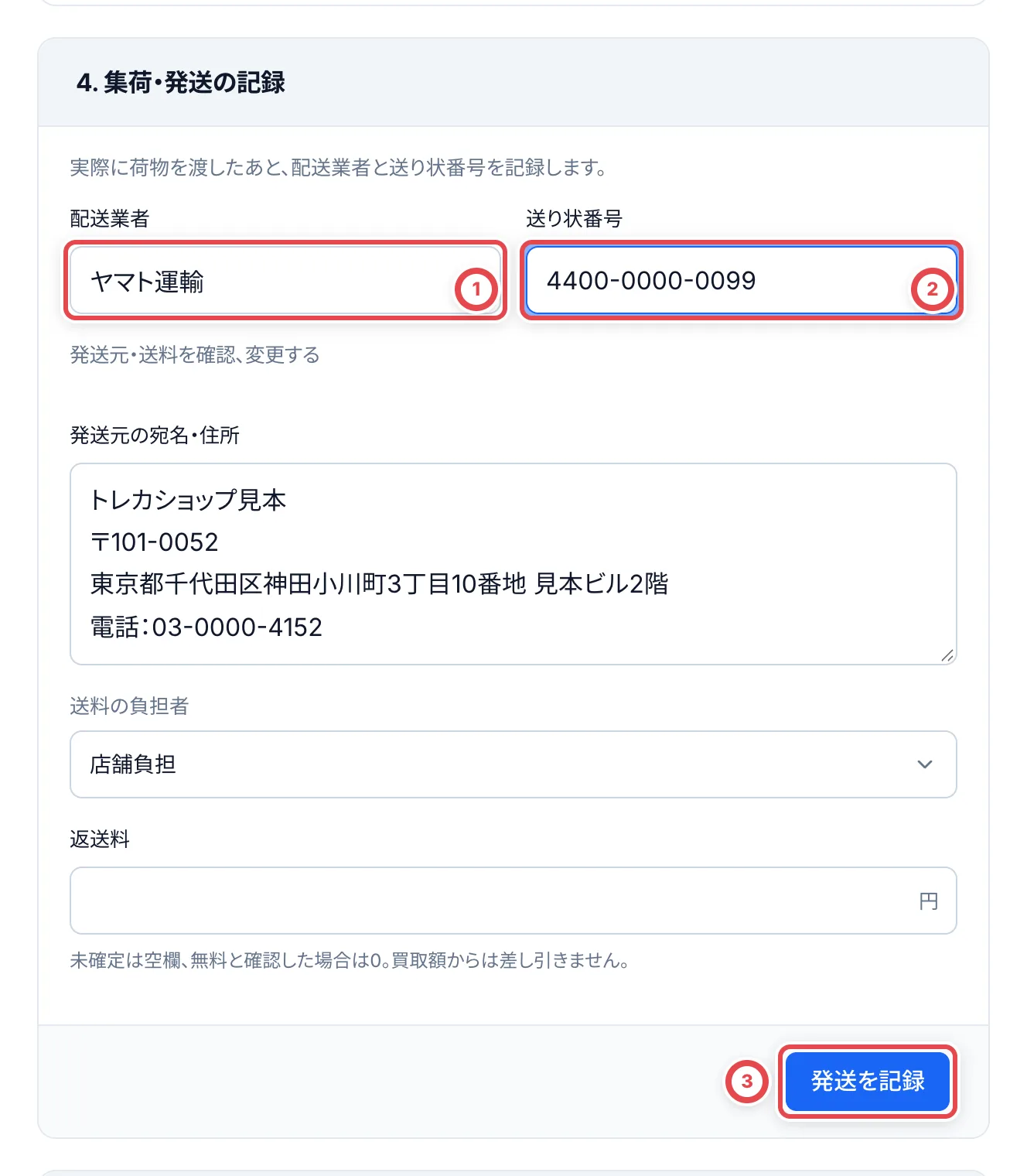 「返送料」は、まだ金額が分からなければ空欄にし、無料と確かめたときだけ0を入れます。「送料の負担者」で店舗負担かお客様負担かを選びます。記録した返送料は、買取額や振込額から自動では差し引かれません。
## 8. 送り状番号を案内して、記録する
「5. 送り状番号の案内」に、配送業者と送り状番号を入れた文面が入っています。①の「文面をコピー」でコピーしてお客様に送り、送ったら②の「発送案内を記録」を押します。
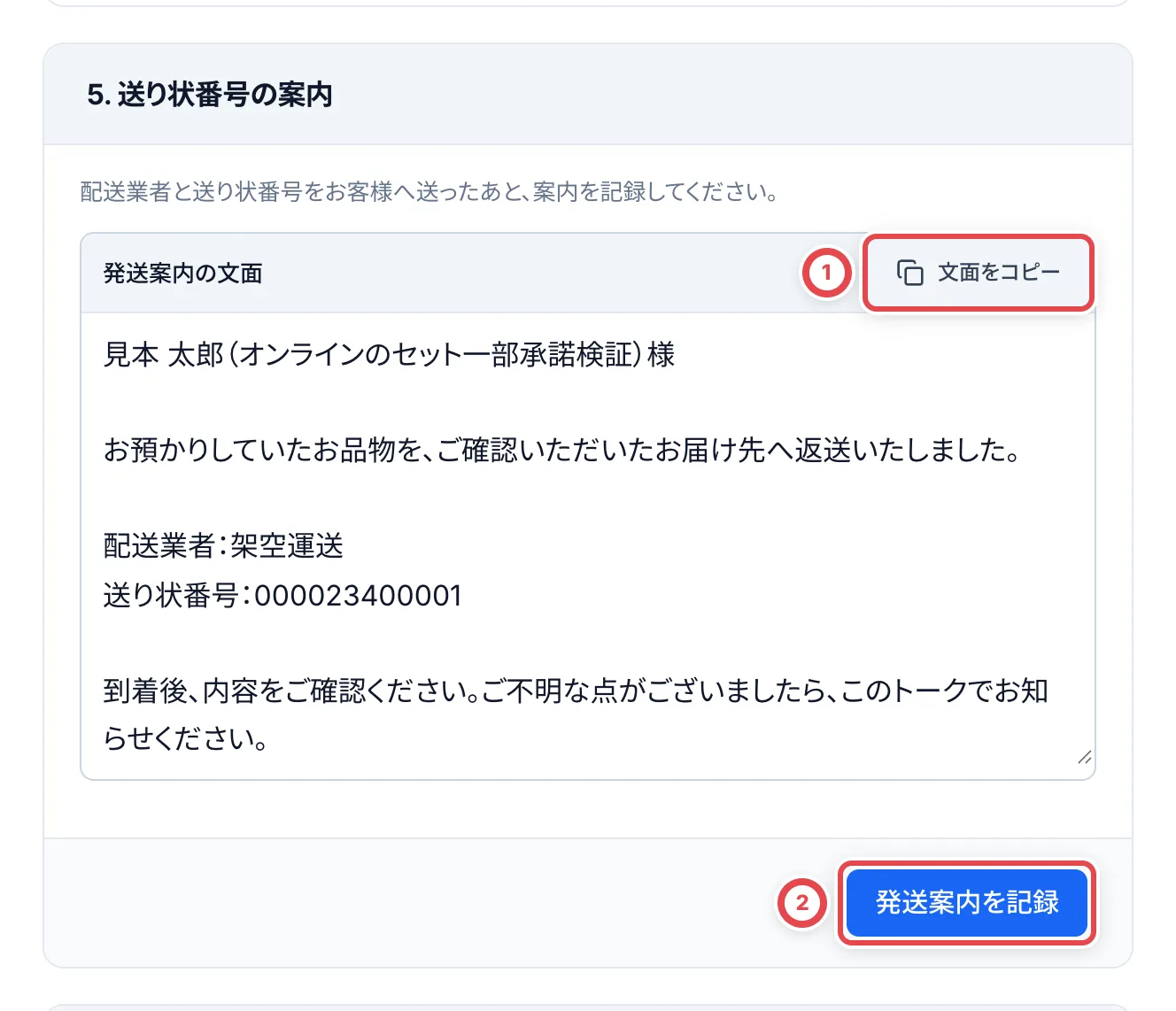 ## 9. 配達完了を記録する
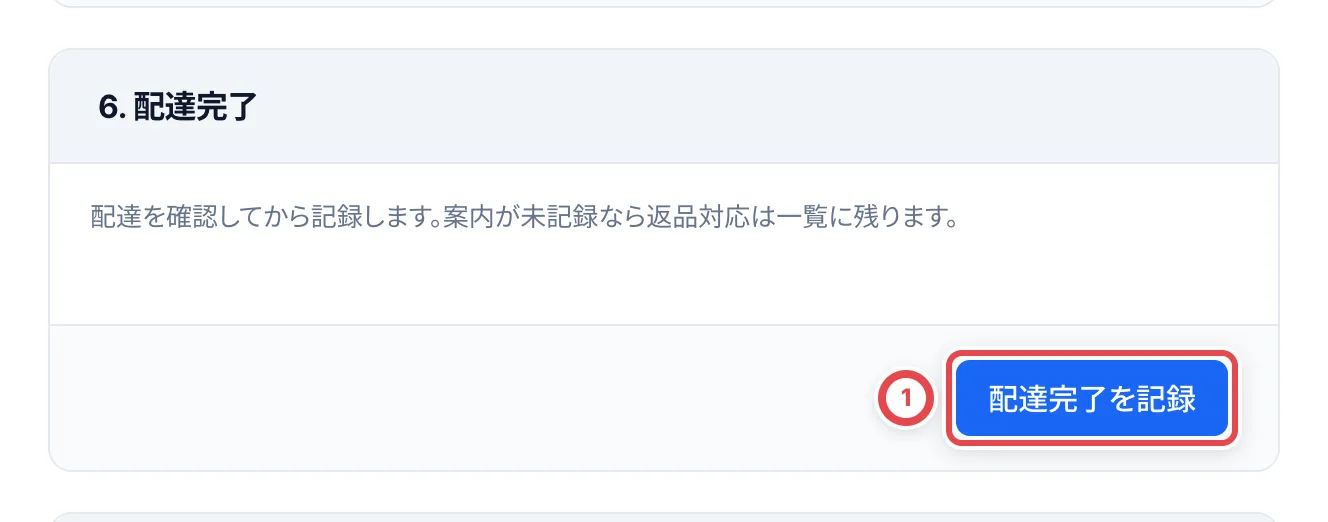
配送業者のサイトなどで配達されたのを確かめたら、「6. 配達完了」の①の「配達完了を記録」を押します。送り状番号の案内も記録済みなら、返品対応は「完了」になります。案内がまだなら「送り状番号案内待ち」に残るので、手順8を済ませます。
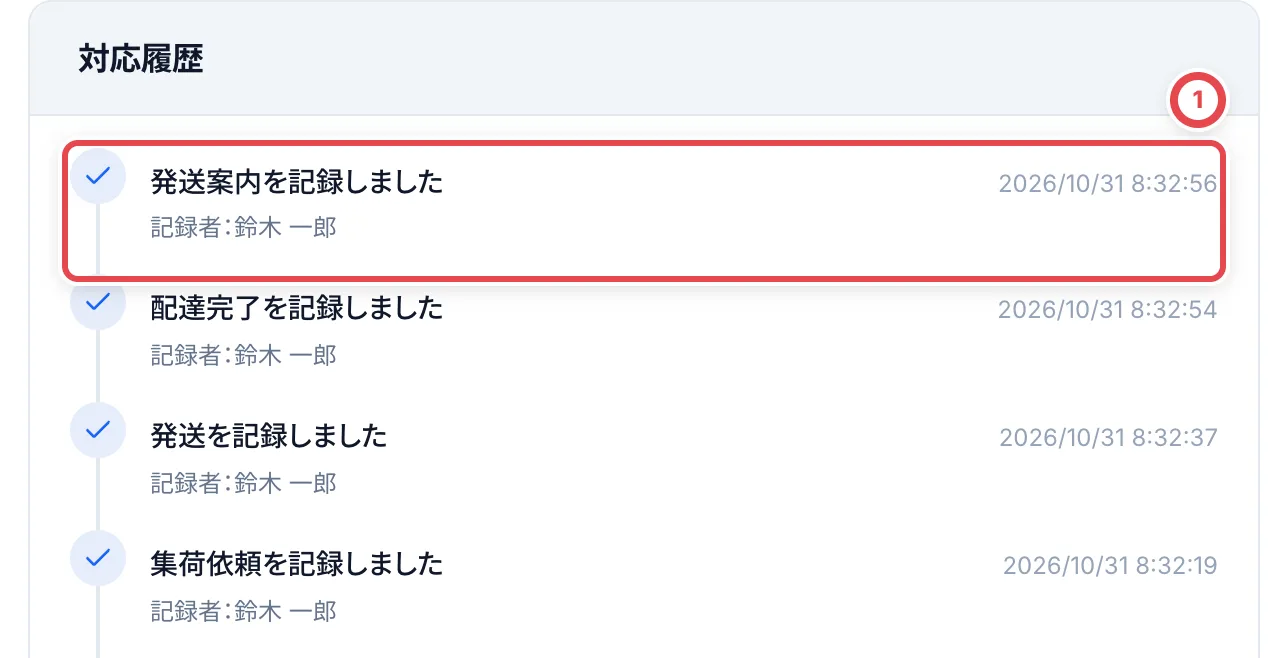
 「対応履歴」には、①のように、記録した作業と日時、記録した人が新しい順に並びます。
 :::warning
文面のコピーだけでは、連絡や案内は記録されません。実際に連絡や配送の手配をしたあとで、それぞれのボタンを押してください。押すと日時と担当者がその場で記録されます。
:::
## 住所を変更するとき
発送前なら、「返送先住所」の「返送先を修正」で変更できます。変更すると、住所確認の連絡・お客様の承諾・集荷依頼を記録し直す必要があります。最新の住所の承諾と集荷依頼がそろうまで、発送は記録できません。発送後の返送先は変更できません。
## 返品と振込が両方ある取引
一部承諾の取引では、振込と返送のどちらを先に進めてもかまいません。振込の手順は[振込](/guides/purchase/payouts)を参照してください。
配達や振込が終わっても、送り状番号の案内が未記録なら、返品は「送り状番号案内待ち」として「未完了」に残ります。取引の状態だけで判断せず、返品対応に残っている次の作業を確かめてください。
## 困ったとき
| 起きていること | 確かめること・直し方 |
| ---------------------------------------------------------------------- | ---------------------------------------------------------------------------------------------------------- |
| 返品対応が一覧にない | 事前見積の段階での辞退や一部承諾では作られません。最終見積の回答(辞退・一部承諾)を記録したか確かめます。 |
| 「返品対応で住所の承諾と集荷依頼を記録してから発送してください」と出る | 最新の住所での承諾と、集荷依頼の記録がそろっていません。手順5・6を記録してから発送します。 |
| 住所を直したら、承諾や集荷依頼が消えた | 住所を変えると記録し直しになります。新しい住所で手順4〜6をもう一度行います。 |
| 写真の「顧客への送信内容を確認」が出ない | 写真を1枚以上選んでいないか、LINE連携を使っていません。写真の保存だけはできます。 |
| 配達も振込も終わったのに「未完了」に残っている | 送り状番号の案内(手順8)が未記録です。案内を送って「発送案内を記録」を押します。 |
| 返送料を買取額から引きたい | 返送料は自動では差し引かれません。差し引くときは、最終見積の金額に含めてお客様の承諾を取ります。 |
## ほかの担当者が更新したとき
「ほかの操作で更新されています」と表示されたら、「最新の状態を読み込む」を押して記録済みの作業を確認します。保存済みか分からないまま、同じ連絡や発送を重ねて記録しないでください。
## 返送を終えたら
配達完了を記録したら、[オンライン買取の完了条件](/guides/purchase/overview#完了を確認して次へ進む)を確認します。一部買取で振込が残っている場合は[振込](/guides/purchase/payouts)へ進みます。全件辞退の品物は、買取在庫へ格納しません。