---
title: クラウドサインで書類を作成・送信する
sidebar:
order: 5
---
| 使う方式 | 操作する場所 | 完了の確認 |
| -------------- | ----------------------------------------------- | ------------------------------------ |
| API連携 | 案件の「書類を準備」から進む | 書類の送信・締結状態を同期する |
| 従来の手動運用 | 登録したテンプレートURLからクラウドサインを開く | 実際に送付・締結してから手動記録する |
設定には設定管理、書類の作成・送信にはそれぞれのクラウドサイン権限が必要です。
## 1. 接続と稼働準備を確認する
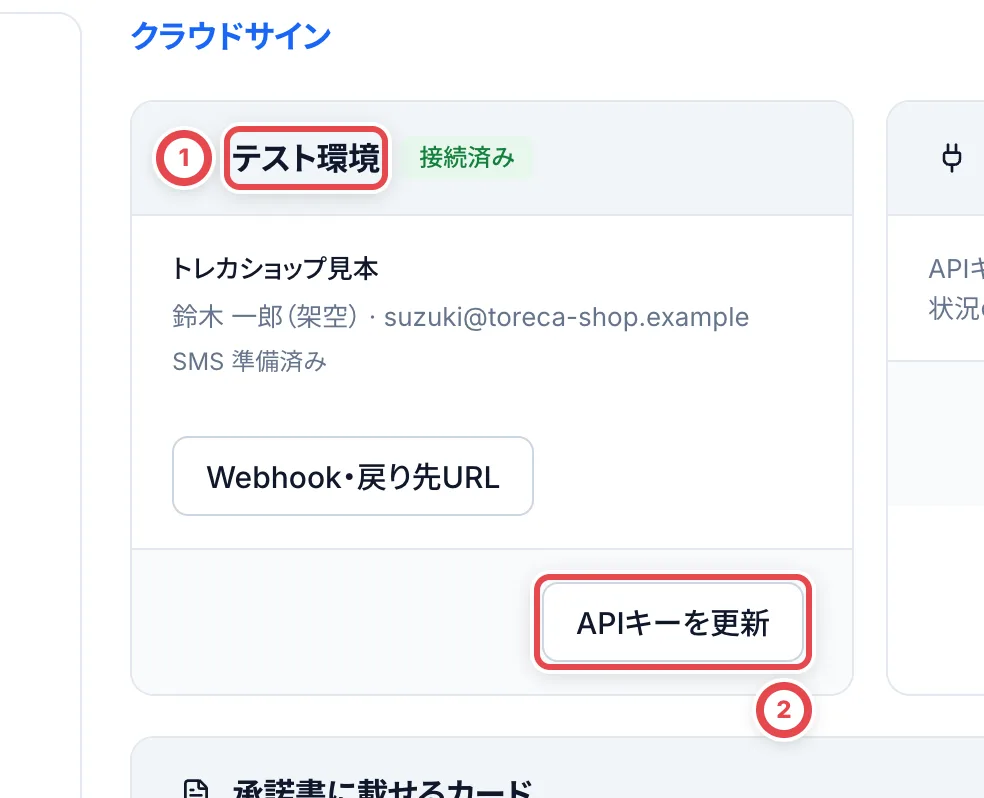
「設定」→「クラウドサイン」を開きます。①でテスト環境/本番環境を照合し、「APIキーを追加」または「APIキーを更新」から、その環境のAPIキー(クライアントID)を登録します。②のAPIキー更新操作を確認します。ページの「稼働準備」も確認します。キーを更新するときは接続先のアカウントと店舗を先に照合してください。
「Webhook・戻り先URL」に表示される案内に沿ってクラウドサイン側も設定します。画面内で署名してもらう方式は、SMSなどの事業者側の準備も必要です。設定を保存するだけでは書類を送信しません。
 ## 2. 標準書類と初期選択を決める
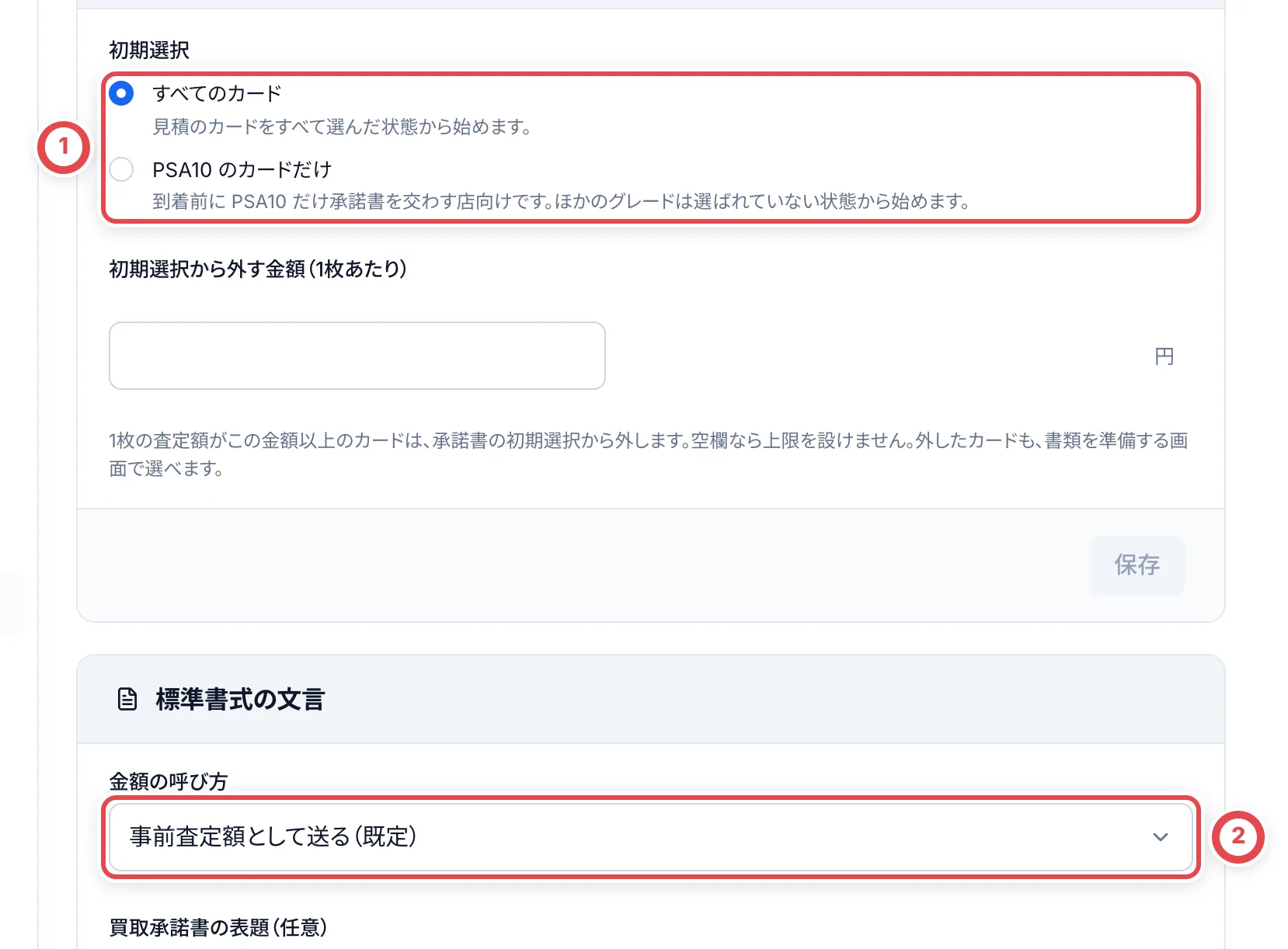
①の「承諾書に載せるカード」で、すべてのカードかPSA10だけを初期選択するか、1枚あたりの金額で初期選択から外すかを設定します。書類作成時に対象を確認し直せます。
②の「標準書式の文言」では、金額の呼び方と表題を設定します。「確定金額」は現物到着前に金額を保証する場合の文言です。運用に合うものを選びます。書類テンプレートの「PDFプレビュー」で、事業者情報・古物商許可・印影・明細の見え方を確認します。変更は次に作る書類から反映され、作成済みの書類は変わりません。
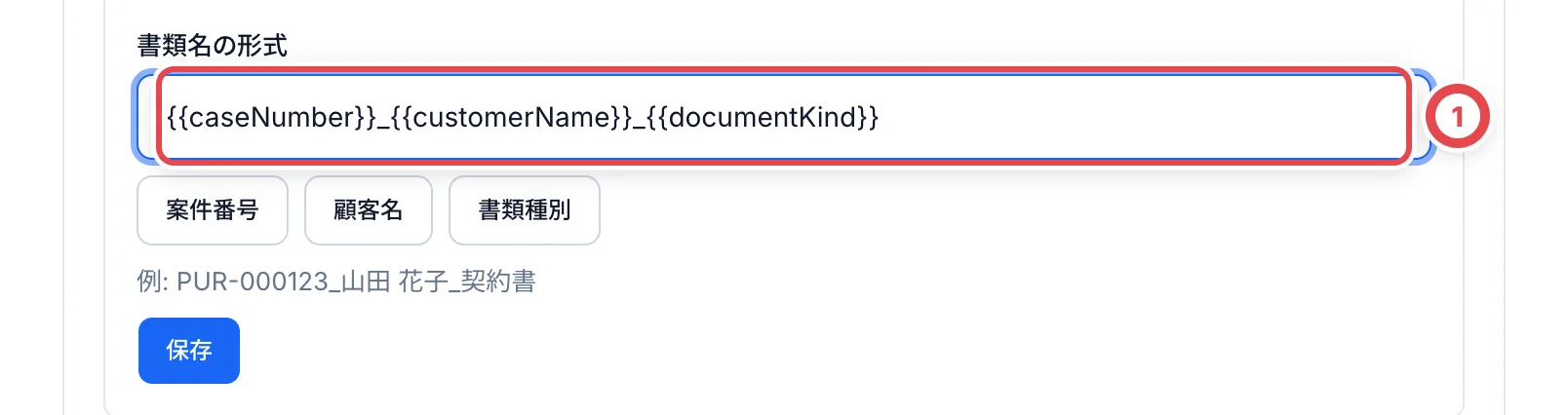
「書類テンプレート」では、各テンプレートの「書類名の形式」を設定できます。案件番号・顧客名・書類種別のボタンで変数を追加し、例を確認して保存します。空欄なら案件番号と書類種別が使われます。案件でテンプレートを選ぶと書類名が入り、作成前に個別に変更できます。この書類名はPDF内の表題とは別です。設定変更は作成済みの書類には反映されません。
 ## 3. 案件から対象商品・発送先・宛先を選ぶ
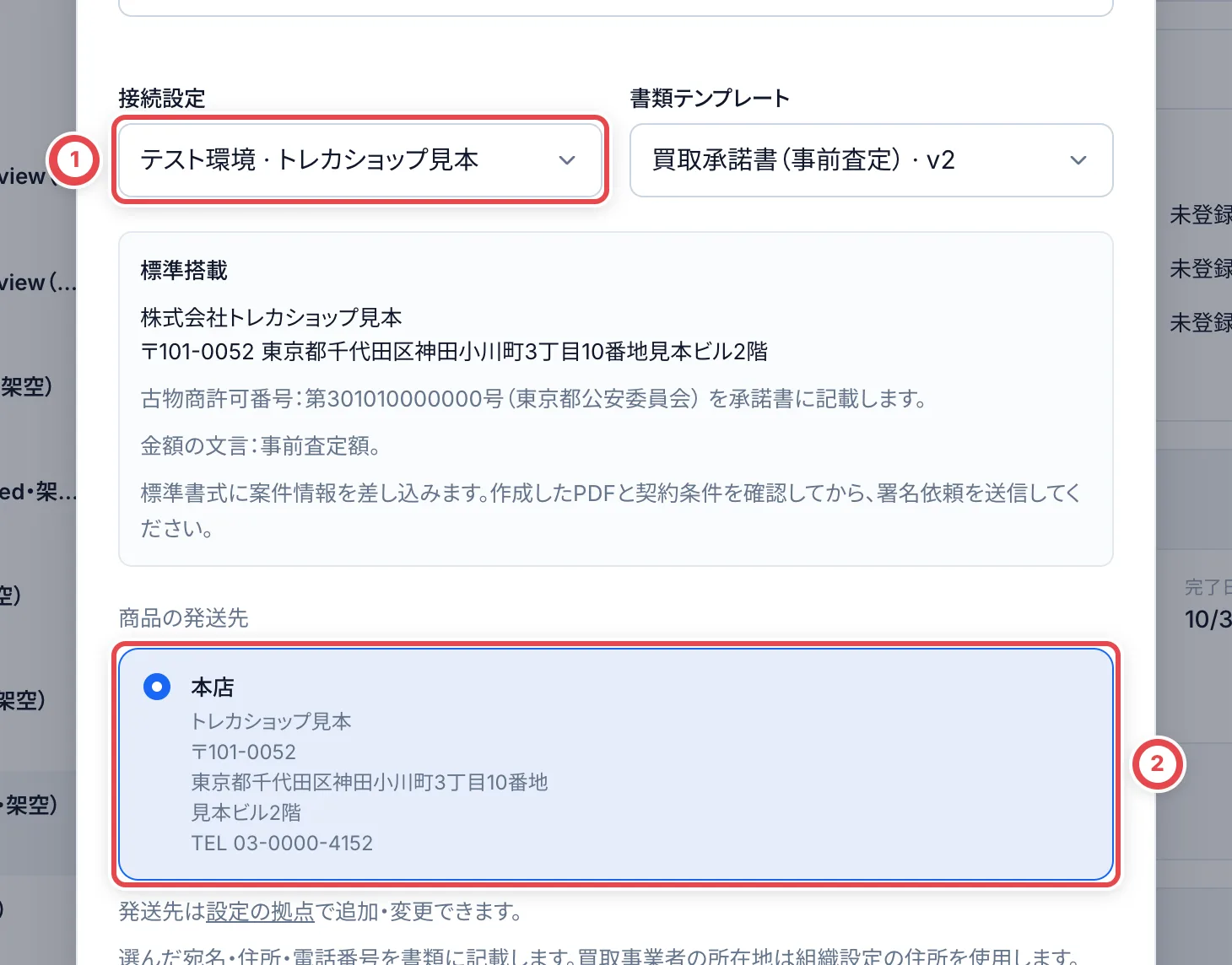
対象の顧客と案件の「発送」を開き、「買取契約書」または「委任状」の「書類を準備」を押します。①の接続設定でテスト環境/本番環境を照合し、書式を選びます。発送先に対応する書式では②で登録済み拠点を選びます。発送先の追加・変更は「設定」→「拠点と保管場所」で行います。
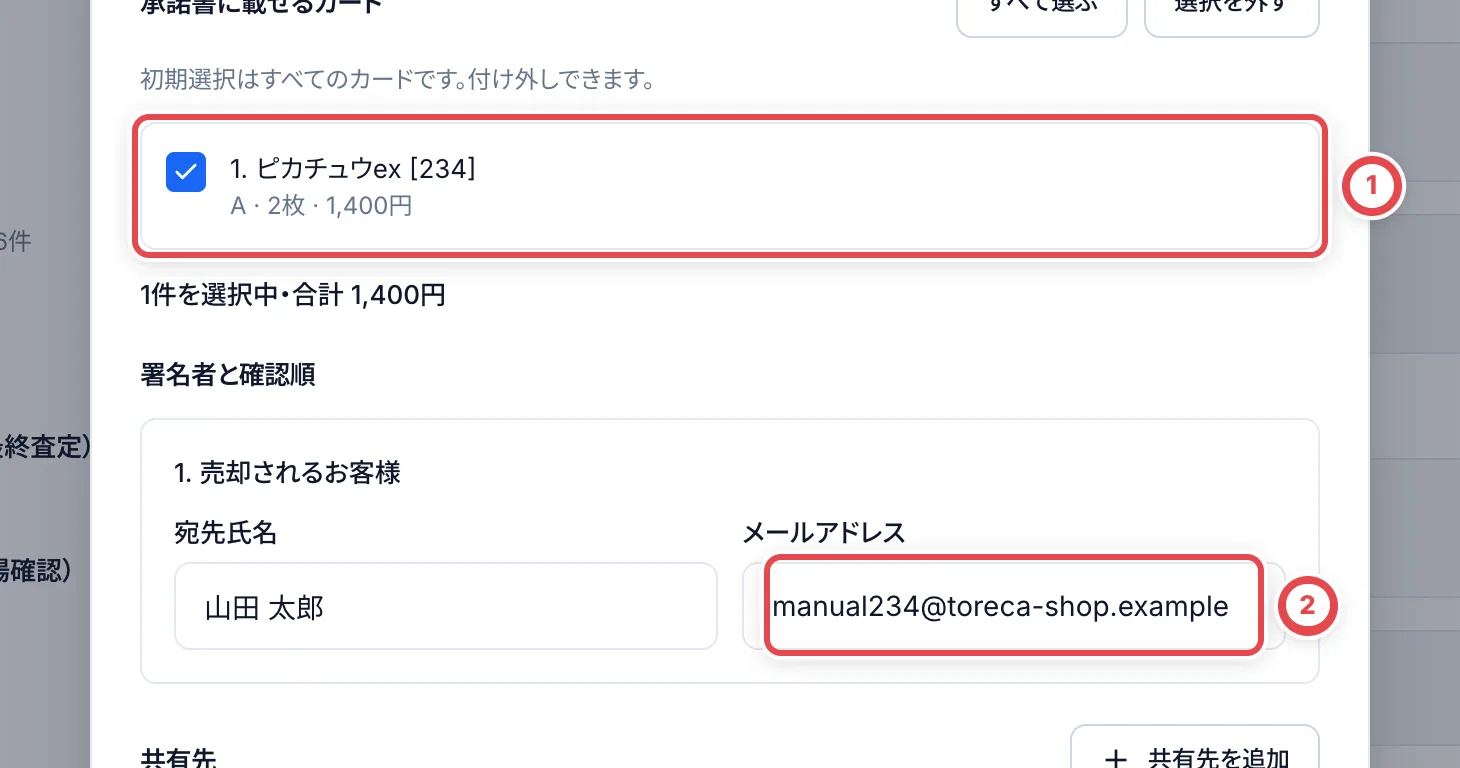
 画面を下にスクロールし、①の対象商品・数量・合計を見積と照合します。セット価格は全体の金額なので、個別商品だけに分けません。②の宛先氏名・メールアドレス、必要な場合の電話番号を確認します。別の顧客や別案件の宛先を流用しないでください。ここで準備しただけでは送信されません。
 ## 4. PDFを確認して送信する
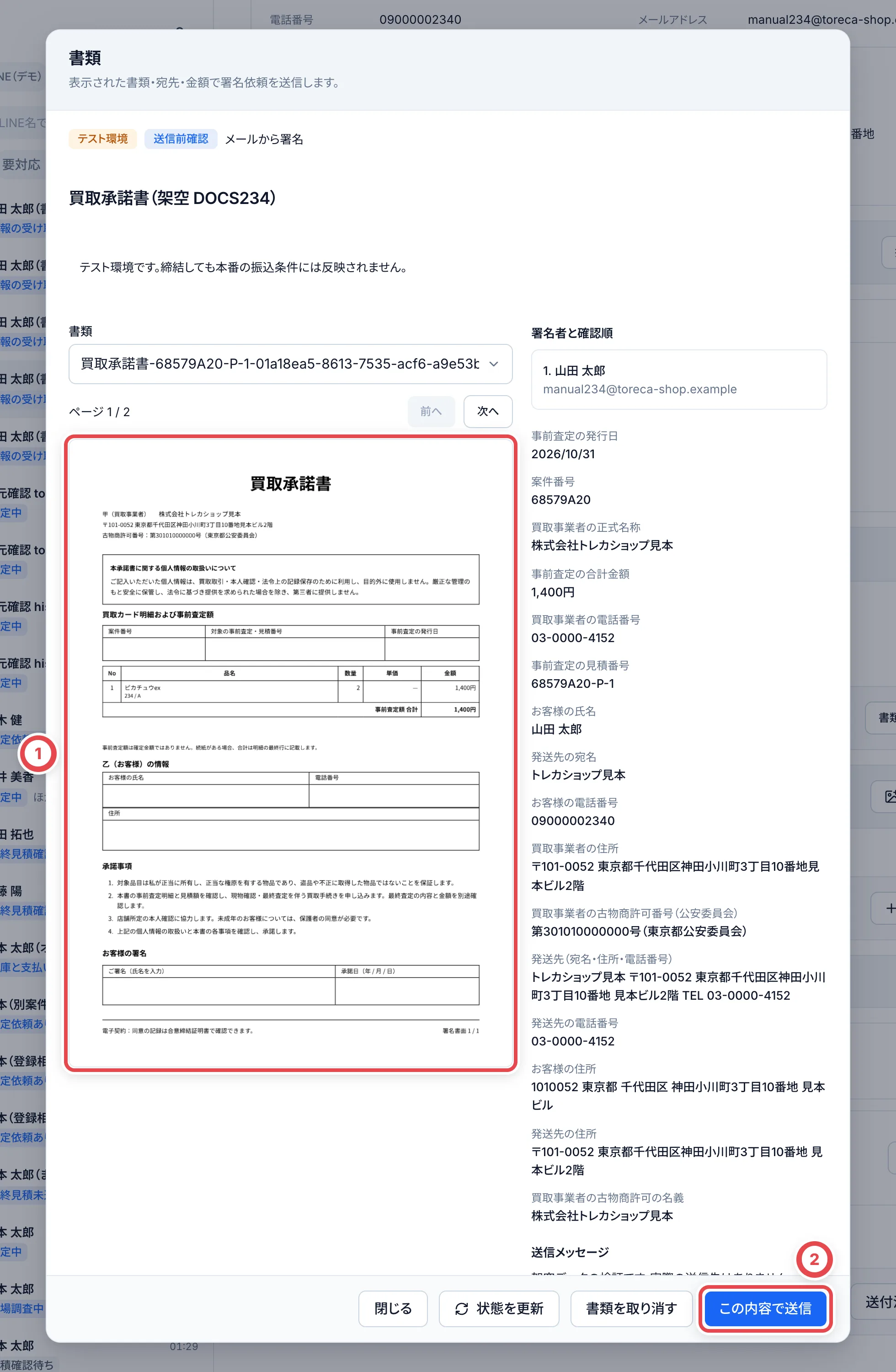
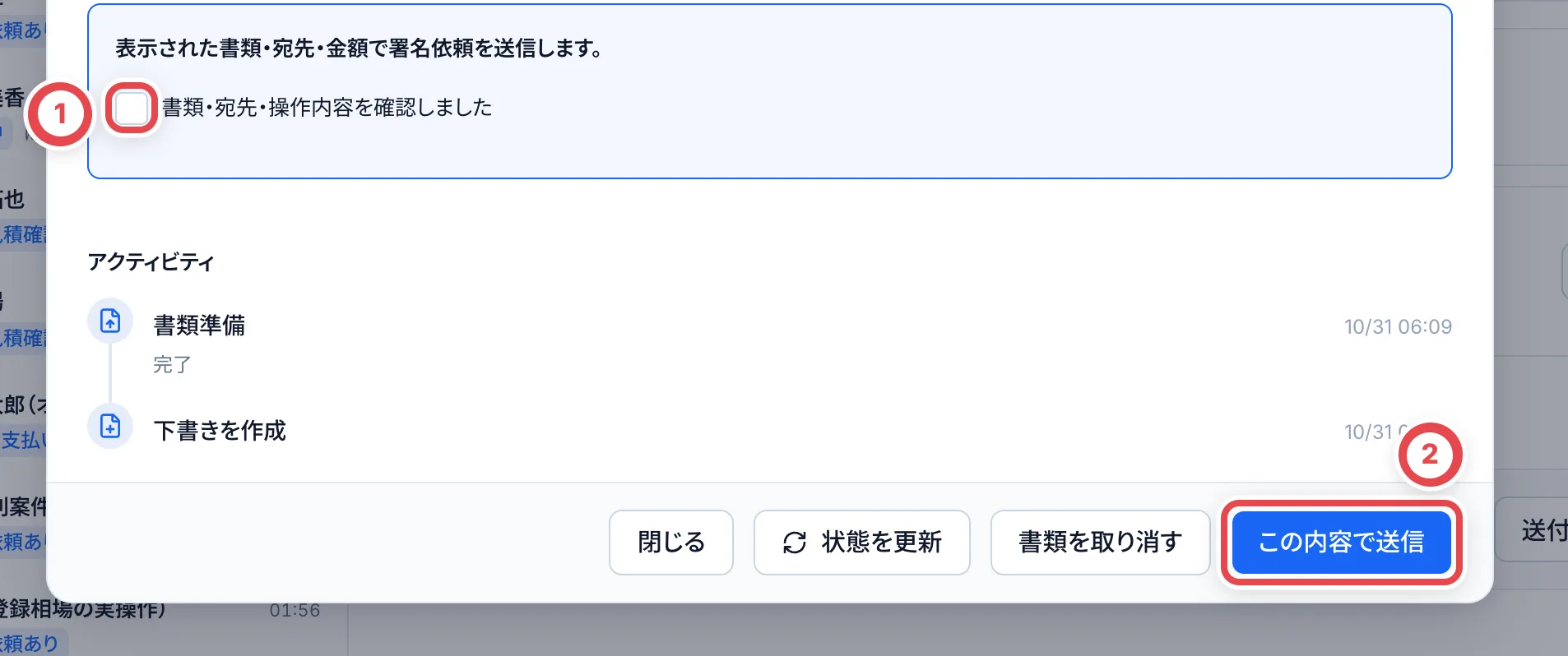
準備が終わったら①のPDFを開き、表題・お客様・事業者・商品・数量・金額・発送先を確認します。宛先と送信方式も確認します。画面を下にスクロールし、「書類・宛先・操作内容を確認しました」にチェックしてから「この内容で送信」を押します。
:::warning
②の送信操作を確定すると、クラウドサインへの実際の送信処理が始まります。テスト環境か本番環境か、宛先と書類を確かめてから実行してください。
:::
見積や宛先が変わったと表示された場合は、古い確認内容のまま送らず、最新の内容を準備して確認し直します。
 ## 5. 送信・締結の状態を確認する
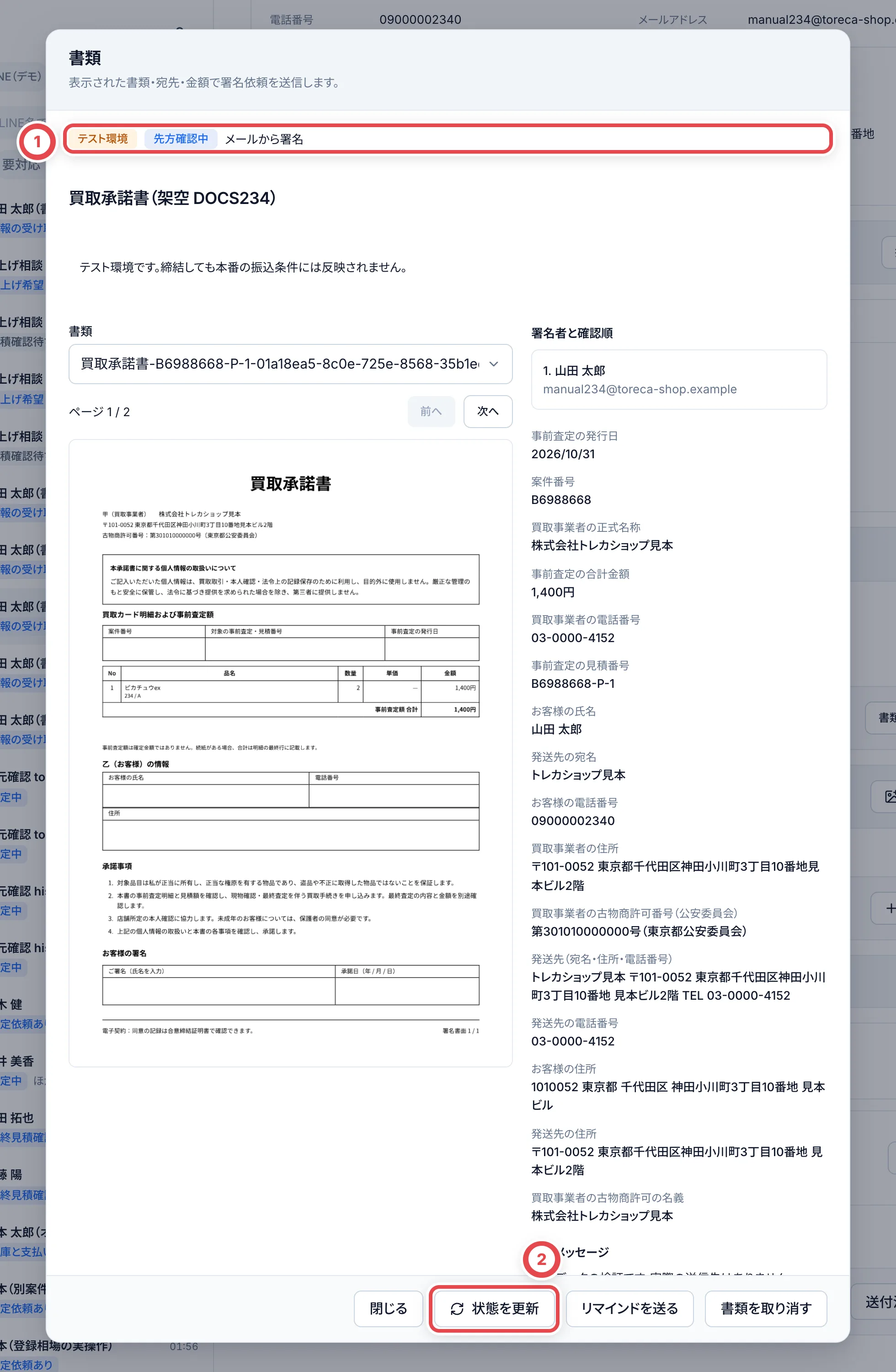
書類の①の状態と履歴を確認します。送信中は処理が終わるまで待ちます。締結後は、締結済みのPDFと合意締結証明書を確認できます。[契約書一覧](/guides/purchase/contracts)からも探せます。
結果不明・要確認・同期エラーのときは、②の状態確認・同期の案内に従います。新しい書類を重ねて送る前に、既存書類がすでに送信・締結されていないか確認してください。再送・取消も実際の事業者処理になるので、対象と状態を照合します。
 ## 困ったとき
| 起きていること | 確認すること |
| ---------------------------- | -------------------------------------------------------------------------- |
| 書類を準備できない | 接続先、権限、準備状態、本人確認など案件に表示された前提条件を確認します。 |
| 発送先を選べない | 対応する書式かと、発送先にする拠点の登録を確認します。 |
| 古い金額・商品と表示される | 対象の見積を再確認し、最新の内容で書類を準備します。 |
| 送信結果が分からない | 重複送信せず、同じ書類の状態を確認・同期します。 |
| 手動の送付済みボタンが出ない | API管理の書類はAPI側の状態で管理します。従来の手動記録と混ぜません。 |