

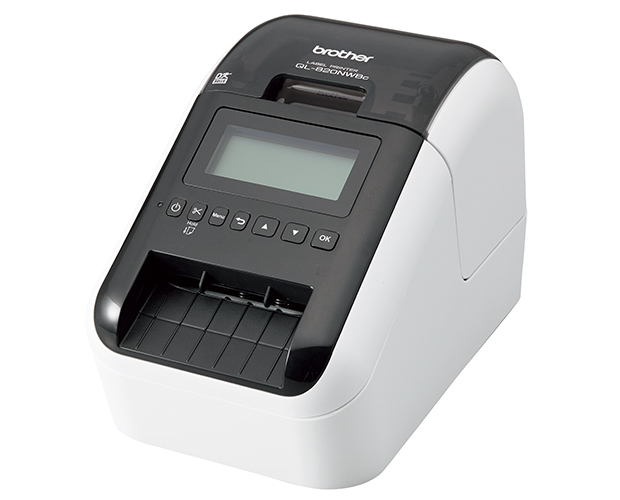
Brother QL-820NWBcのセットアップ
トレカクラウドでは、在庫ラベルのPDFを使って印刷します。OSの印刷画面から送る方法と、専用アプリから直接送る方法があります。まずプリンター単体で印刷できる状態にしてから、在庫ラベルを確認してください。
PDFを毎回開かずに印刷したい場合は、専用印刷アプリのインストールと使い方を参照してください。
最初に用紙の品番を確認する
QL-820NWBcはDKラベル・DKテープを使います。ロールの品番と寸法を、公式の消耗品一覧で確認してください。
DK-2210を使う場合
DK-2210の公式仕様は、幅29mm・長さ30.48mの長尺紙テープです。ラベルごとの切れ目はなく、送り方向の長さを決めてカットします。
トレカクラウドの用紙で「Brother DK-2210用(29×50mm)」を選びます。PDFは幅29mm×送り方向50mm、1ページ1枚です。PDF内の配置を給紙方向へ合わせているため、手動で回転する必要はありません。
| 項目 | 設定 |
|---|---|
| ドライバーの用紙 | 幅29mmの長尺紙テープ(DK-2210) |
| 送り方向の長さ | 50mm |
| 向き | 縦向き。PDFの回転は不要 |
| 倍率 | 実際のサイズ(100%)。用紙に合わせる拡大縮小は使わない |
| カット | 複数枚は自動カットをオフ、最後にカットをオン |
横長に見た紙の仕上がりは50×29mmです。文字とQRは、紙の左右から2mm・送り方向の前後から3mm離した25×44mmの領域へ配置されます。QR本体は17mmです。
Brother公式の印字領域では、29mm長尺紙の印字幅は約25.9mmです。用紙幅29mmいっぱいに印刷する設計にはしていません。
1. 電源とDKロールを用意する
1-1. カバーを開く
電源を切り、前面のDKロールカバーを持ち上げます。初回はプラテン保護シートと時計用コイン電池の絶縁シートも取り外します。

1-2. DKロールを取り付ける
スプールアームをガイドに合わせ、しっかり差し込みます。ロールの向きを図と照らし合わせてください。

1-3. 先端を出力スロットへ通す
テープの先端をラベル出力スロットへ差し込み、出口の端まで引き出します。そのあとカバーを閉じ、ACアダプターと電源コードを接続します。

図の出典: Brother公式FAQ「DKロールのセット/交換方法」。このFAQはQL-820NWBcを対象に含みます。
取り付け方向の図はかんたん設置ガイドの「DKロールをセットする」を参照してください。
BrotherはQL-820NWBcの設置にQL-820NWBのマニュアルを参照するよう案内しています。ただし、c付きモデルにはUSBホスト端子がなく、アドホック接続にも対応しません。QL-820NWBcの相違点(公式PDF)も確認してください。
2. ドライバーを入れる
- Brother公式のソフトウェアダウンロードで「QL-820NWB/820NWBc」を選びます。
- 使用しているWindowsまたはmacOSのバージョンを選び、対応OSと提供ソフトを確認します。
- そのOS向けのインストーラー・プリンタードライバーを導入します。接続するタイミングは、インストーラーの案内に従ってください。
Brotherのラベル作成・接続確認にはP-touch Editorを使えます。トレカクラウドのラベル内容は、トレカクラウドから出力したPDFを使います。
3. パソコンにつなぐ
USBで使う
インストーラーの案内に合わせて、本体背面のUSBポートとパソコンをUSBケーブルでつなぎ、電源を入れます。OSのプリンター一覧にQL-820NWB/820NWBcが追加されていることを確認します。
店舗のWi-Fiで使う
パソコン、プリンター、無線ルーター、設定用USBケーブル、接続先のSSIDとパスワードを用意します。
- ドライバーのインストーラーで「無線LAN接続」を選びます。
- USBケーブルを持っているか聞かれたら「はい」を選び、ケーブルを使って接続先を設定します。
- 設定が終わったら、プリンターとパソコンが店舗のネットワーク経由で通信できることを確認します。USBを外すタイミングはインストーラーの案内に従ってください。
QL-820NWBcはWPS接続に対応していません。 WPSボタンを使うQL-820NWB向けの手順を、そのまま使わないでください。Windows・Macそれぞれの動画とWPA3の設定は公式のWi-Fi接続手順を参照してください。
有線LANを使う場合は、本体背面のLANポートを店舗のネットワークにつなぎ、かんたん設置ガイドの有線LANの手順に従って設定します。
4. プリンター単体で印刷を確かめる
P-touch Editorなどで、装着したDKロールと同じ用紙を選んで試し刷りします。用紙エラーが出る、給紙できない、印刷先に出てこない場合は、先に接続とロールの設定を直してください。
5. トレカクラウドのテストPDFを確かめる
- トレカクラウドの「設定」›「ラベル印刷」で、「Brother DK-2210用」の「テスト印刷」を開きます。
- PDFの印刷先にQL-820NWB/820NWBcを選び、29mm長尺紙・長さ50mm・縦向き・倍率100%にします。複数枚をつなげて出す場合は、ドライバーの自動カットをオフ、最後にカットをオンにします。
- 40mmの目盛りを定規で測ります。紙上の枠は幅25×送り方向44mmです。枠や文字が欠けていないことも確認します。
- 大きさが正しく、位置だけずれる場合に「位置合わせ X・Y」で調整して保存します(0.1mm単位、±3.0mm)。XはPDFの右方向、YはPDFの下方向です。大きく動かすと印字可能範囲から外れるため、少量で確認してください。
- 印刷ダイアログの用紙で「Brother DK-2210用」を選び、少量の在庫ラベルを印刷します。続けて2枚刷り、カットが文字やQRを切らないこと、2枚目で位置がずれないこと、格納アプリで両方のQRを読めることを確認してから、まとめて印刷します。
在庫ラベルのPDF作成と刷り直しは格納とQRラベルを参照してください。開始位置は常に1です。
PDFからプリンタードライバーの用紙やカット設定を強制することはできません。上記の設定と、実機での給紙・切れ位置・QR読み取りの確認を行ってください。
困ったとき
| 起きていること | 確認すること |
|---|---|
| Wi-Fiにつながらない | QL-820NWBcでWPSを使っていないか、SSIDとパスワード、USBを使った設定が完了したかを確認します |
| 用紙エラーになる | ロール品番とドライバーの用紙設定が一致しているかを確認します。TDシリーズ向けの「用紙サイズ設定」を流用しないでください |
| 50×25mmを選べない | DK-2210では「Brother DK-2210用」を選び、ドライバーには29mm長尺紙・長さ50mmを指定します |
| 小さくなる・一部が切れる | 倍率、PDFと用紙の寸法、向き、印刷可能領域を確認します |
| 印刷だけ失敗した | 「印刷バッチ」から同じ番号で刷り直します。番号を変える再発行は不要です |
実機の印刷結果とQRの読み取り確認が終わるまでは、セットアップ完了として扱わないでください。
約10枚をつなげて印刷する
- 入庫で対象の個体を選び、「QRを印刷」を開きます。初期表示は到着日「すべて」です。
- 用紙をDK-2210にし、「印刷順・個体照合」で認定番号・個体番号・順番を照合します。同名カードでも別の個体として表示します。
- 印刷アプリ0.1.5以降では「つなげて印刷」を選びます。Mac・Windowsとも、ネットワーク接続のQL-820NWB・DK-2210で利用します。PDFを別のアプリで印刷する場合は、その印刷設定で「自動カット」をオフ、「最後にカット」をオンにします。
- 一度だけ送信します。専用印刷アプリはPDFの全ページを1つのジョブにまとめ、最後だけカットします。「つなげて印刷」は200枚・1 PDFまでです。複数PDFをまたいでつながることは保証しません。
- 実紙の枚数、
#001/10などの連番、ラベル番号、認定番号をバッチ明細と照合します。個体詳細を開いた後も「印刷バッチに戻る」で照合を続けられます。
QL-820NWBのカッターはフルカット方式です。DK-2210は切れ目のない長尺紙で、この設定はハーフカットやミシン目を作りません。つながった紙はハサミなどで切り離してください。
専用印刷アプリは今回のジョブへ排出方法を指定し、OSの既定カット設定は変更しません。使うPCで1枚・10枚・再起動後を実紙で確認してください。途中停止や送信結果不明の場合は、プリンター本体・OSのキュー・実紙を先に確認します。再印刷は既存バッチから行い、番号を新しく発行し直さないでください。
参考資料: Brotherの連続印刷・末尾カットの案内、QLシリーズ公式仕様(full cut)、QL-820NWB対応用紙。