

入庫・移動・過去の記録を訂正する
記録の誤りは、対象の「記録を訂正」から直します。通常の画面には訂正後の値が表示され、元の値・担当者・日時・訂正理由は改訂履歴に残ります。
| 直したい内容 | 開く画面・対象 | 編集できる項目 |
|---|---|---|
| 入庫伝票の入庫先 | 「在庫」→「入庫」→「入庫伝票」→対象伝票 | 入庫先 |
| 個体の移動記録 | 個体の移動履歴の対象記録 | 移動先(対象の移動記録のみ)、理由・メモ、実施日時(対象の記録のみ) |
| 買取の過去の説明 | 元の買取案件の履歴 | 履歴の内容、社内メモ、実施日時 |
| 外部仕入の説明 | 個体の仕入記録 | 仕入メモ、仕入日時 |
| 買取金額・数量・関連する原価 | 元の買取案件 | 買取金額・数量の訂正 |
在庫の記録には「入庫・移動履歴の訂正」、買取の履歴や仕入記録には「買取履歴の訂正」など、対象を参照・編集する権限が必要です。操作が表示されない場合は、対象と権限を管理者に確認してください。
1. 訂正する項目と理由を選ぶ
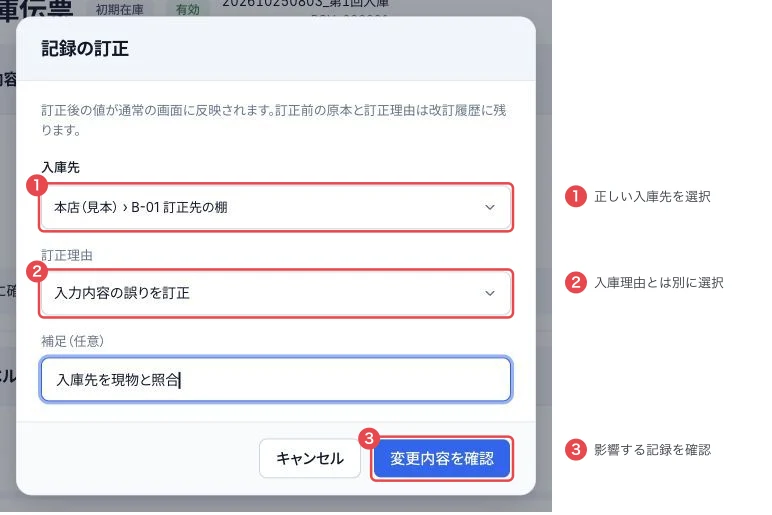
入庫伝票の例では、対象の伝票を開き「記録を訂正」を押します。①の「入庫先」を正しい棚へ変更し、②の「訂正理由」を選びます。必要なら「補足(任意)」を入力します。「その他」の場合は理由の詳細が必須です。③の「変更内容を確認」を押します。
2. 関連する履歴・在庫を照合して保存する
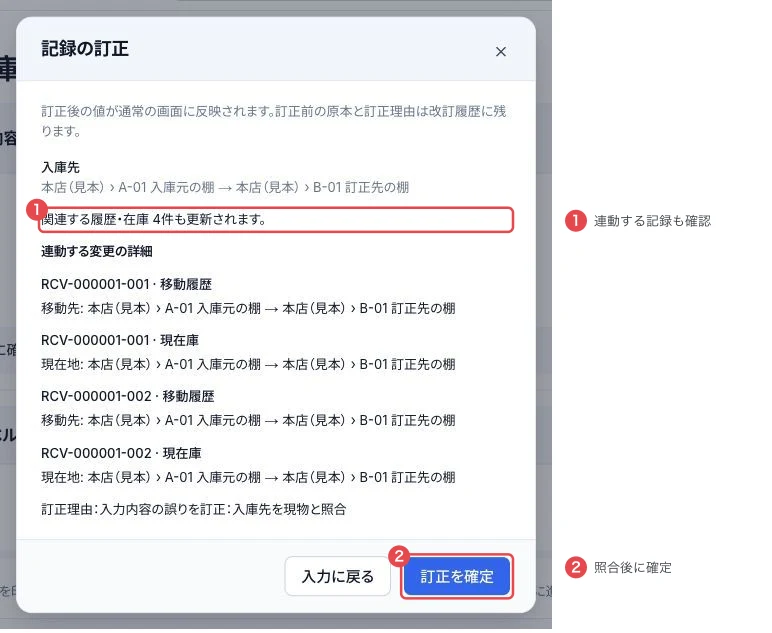
変更前後と、①の連動する件数・「連動する変更の詳細」を確認します。見本では2個体それぞれの入庫時の移動履歴と現在の所在、合計4件が対象です。実際の件数は記録により変わります。
対象と棚を照合して②の「訂正を確定」を押します。伝票と個体を開き直し、訂正後の所在と履歴を確認します。
3. 改訂履歴を確認し、必要なら以前の値を読み込む
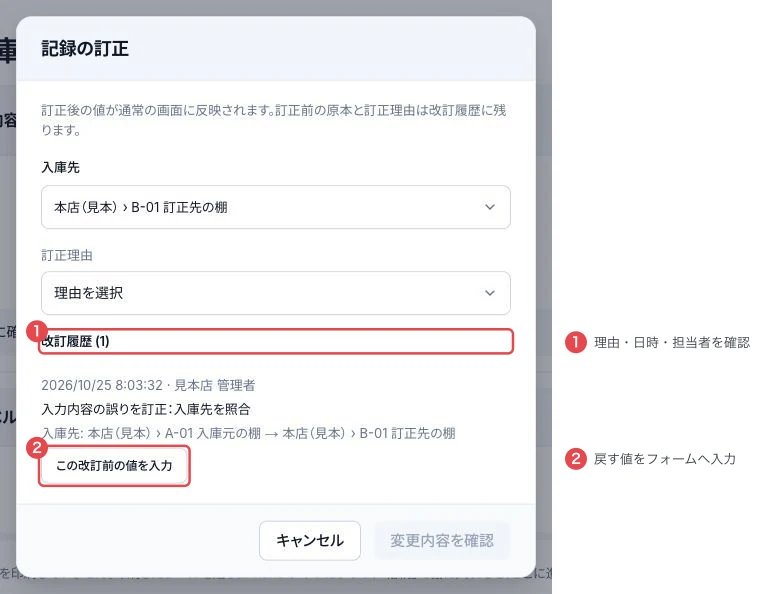
同じ「記録を訂正」を開くと、①の「改訂履歴」に担当者・日時・理由・変更前後が表示されます。以前の内容に戻したい場合は、②の「この改訂前の値を入力」で入力欄に読み込みます。
読み込んだだけでは保存されません。「過去の値に戻す」などの訂正理由を選び、「変更内容を確認」で現在の関連記録を照合してから「訂正を確定」を押します。復元も新しい改訂として記録され、以前の改訂は残ります。
移動・買取履歴・外部仕入記録を直すとき
対象の記録にある「記録を訂正」を開き、表示される項目だけを変更します。すべての記録に同じ項目が出るわけではありません。たとえば、入庫伝票に由来する入庫の移動履歴では実施日時の編集はできません。
入庫理由や仕入メモと、今回の訂正理由は別の情報です。変更する項目には正しい業務上の内容を入力し、訂正理由は専用の選択欄に記録します。確認画面で変更前後と連動対象を読んでから確定し、再表示で結果を確認してください。
困ったとき
| 起きていること | 確認すること |
|---|---|
| 確認ボタンが押せない | 元の値から変更があるか、訂正理由と必須項目を入力したか確認します |
| 選びたい棚がない | 利用中の棚か、対象の記録で選べる拠点・棚か確認します |
| 以前の値を入力したのに元に戻らない | 読み込みだけでは保存されません。理由の選択、変更内容の確認、確定が必要です |
| 途中で他の更新があった | 訂正画面を閉じ、最新の記録を開き直してやり直します |
| 保存結果が不明 | 対象の記録と改訂履歴を先に確認します。同じ内容を重ねて保存しないでください |
| 金額や数量が編集できない | 元の案件から買取金額・数量の訂正を使います |