

連携先の販売・当選と配送を確認する
外部の販売サービスに渡した在庫には、通常の出庫予約とは異なる状態があります。店舗が作った出庫伝票と、連携先のお客様の配送申請で作られた伝票を区別して扱ってください。
接続と見せる在庫の設定は外部連携、通常の出庫は出庫と移動・移管を参照してください。
1. 個体の販売状態を確認する
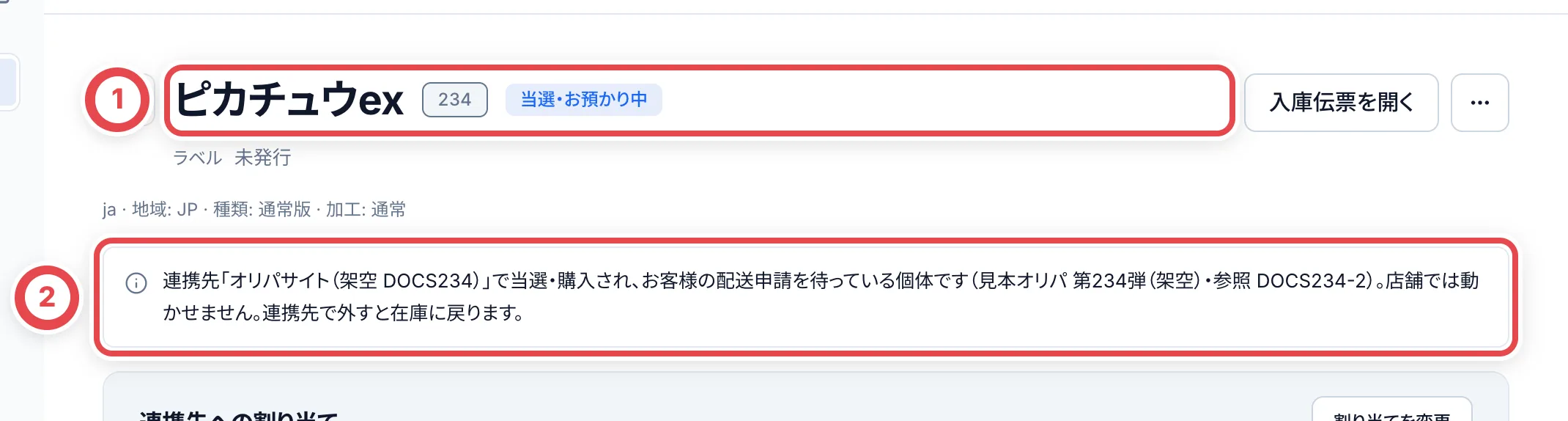
在庫の個体を開き、①の状態と連携先の案内を確認します。
| 状態 | 意味 |
|---|---|
| オリパに入っている | 連携先のオリパに使われています。 |
| 出品中 | 連携先で販売に出ています。 |
| 当選・購入後の配送申請待ち | お客様が獲得し、配送申請を待っています。 |
②の連携先名・参照番号・割り当て情報を照合します。これらの状態の個体を、店舗の別販売へ流用しないでください。
2. 配送申請の伝票を確認する
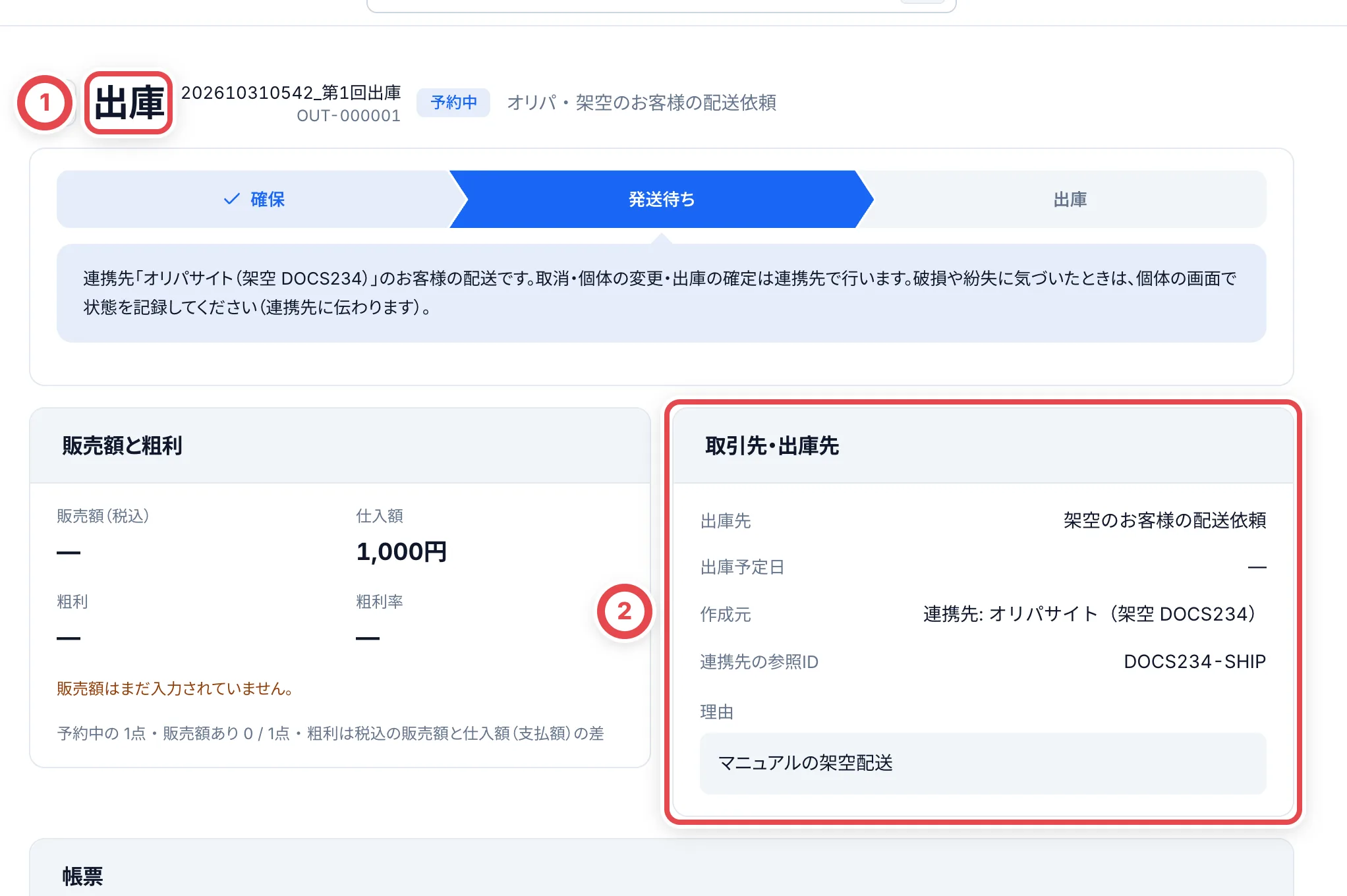
配送申請ごとに作られた出庫伝票を開きます。①で連携先の配送依頼であること、②で作成元・参照IDを照合します。対象の個体は、その下の明細で現物と照合します。連携先の配送では、取消・個体の変更・出庫の確定は連携先で行います。店舗の通常伝票と同じ操作が出なくても、権限不足とは限りません。
格納アプリで取り出すときも、対象伝票と現物を照合します。連携先の配送に、通常の個体差し替えをそのまま適用しないでください。
3. 現物が見つからない・破損していた場合
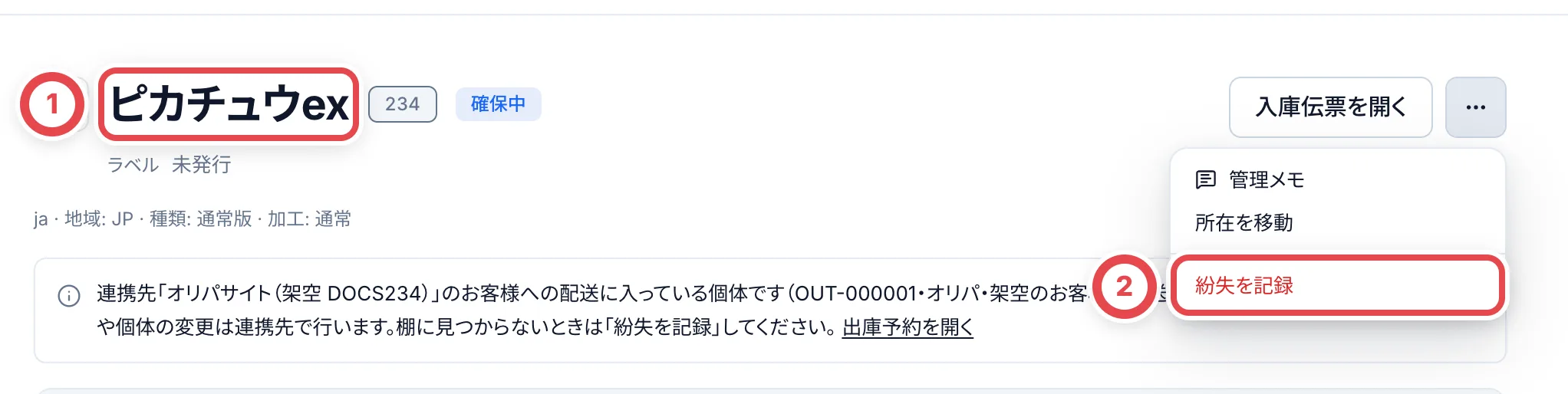
対象個体の詳細を開き、①のカード名・型番を照合します。棚・ラベル番号・認定番号を現物と照合し、紛失や状態の問題は、②の個体の操作メニューから事実を記録します。連携先へ状態が伝わるため、別の個体を無断で代わりに使ったり、店舗側で配送伝票を取り消したりしません。
変更・解除が必要な場合は、対象の連携先と参照番号を確認して連携先側で処理します。処理後は個体と配送伝票を開き直して確認します。
紛失後に現物が見つかったら、個体の「発見を記録」で復帰先の棚と理由を記録します。連携先の販売・当選・配送が続いている間は、その確保状態へ戻ります。通常在庫へ自由に戻ったと判断せず、個体の状態と連携先の参照番号を開き直して確認してください。
困ったとき
| 起きていること | 確認すること |
|---|---|
| 移動や出庫のボタンがない | 連携先の販売・引当・配送中かを確認します。 |
| 配送の取消や差し替えができない | 連携先が管理する配送は、連携先側で変更します。 |
| 解除したのに確保が残る | 接続解除と、個体の確保・販売・配送の解除は別です。対象の状態と連携先を確認します。 |
| 当選したカードが棚にない | 対象個体の所在と履歴を確認し、事実に応じて紛失などを記録します。 |