

カード別の在庫から個体を選んで訂正する
商品名・型番を同じ商品の在庫全体で直す場合は店内の商品情報と時価の訂正、買取金額・数量を直す場合は元の買取案件の訂正を使います。
カード別の在庫画面では、対象の個体だけを選んで、その場で所在・グレード・カードの特定を直せます。在庫を編集する権限が必要です。
グレード・カードの訂正は入庫伝票由来の個体が対象です。買取由来の個体は、元の買取案件側の訂正が必要です。すべての入庫元を同じ方法で変更できるわけではありません。
1. 対象の個体を選ぶ
在庫一覧からカードを開きます。①のチェックで対象を選びます。まとめた行は行を押して開き、ラベル番号・状態・棚を確認し、必要な個体だけ選びます。②の操作帯の件数を照合します。「すべて選択」を使った場合も、訂正したい個体だけか確認してください。
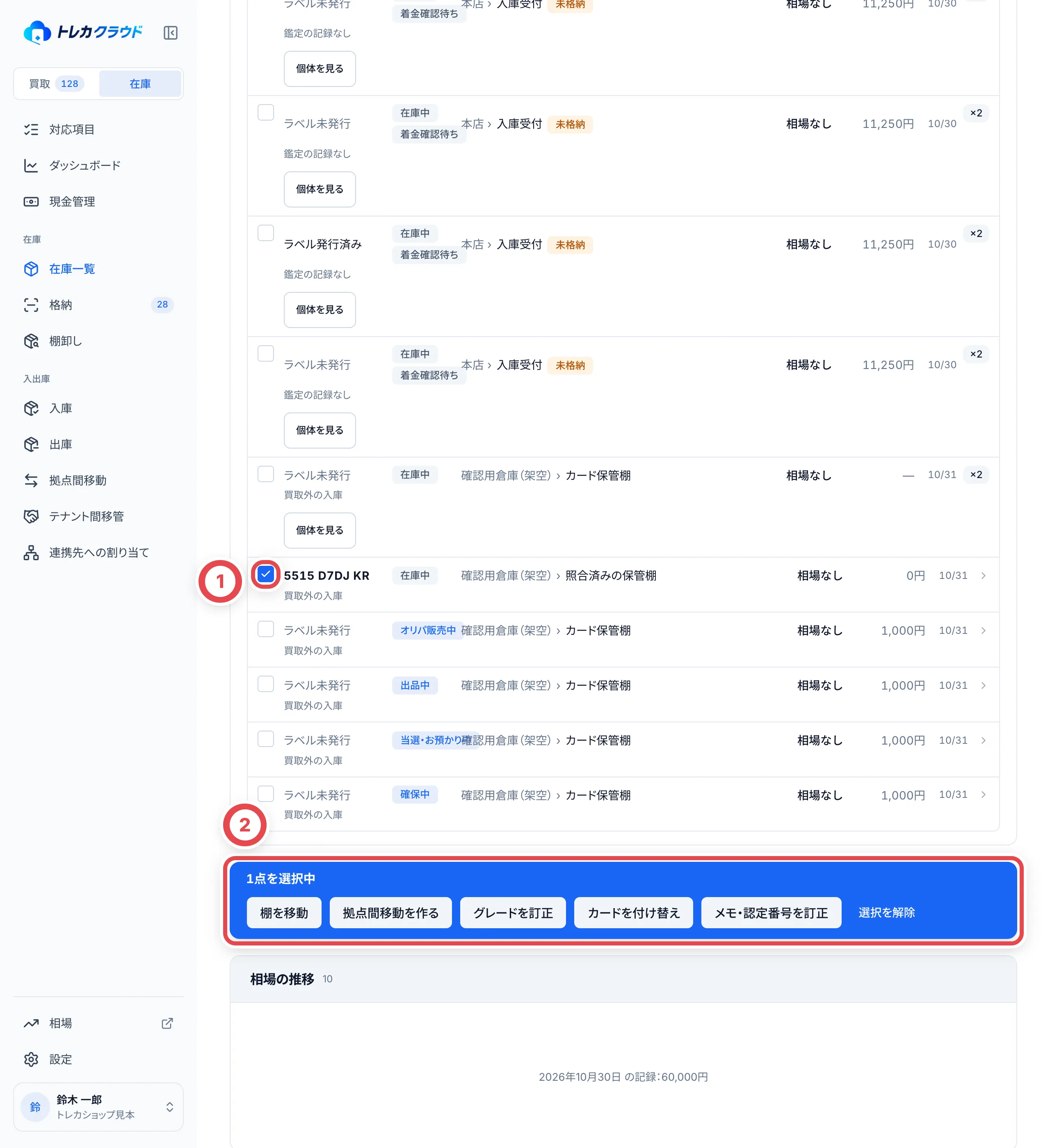
2. 所在を移す
①の「棚を移動」から移動先と理由を入力します。現在の所在と対象件数を照合して確定します。別拠点へ運ぶ作業は「拠点間移動を作る」で伝票を作り、受領まで記録します。画面の指定だけで現物が動くわけではありません。保存後はカードと個体を開き直し、所在と履歴を確認します。
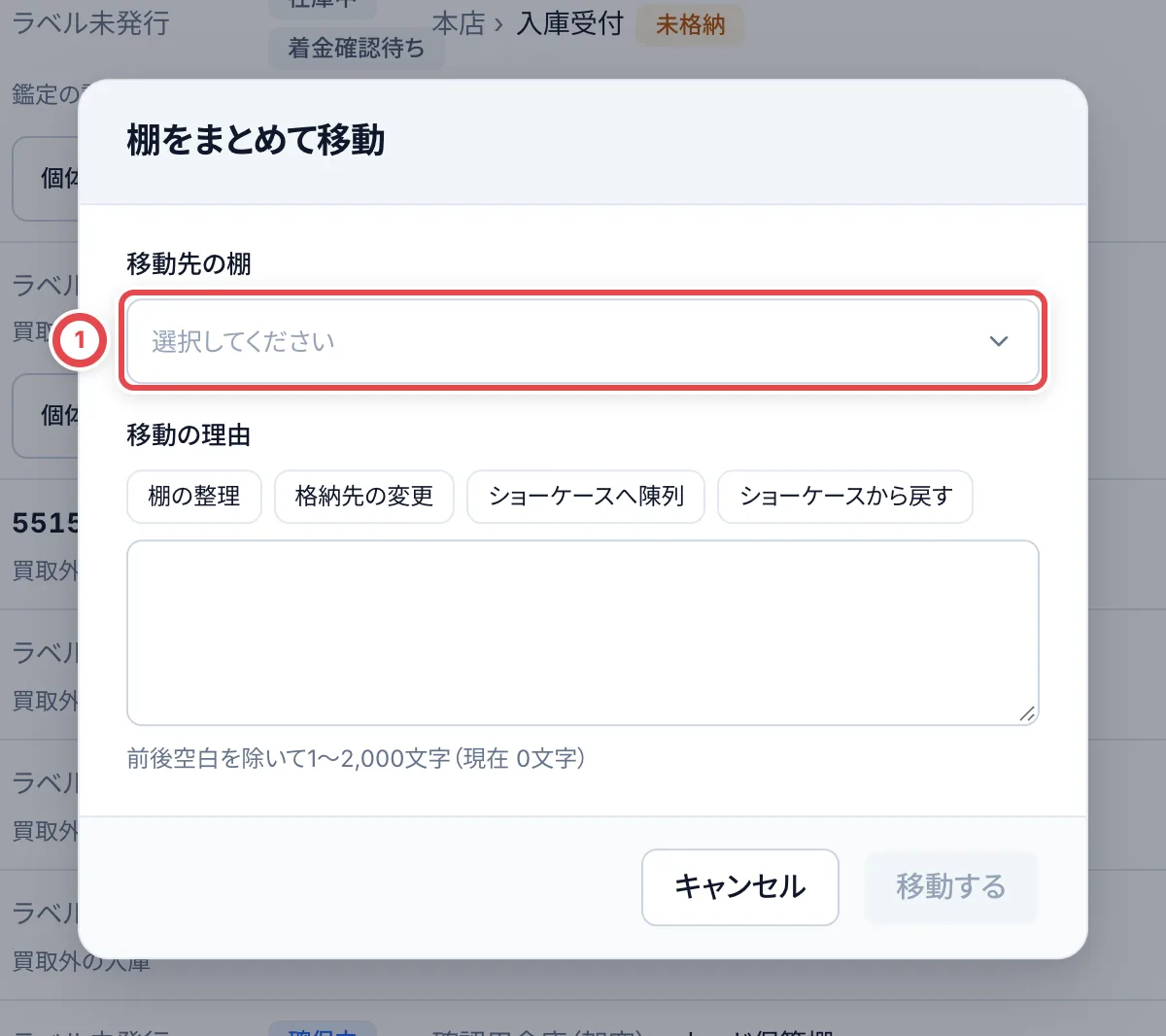
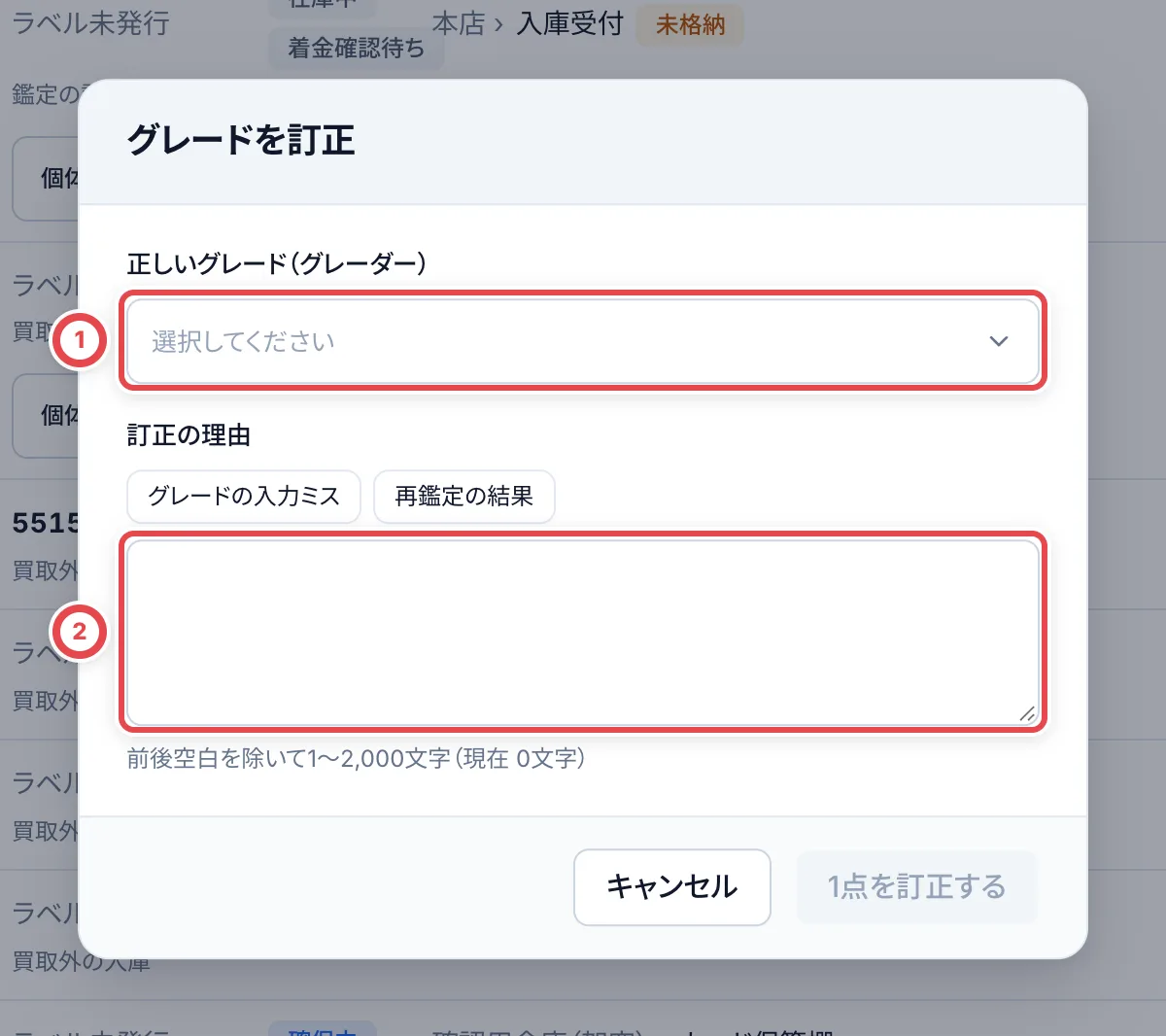
3. グレードを訂正する
「グレードを訂正」を開き、①で正しいグレードと、必要なら認定番号を入力します。②の理由を記入し、対象と変更内容を確認して保存します。鑑定会社の番号は現物と照合してください。店舗内のグレードへ戻す場合は、外部鑑定の認定番号をそのまま残す扱いにはなりません。
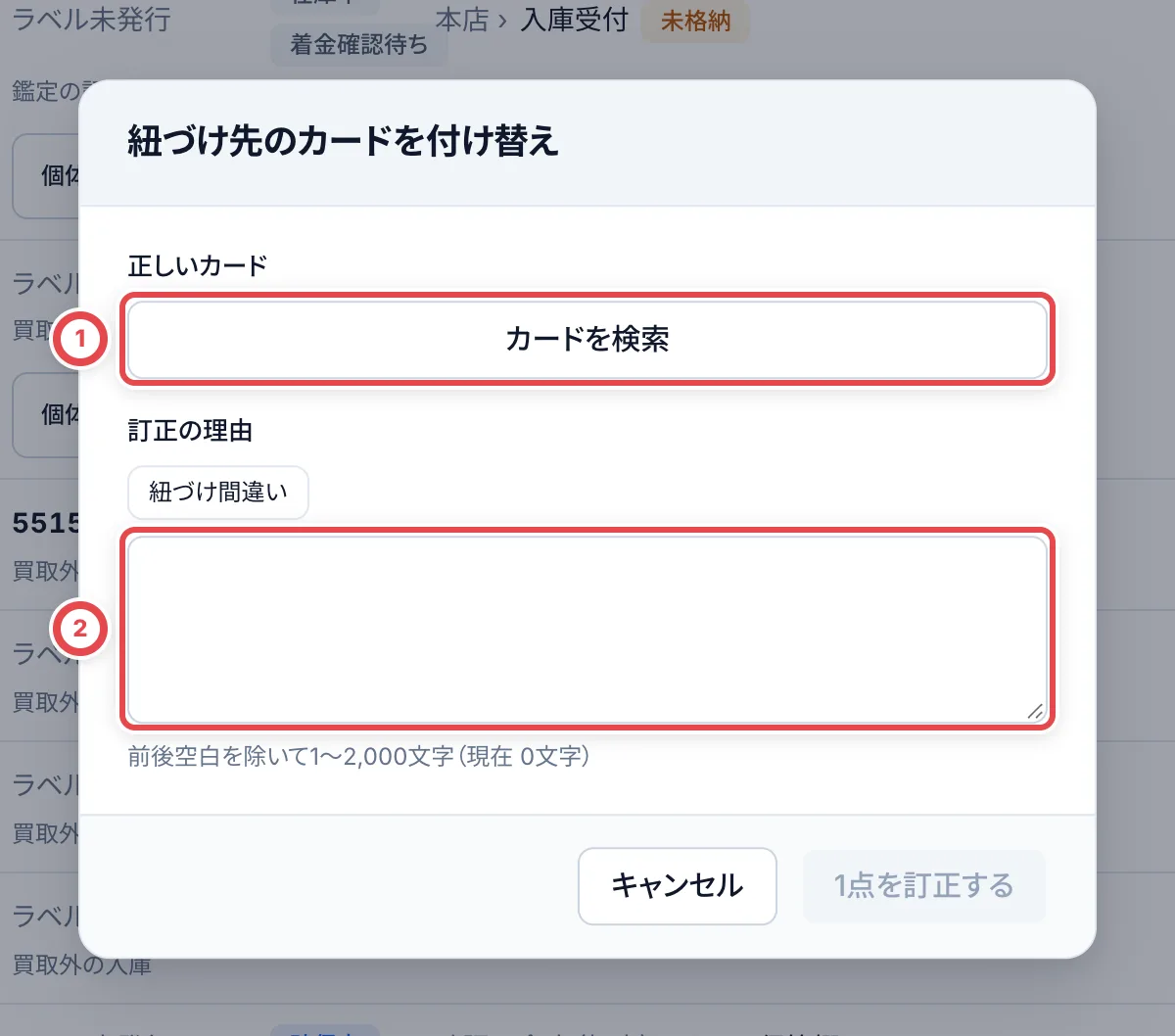
4. カードを付け替える
「カードを付け替え」を開き、①で正しいカード・版を選び、②に理由を残します。対象の個体だけが変わることを確認して保存します。変更後は新しいカードの在庫と個体の履歴を確認します。ラベルの再印刷が必要になった場合は格納とQRラベルから刷り直します。
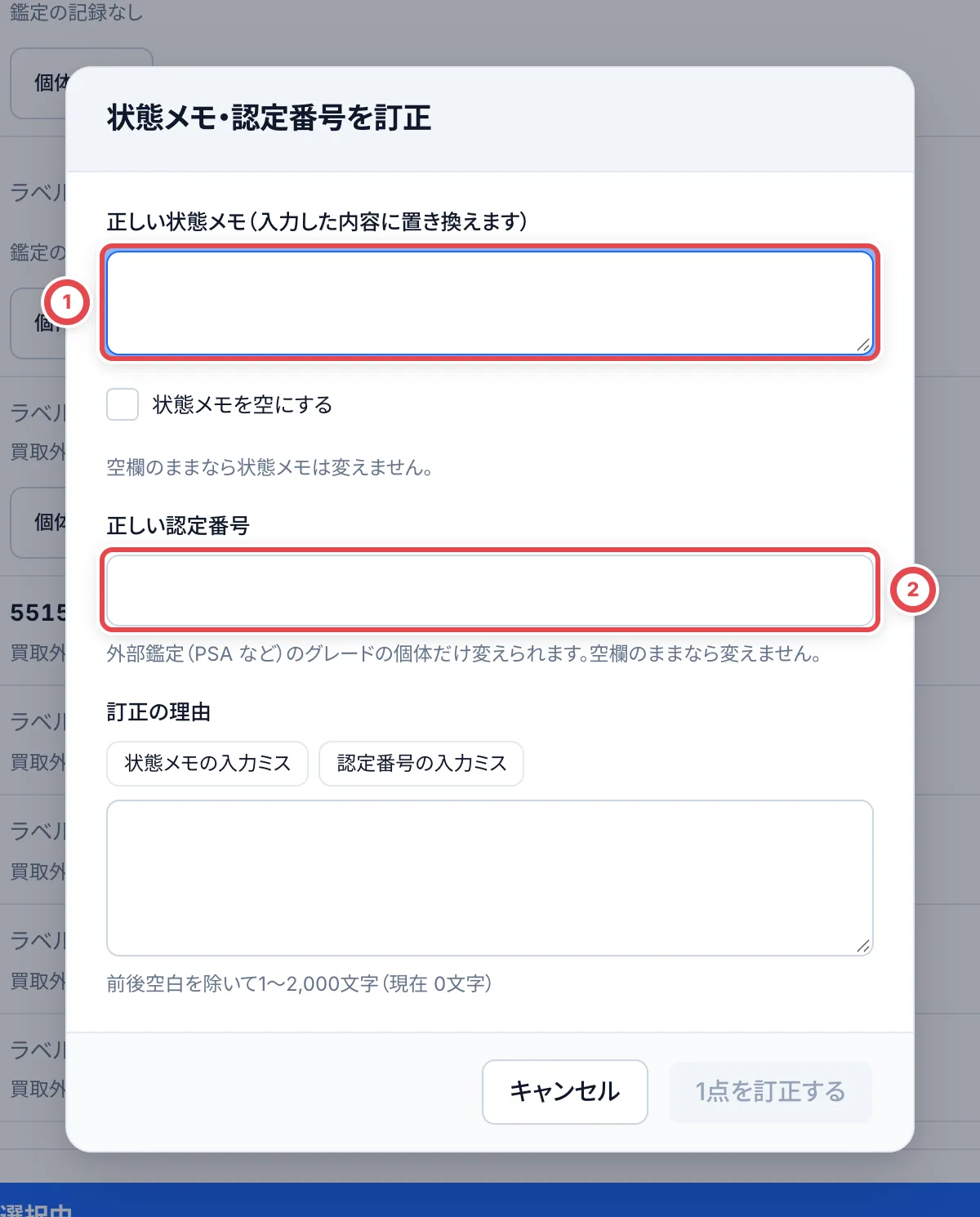
5. 状態メモ・認定番号を訂正する
「メモ・認定番号を訂正」を開きます。①の状態メモは入力内容で置き換わり、空欄のままなら変わりません。削除する場合は「状態メモを空にする」を選びます。上限は1,000文字です。
認定番号は個体を1点だけ選んだ場合に②へ入力できます。外部鑑定(PSAなど)の個体が対象で、空欄なら変わりません。番号を現物と照合し、訂正理由と対象を確認して保存します。保存後は個体を開き直してメモ・番号を確認します。
困ったとき
| 起きていること | 確認すること |
|---|---|
| 訂正できない入庫元と出る | 買取由来の個体は元の案件を確認します。 |
| グレードを選べない | グレード一覧を読む権限を確認します。 |
| 状態が変わったと出る | 最新の個体を読み直し、対象を選び直します。 |
| 選択数が変わった | 訂正で別のカードや対象外の状態になった個体は、元の画面の選択から外れることがあります。 |