

成立後の買取金額・数量と関連記録を訂正する
在庫登録後の買取で金額や数量の誤りが分かったときは、元の買取案件から訂正します。元の記録を残したまま、買取合計・在庫・個体の原価・古物台帳と関連記録を更新します。
この手順は、明細単位で成立して在庫登録された買取が対象です。1枚ごとの査定で成立した買取は対象外で、「買取金額・数量を訂正」は表示されません。別の在庫操作で帳尻を合わせず、元の案件と支払い・書類を管理者に確認してください。
| 状況 | 進め方 |
|---|---|
| 在庫登録前の査定を直したい | 通常の査定・見積の編集を使います |
| 在庫登録後の買取金額・数量を直したい | このページの「買取金額・数量を訂正」を使います |
| 以前の査定操作そのものを取り消したい | 履歴から操作を取り消すで対象と条件を確認します |
| 商品名・型番や時価を直したい | 店内の商品情報と時価の訂正を使います |
「買取履歴の訂正」など、対象を参照・編集する権限が必要です。他店移管を含む場合は、影響する全店舗で現在のメンバー資格と在庫の編集・履歴訂正権限が必要です。店舗間の接続だけでは訂正できません。
1. 元の買取案件の三点メニューを開く
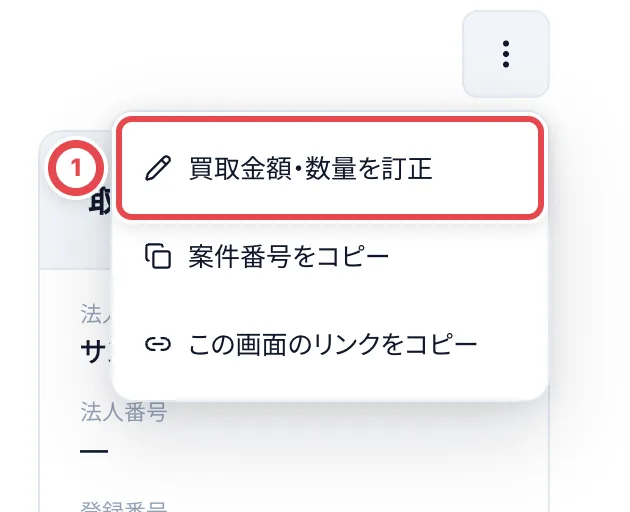
買取依頼または法人取引から対象の案件を開きます。右上の「…」(この依頼の操作)で①の「買取金額・数量を訂正」を選びます。見本の画面は法人取引です。
2. 数量と明細合計を入力する
明細ごとに①の「数量」、②の「明細合計(円)」を入力します。明細合計はその明細全体の金額で、1点の単価ではありません。 訂正理由を選び、必要なら補足を残します。「その他」は詳細が必須です。
通常のカード・BOX・パック・デッキで数量を減らす場合は、減らす数だけ個体を選びます。数量を増やす場合は入庫先を選びます。以前の訂正で除外した個体を戻せる場合は復元を優先し、不足分の個体を作成します。まとめ査定の束は内容数量として扱うため、1枚ずつの個体選択とは異なります。

3. 後続記録を引き継ぐ個体を選ぶ
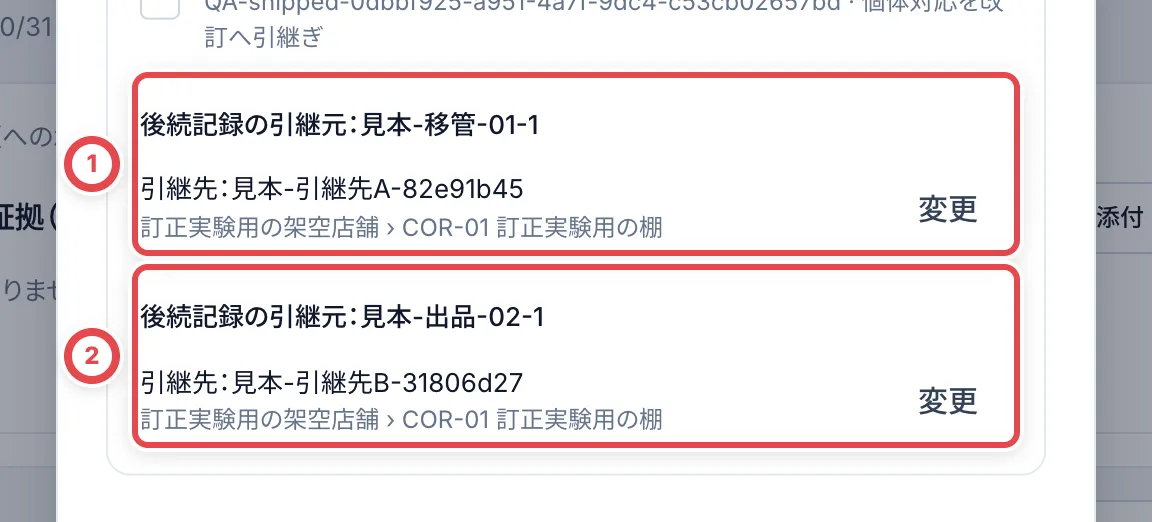
除外する個体が予約・販売・返品・他店移管・外部アプリに使われている場合は、同じ商品・グレード・包装状態の利用可能な個体を引継先に選びます。①は移管、②は外部出品の例です。同じ個体を複数の引継先に選ぶことはできません。選択後のラベル番号(未発行の場合は資産番号)と棚を現物と照合します。
出庫準備の確認済みスキャンは、付け替えにより再確認が必要になる場合があります。訂正後の予約・出庫を担当するメンバーにも確認してください。
4. 買取合計と支払いとの差額を確認する
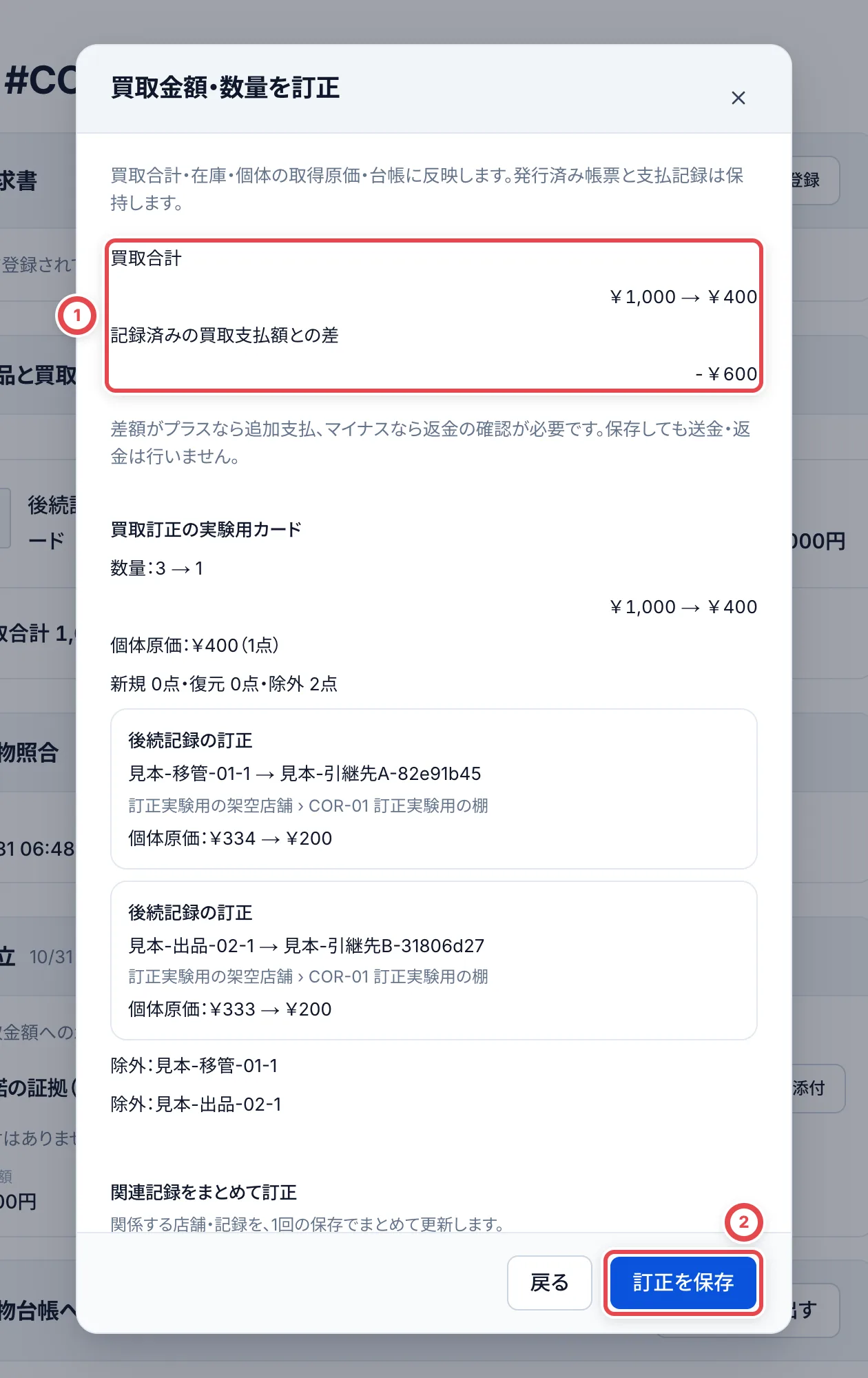
「変更内容を確認」を押します。①の買取合計・数量・原価と、記録済み支払いとの差額を確認します。差額がプラスなら追加支払い、マイナスなら返金要否の確認が必要です。
関連記録を次の手順で確認してから、②で保存します。保存後にも照合できるよう、対象の出庫番号・移管番号・外部参照と、元の個体・引継先のラベル番号または資産番号を控えてください。
5. 他店移管と外部アプリの関連記録を確認する
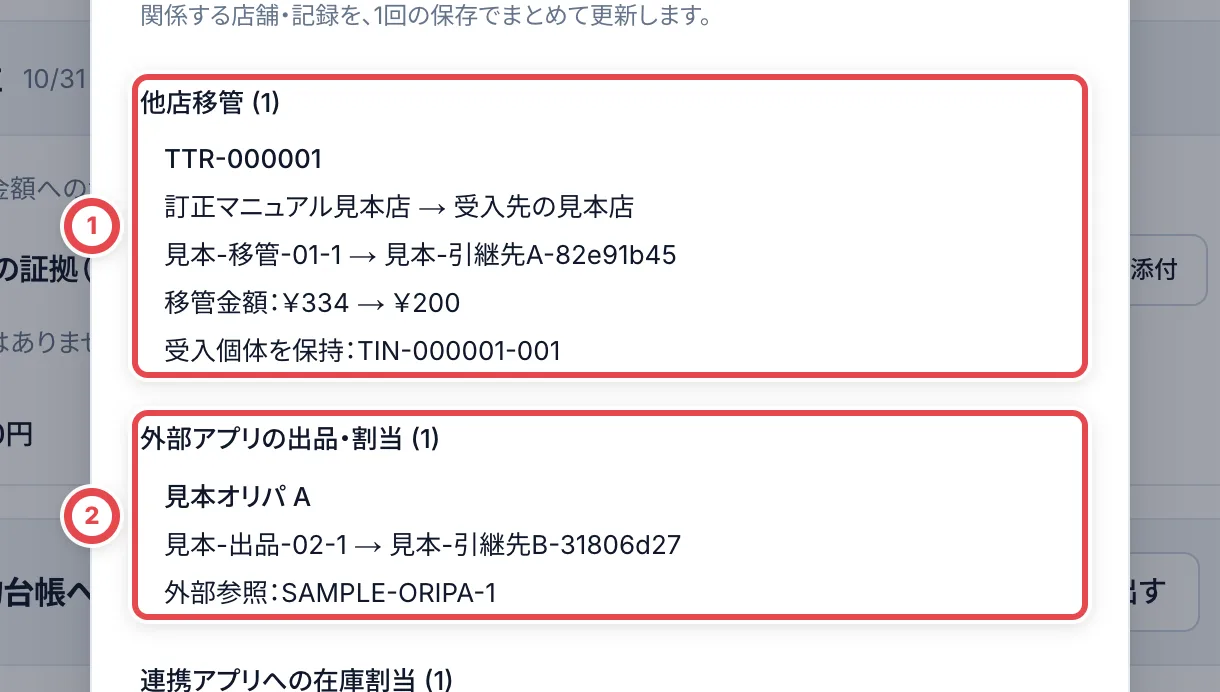
同じ確認画面を下へスクロールします。①の「他店移管」で移管元・受入先・個体・金額を確認します。受入済み個体の識別は保持し、原価などを連動させます。販売にひもづく移管の合意金額は、そのまま保持する場合があります。
②の外部アプリの出品と、その下の在庫割当では、元の個体と引継先を確認します。外部参照・出品や割当の識別・期限などは保持します。販売価格や返品の返金額を、この買取訂正で変更することはありません。
6. スキャン差し替えと受入先の原価を確認する
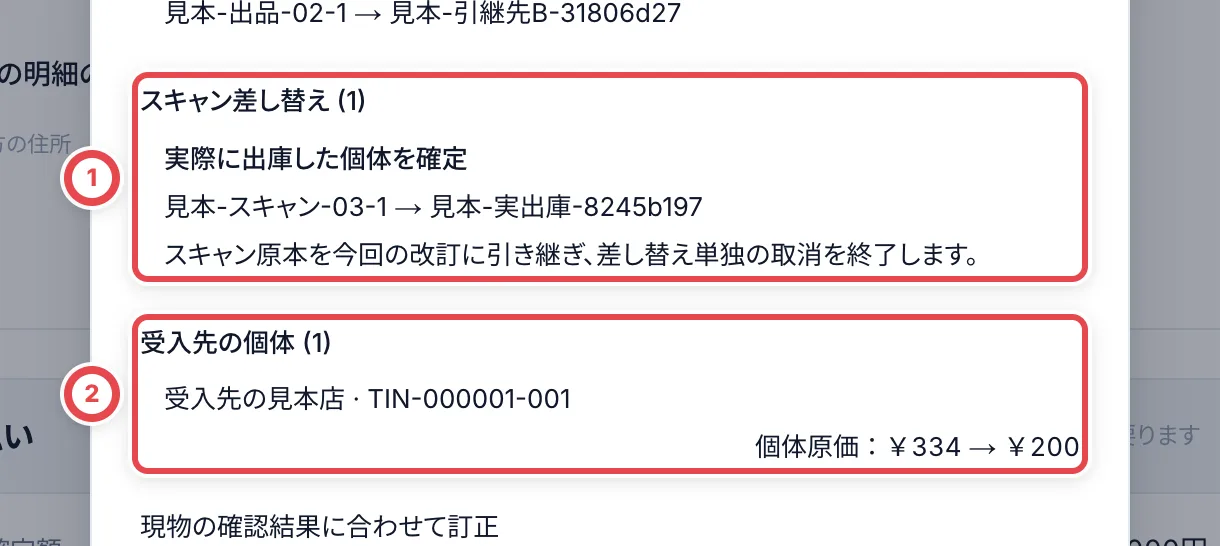
①の「スキャン差し替え」で、実際に出庫した個体との対応を確認します。②の「受入先の個体」で、他店に渡した個体と訂正後の原価を確認します。
確認画面の全項目を照合して「訂正を保存」を押します。影響する店舗・記録の訂正をまとめて保存します。競合や権限不足が出た場合は、最新の状態を読み直してやり直します。
7. 保存後の表示と改訂履歴を確認する
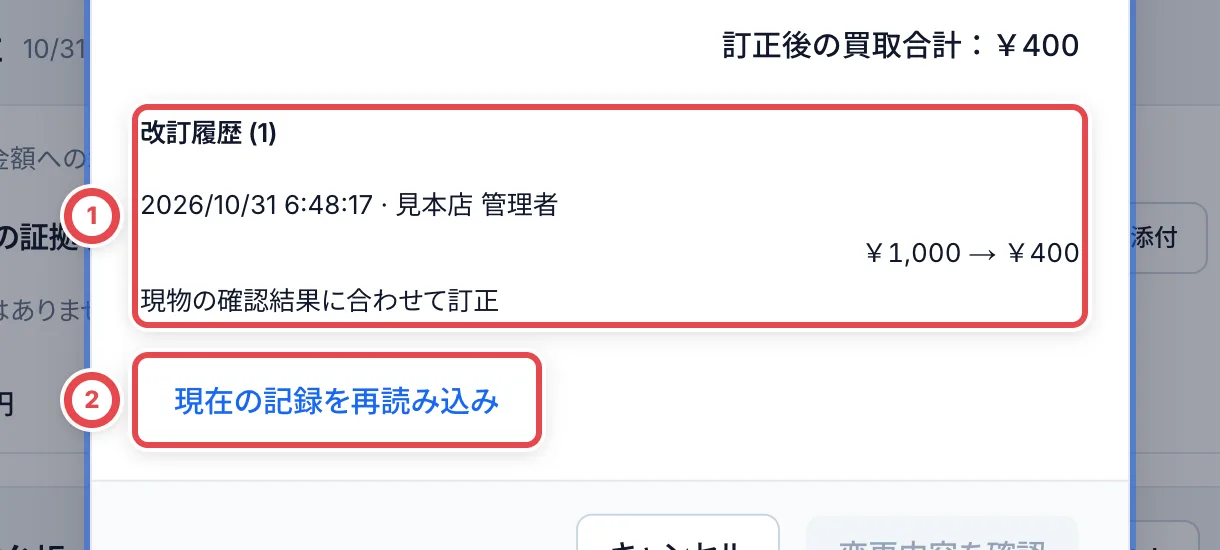
案件を開き直し、訂正後の買取合計と数量、支払いとの差額を確認します。同じ訂正画面を開くと①の改訂履歴に日時・担当者・理由・金額が残ります。次の表の順路で、保存前に控えた番号と関連記録を照合します。
| 確認する記録 | 保存後に開く画面と照合する内容 |
|---|---|
| 在庫・個体 | 「在庫」→「在庫一覧」→対象商品。必要なら行を押して開き、個体を開いて、「管理情報」の資産番号、状態・仕入額・棚を照合します。 |
| 予約・販売・スキャン差し替え | 「在庫」→「出庫」で出庫番号を検索して伝票を開き、明細の行を押して引継先を確認します。ラベル未発行なら個体のリンクを開き、資産番号で照合します。「外した」行も履歴として残るため、予約中・出庫済の行を確認してください。販売額・仕入額と、予約の「取り出し済み」も確認します。再確認が必要な個体は、出庫担当者が再スキャンします。 |
| 販売の返品 | 同じ出庫伝票の「返品」で返品番号・点数・返金額・戻した棚を照合します。明細の行を開いた「返品済」行から引継先も確認します。販売額のサマリーは返品控除後の表示なので、個体行の元の売価と区別します。 |
| 他店移管 | 「在庫」→「テナント間移管」→「送付」で移管番号を開き、状態・点数・仕入額と「元の資産番号」を照合します。受入先の権限もある場合は、アカウントメニューで受入先へ切り替え、同じ移管を「受入」から開きます。「受け入れた個体を開く」で、受入個体の資産番号が保持され、仕入額が訂正されたことを確認します。確認後は元の店舗へ戻します。 |
| 外部アプリの出品・割当 | 在庫一覧から対象商品→引継先の個体を開き、状態・連携先名・出品名・外部参照と「連携先への割り当て」を照合します。連携先での受信・表示は、そのアプリでも確認します。 |
画面ごとの詳細は出庫と移動・移管、販売した在庫の返品、連携先の販売・当選と配送を参照してください。
以前の買取金額に戻す場合も、新しい訂正として正しい数量・金額を入力し、現在の関連記録を再確認します。数量を増やして除外済みの個体が復元されても、前の訂正で引き継いだ販売・予約などが自動で元の個体へ戻るわけではありません。復元した個体と、現在の引継先を別々に照合してください。ほかのメンバーが更新した場合は、②の「現在の記録を再読み込み」で最新の内容を取得してから入力し直します。
困ったとき
| 起きていること | 確認すること |
|---|---|
| 訂正メニューがない | 在庫登録後の対象案件か、買取履歴を訂正する権限があるか確認します |
| 確認ボタンが押せない | 数量・金額・理由、除外する個体の数、引継先、増加時の入庫先を確認します |
| 引継先の候補が出ない | 同じ商品・グレードなどの条件で利用可能な個体があるか確認します |
| 他店を含むため保存できない | 影響する全店舗での現在の権限を管理者に確認します |
| 状態が変わったと出る | 「現在の記録を再読み込み」で入力と対象個体を見直します |
| 保存の結果が分からない | 案件と改訂履歴を先に読み直します。入力を変えた訂正を重ねないでください |
| 支払い・書類の値が以前のまま | 元の支払い・書類を残す仕様です。訂正後の合計と差額を照合し、別途精算を確認します |