

値上げ希望を記録して対応する
提示した見積に対して「もう少し高くしてほしい」と相談されたときは、値上げ希望を案件に付けます。価格を変更する操作や、お客様に返事を送る操作とは別です。
| 相談の入り方 | 操作 |
|---|---|
| 店舗で相談を受けた | 案件の「値上げ希望を付ける」 |
| LINEの新着会話から候補が出た | 「値上げ希望」→「LINEからの確認候補」で根拠を確認して登録 |
| 対応が終わった | 案件で「対応済みにする」 |
オンライン買取など必要な機能と閲覧権限がある店舗で使えます。登録・除外・対応の記録には、買取を編集する権限が必要です。
1. 未対応の希望を探す
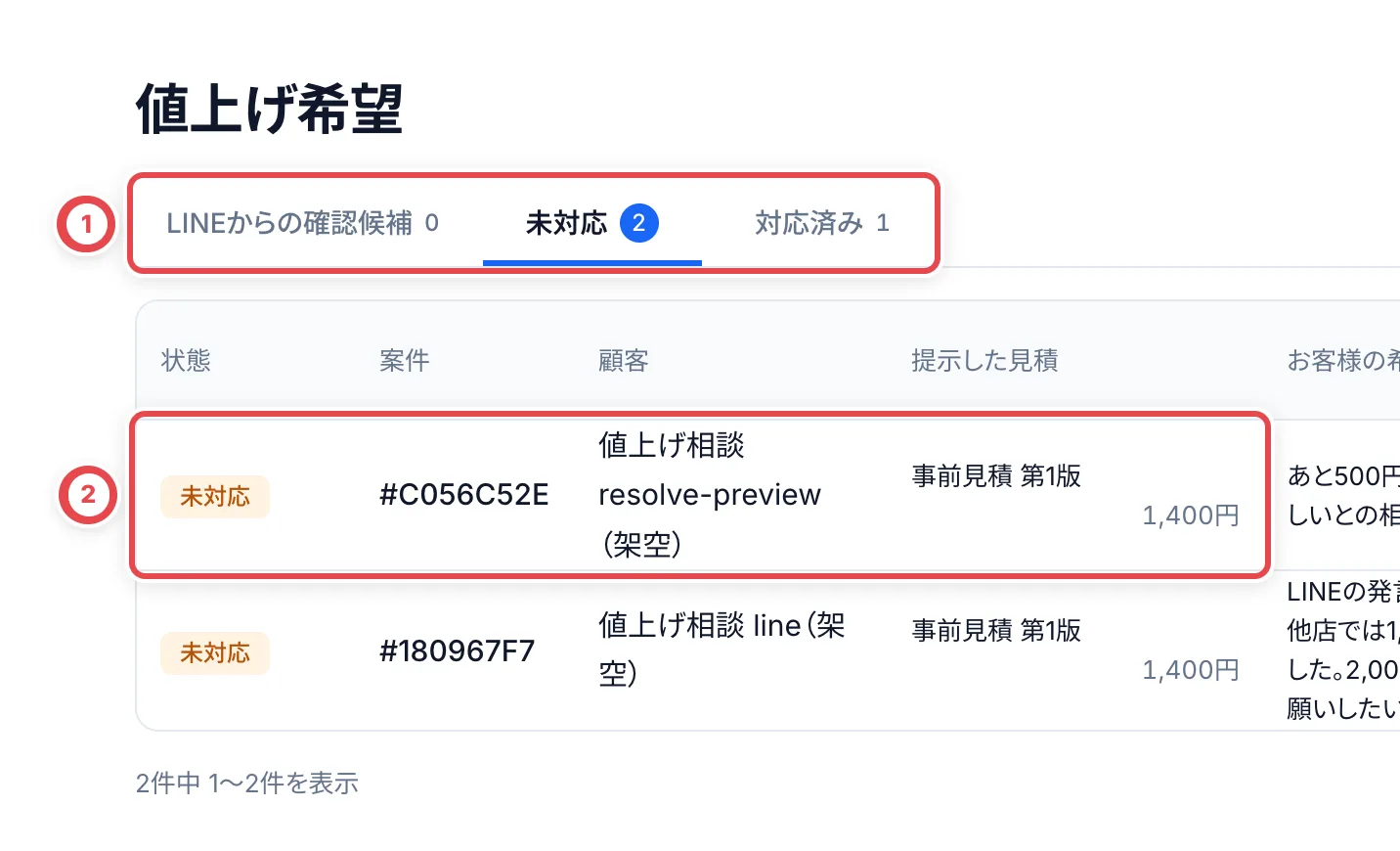
サイドバーの「値上げ希望」を開きます。①で「LINEからの確認候補」「未対応」「対応済み」を切り替えます。②の案件・顧客・対象見積を照合し、案件を開きます。件数は候補と登録済みの希望で別々です。
2. LINE候補の根拠を確認して登録する
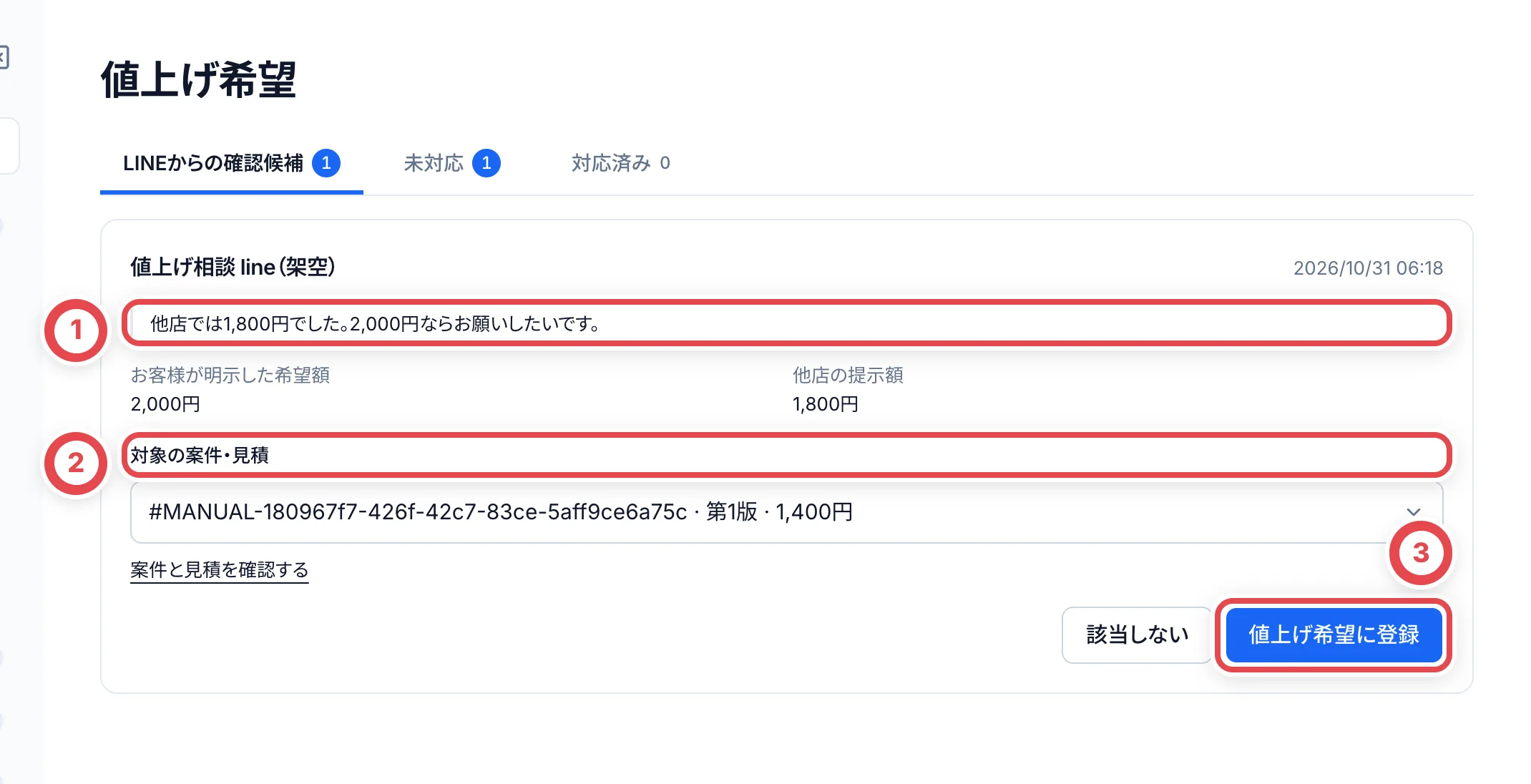
①の発言、明示された希望額・他店の提示額を確認します。AIの候補をそのまま価格決定に使わず、必要なら案件とLINEの会話を開きます。②の対象案件・見積を選び、③の「値上げ希望に登録」を押します。該当しなければ「該当しない」で除外します。
登録しても、見積金額は変わらず、お客様へのメッセージも送られません。LINE同期後に候補が処理されるため、相談から表示まで時間がかかることがあります。過去の全会話をまとめて候補にする機能ではありません。
3. 手動で希望を付ける
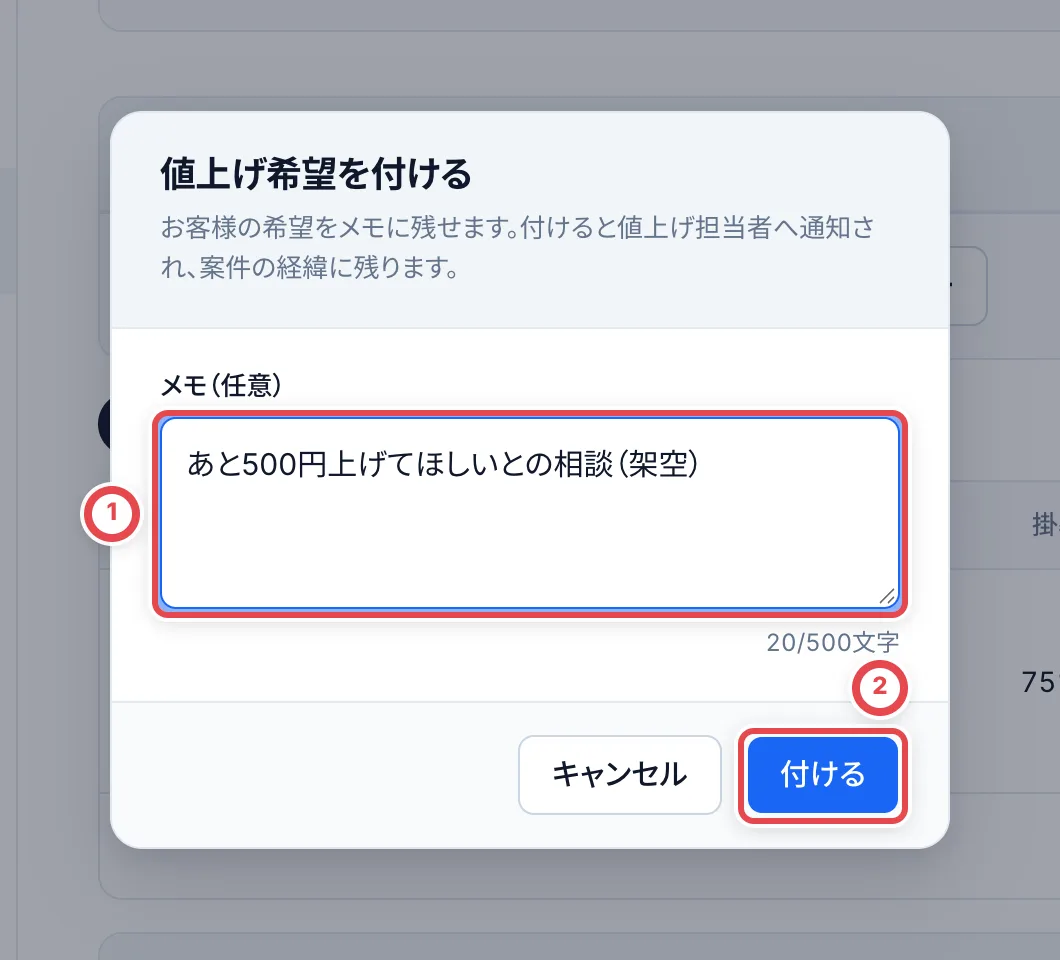
対象の案件で「値上げ希望を付ける」を押します。①にお客様の希望・メモを書き、②の「付ける」で記録します。対象の提示済み見積に結び付き、担当者への内部通知と履歴が作られます。付け間違いは案件の「付け間違いを外す」から記録して外します。
4. 回答したあとで対応済みにする
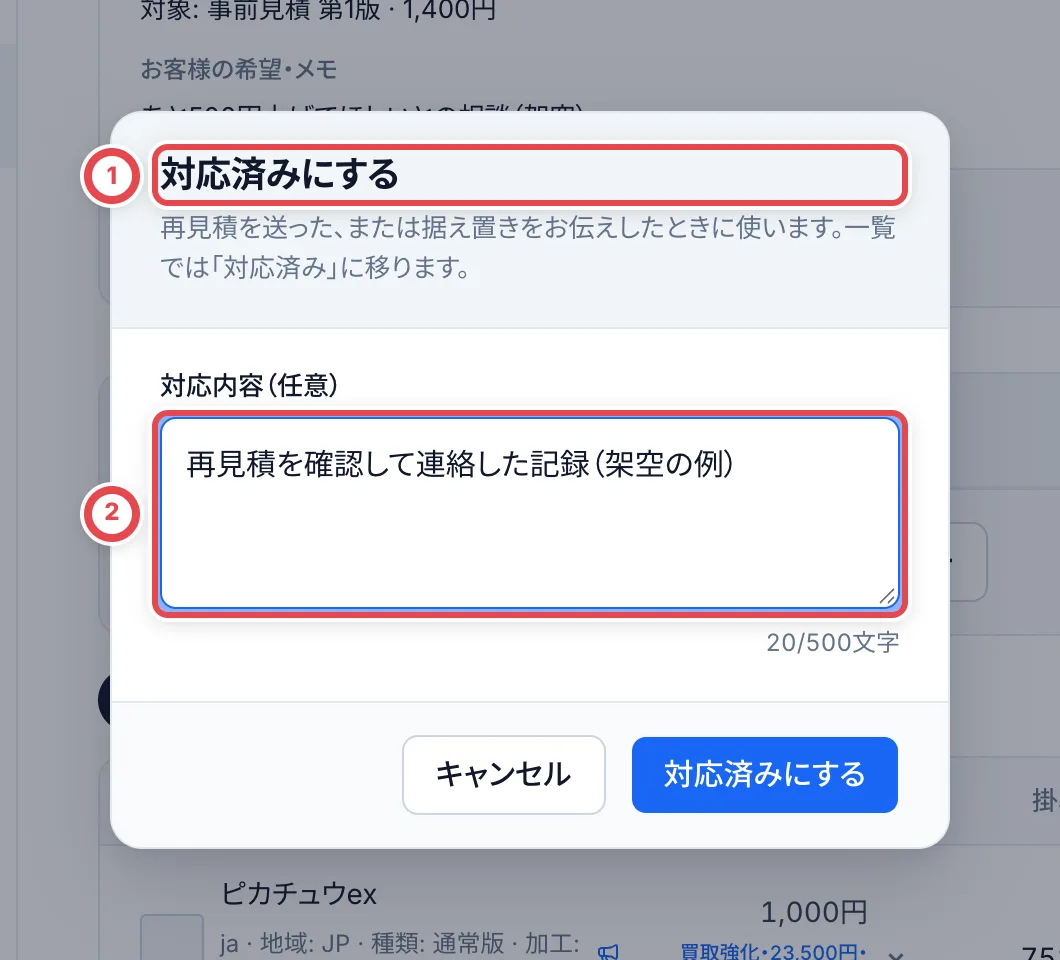
案件で見積を検討し、再見積または金額据え置きの連絡を実際に行います。そのあと①の「対応済みにする」を開き、②に対応内容を残して確定します。一覧が「対応済み」に移り、履歴に残ります。値上げ希望を対応済みにするだけでは、再見積の送信やお客様の承諾は記録されません。
困ったとき
| 起きていること | 確認すること |
|---|---|
| 候補がない | LINE同期・AI設定・提示済み見積を確認します。必要なら案件から手動登録します。 |
| 読み取りに失敗と出る | 再試行を予約し、後で候補と件数を確認します。 |
| 対象にできる見積がない | 見積の更新・承諾・案件終了・すでに対応済みでないか確認し、古い候補は除外します。 |
| 登録時に状態が変わったと出る | 最新の案件・見積を開き直して対象を確認します。 |
| 閲覧のみと出る | 登録・除外・対応には編集権限が必要です。 |