

ロット専用棚でBOX類を管理する
同じ商品でも、入庫元や仕入原価が違うものを同じ棚に混ぜると、どの原価の現物を取り出したか分からなくなります。「ロット専用棚」は、同じ入庫ロットのBOX・パック・デッキだけを置く棚です。
| やりたいこと | 使う方法 | 残る記録 |
|---|---|---|
| 入庫ロットと現物を対応させる | ロット専用棚を設定し、ロットごとに入庫・格納する | 個体ごとの入庫元・原価・所在 |
| 同じロットの現物を数える | 棚卸しの「数量で確認」 | 対象個体と確認済み数量 |
| 照合した所在をスキャン訂正から守る | スキャン移動のロック | 棚全体または指定在庫の保護 |
ロット専用棚とスキャン移動のロックは別の設定です。専用棚にしただけでは、スキャンによる所在訂正をロックしません。
最初に用意するもの
- 棚を設定するメンバーには「設定管理」、入庫・移動・棚卸しを行うメンバーには在庫を変更する権限が必要です。
- 同じ入庫元・商品・仕入原価・通貨・包装状態・コンディション・グレードの現物を、物理的に分けて保管します。同額でも、別の入庫伝票から来た商品は別ロットです。
- カード単体は専用棚の対象外です。BOX・パック・デッキを使います。
1. 空の棚か、1ロットだけの棚を選ぶ
「設定」→「拠点と保管場所」を開き、対象の拠点と棚を確認します。混在している場合は、先に現物を区画ごとに分け、システム上でも所在の移動を記録します。
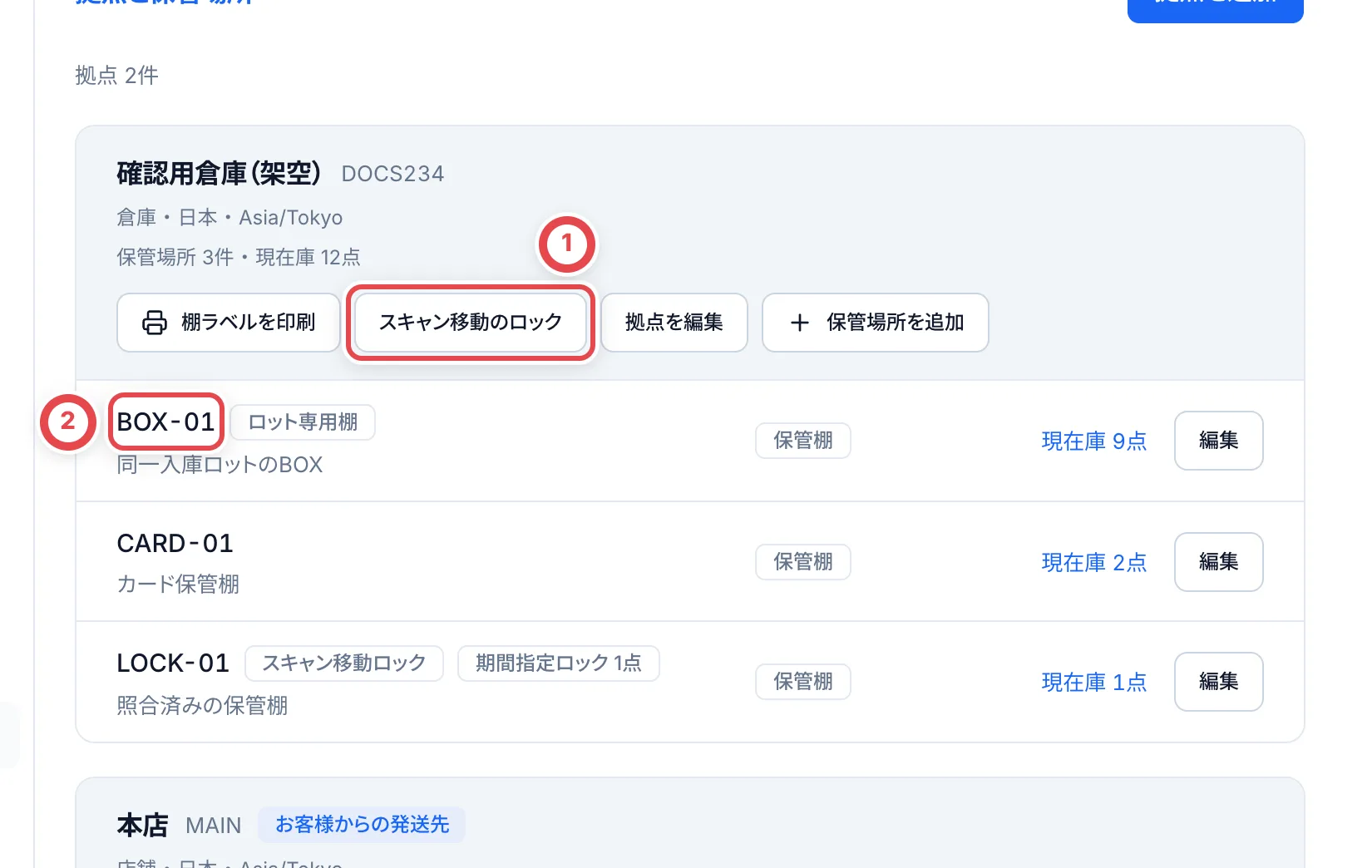
予約・出品・引当済みでも棚に残る現物は、ロットの混在判定に含まれます。見えている通常在庫だけで判断しないでください。
2. 「ロット専用棚」をオンにして保存する
棚の「編集」を押します。①の名称と棚番号を確認し、②の「ロット専用棚」をオンにします。③で保存し、画面を開き直して設定が残っていることを確認します。
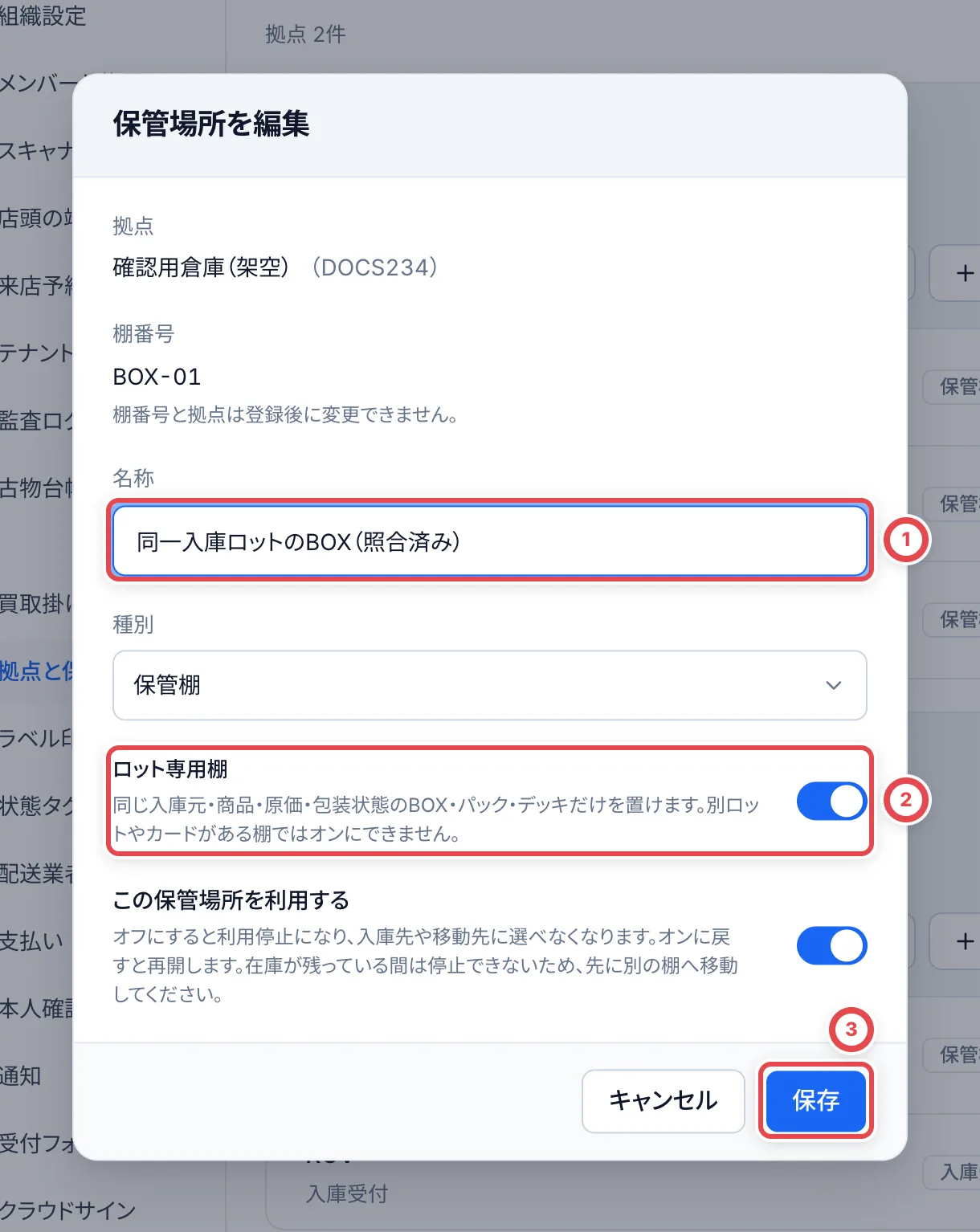
別ロットやカードが混在していると保存できません。先に区画を分けてから、もう一度設定します。既存の棚には自動では適用されません。
3. 同じ入庫ロットだけを入庫・格納する
入庫伝票で専用棚を入庫先にするか、格納アプリで対象の棚へ格納します。商品名だけでなく、入庫元・原価・通貨・包装状態も照合します。別ロットを入れようとした場合は拒否されるため、別の棚を用意します。
棚が空になれば、次のロットを入れられます。ただし、元のロットが返品・発見された場合は、新しいロットに混ぜず別の棚で受け入れます。専用設定をオフにすれば混在可能になるので、現場の棚札も合わせて運用してください。
4. 「数量で確認」で棚卸しする
「棚卸し」→「棚卸しを始める」で、対象の拠点と棚を選びます。「すべて」表示で「数量で確認」を押し、実物を数えて入力します。詳しい操作は棚卸しを参照してください。
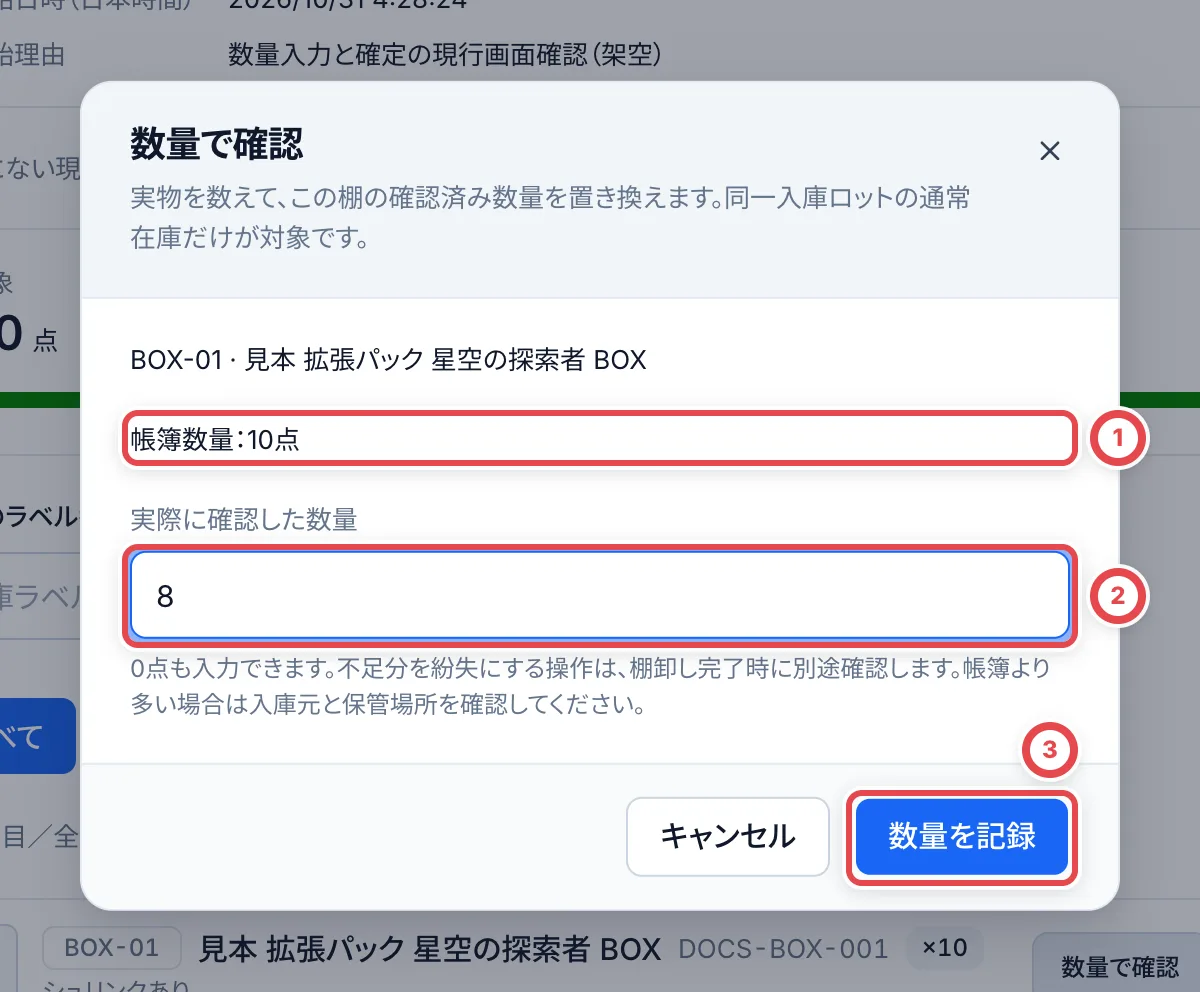
数量確認を使えるのは、原価が確定し、同一ロットの通常在庫だけが棚にある場合です。数量を記録しただけでは、在庫数・原価・紛失状態は変わりません。不足の紛失計上は棚卸し完了時に確認します。
困ったとき
| 起きていること | 確認すること・戻り方 |
|---|---|
| 専用棚をオンにできない | 別ロット、カード、異なる原価・包装状態などが混ざっていないか確認します。現物と記録を分けてから設定します。 |
| 入庫や移動が拒否される | 空の棚か、同一入庫ロットの棚を選びます。同じ商品・同じ金額でも別の入庫なら混ぜられません。 |
| 「数量で確認」が出ない | 「すべて」表示、原価確定済み、通常在庫のみ、同一ロット全個体が対象という条件を確認します。条件外なら個体ごとに確認します。 |
| 予約や出品がある | 現物のロット判定には含まれますが、数量確認には使えません。個体ごとに確認します。 |
| 帳簿より多く見つかった | 数量確認で増やさず、別ロットの混入や未記録の入庫を確認します。 |
| 空になった棚へ別ロットを入れた後に返品された | 元のロットを受ける別棚を用意します。新しいロットへ混ぜません。 |