

印刷アプリのインストールと使い方
「トレカクラウド印刷」は、ブラウザで開いたトレカクラウドから、同じパソコンのプリンターへ在庫ラベルを送る専用アプリです。最初にアプリの接続とテスト印刷を済ませると、毎回PDFを保存して開く操作を省けます。
プリンター本体の準備はBrother QL-820NWBcのセットアップ、ラベルを付ける在庫の選び方は格納とQRラベルを参照してください。
1. パソコンとプリンターを用意する
| 確認すること | 内容 |
|---|---|
| パソコン | Apple Silicon搭載Mac、Windows x64 |
| プリンター | 同じパソコンのOSにドライバーを入れ、通常の試し刷りができる状態にします |
| 用紙 | DK-2210なら幅29mmの長尺紙を装着します |
| ブラウザ | アプリと同じパソコンでトレカクラウドにログインします。別のパソコン・iPhoneへの遠隔印刷には使えません |
別のWindows PCでも使う場合
各PCに印刷アプリとBrother純正ドライバーを入れ、Windowsにプリンターを登録します。USB・Bluetooth・Wi-Fiは別の登録になっている場合があるため、Wi-Fiで使うときはネットワーク側のプリンターを選びます。Microsoft IPP Class Driverではなく、Brother QL-820NWB/NWBcのドライバーを使ってください。
PCとプリンターが通信できるネットワークへ接続します。2.4GHzと5GHz、SSIDの違い自体は問題ではありませんが、ゲストWi-Fiやネットワーク分離によって通信できない場合があります。プリンターの現在のIPアドレスとWindowsに登録した接続先を照合してください。
印刷アプリ0.1.3以降は、ロール印刷前にドライバー・印刷キュー・用紙設定と、標準TCP/IPポートの到達性を確認します。用紙が違う場合はテスト印刷時にPC側の「設定してテスト」で29mm長尺紙・指定の長さ・縦向きへ合わせられます。他のアプリにも適用されるプリンターの既定値を変更し、変更前の設定は保存します。通常の在庫印刷からは変更しません。
この検査には印刷アプリ0.1.3以降が必要です。各PC・ブラウザ・アカウントで接続許可とテスト印刷を行ってください。
2. アプリをインストールして起動する
Mac
DMG版を受け取った場合は、次の順番で操作します。
- 配布元と対象機種を確認し、DMGファイルを開きます。
- 中の「Toreca Cloud Print.app」を「Applications」へドラッグします。
- コピー先のアプリケーションフォルダーから起動します。DMGの中から直接使い続けないでください。
- メニューバーに「トレカクラウド印刷」が常駐していることを確認します。通常の作業ウインドウが出ていなくても、起動している場合があります。
ZIP版を受け取った場合は、展開したアプリをアプリケーションフォルダーへ移して起動します。
Windows
インストーラー版を受け取った場合は、次の順番で操作します。
- 配布元と対象機種を確認し、セットアップ用のexeファイルを実行します。
- インストーラーの案内に従います。
- スタートメニューの「トレカクラウド印刷」から起動します。
- システムトレイにアプリが常駐していることを確認します。見つからないときは、隠れているアイコンも確認してください。
ZIP版は、フォルダー全体を展開したまま使います。アプリ本体のexeだけを別の場所へ取り出さないでください。
3. ブラウザとアプリを初めて接続する
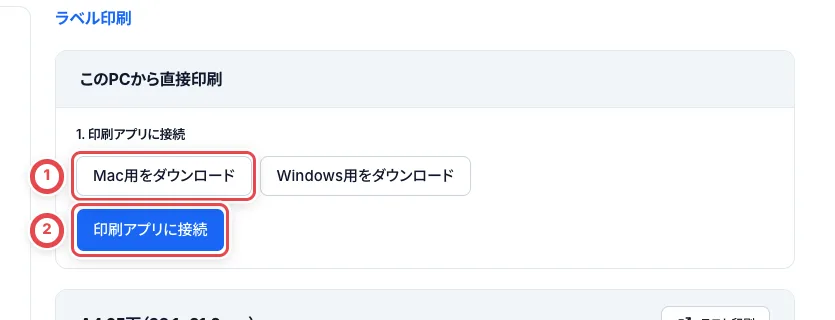
- トレカクラウドの「設定」›「ラベル印刷」を開きます。
- 「このPCから直接印刷」で「印刷アプリに接続」を押します。
- ブラウザがローカルネットワークへの接続許可を求めた場合は、この操作によるものか確認して許可します。
- パソコン側の「トレカクラウド印刷への接続」で、接続元が
https://toreca-cloud.comであること、アカウントと店舗が正しいことを確認し、「接続を許可」を押します。 - Web画面に接続完了が表示され、用紙とプリンターを選べることを確認します。
自分で「印刷アプリに接続」を押していないときに確認画面が出た場合は、キャンセルしてください。別のパソコン・ブラウザ・アカウント・店舗で使う場合は、その組み合わせで接続してください。
「接続状態を確認」で印刷アプリとの通信を確認します。失敗した場合は、アプリを起動して再確認してください。印刷の準備には、用紙・プリンターの登録と実紙の確認も必要です。
4. 用紙・プリンターを登録する
- 「用紙」と「プリンター」を選びます。
- 「この設定で1ページをテスト印刷」を押します。
- 実際に出た紙の寸法と文字欠けを確認します。DK-2210のテスト用紙は40mmの目盛りで測ります。
- 問題がなければ「実紙を確認して、直接印刷に登録」を押します。「登録済み: プリンター名」が表示されたら準備完了です。
テスト用PDFにQRがない場合は、少量の在庫ラベルをPDFから印刷してQRの読み取りも確認します。登録後の初回直接印刷でも、続けて2枚のカット位置とQRを確認してください。
登録ボタンは、この画面でテスト送信が成功すると押せます。テスト前や、実際の出力を確認していない状態で登録しないでください。再テストすると登録が未確認に戻るため、もう一度実紙を確認して登録してください。プリンターや用紙を替えたときも、選び直してテストしてください。
DK-2210の場合
設定の「用紙」は「DK-2210:幅29×送り50mm(推奨)」、在庫ラベルのダイアログは「Brother DK-2210用(29×50mm)」を選びます。29×50mmの縦向きPDFを回転・拡大縮小せずに送ります。OS側は29mm長尺紙・長さ50mm・縦向き・100%を確認してください。1枚ずつ切る場合は各枚カット、複数枚をつなぐ場合は自動カットをオフ・最後にカットをオンにします(連続印刷)。
「従来形式:幅29×送り56mm(内容50×25mm)」は別形式です。DK-2210用29×50mmと混同しないでください。A4 65面・24面を使う場合は、対応する用紙とプリンターを別に登録します。
5. 普段のラベル印刷
- アプリを起動したまま、在庫・入庫伝票などの「ラベルを印刷」を開きます。
- 用紙を選びます。登録済みプリンターが利用できる場合は、確認ボタンが「印刷」になります。利用できない場合は理由が表示され、PDF印刷に切り替わります。プリンターの登録・位置合わせは設定画面の「ラベル印刷」で行います。
- 件数とプレビューを確認して印刷します。
- 送信済みと表示されたら、実際の紙の出力も確認します。
送信成功は、紙の出力完了を意味しません。 紙切れ・カバー開き・接続切れなどはプリンターとOSの印刷キューも確認してください。
排出方法を選ぶ
設定からダウンロードできる版が0.1.5未満の場合は、新しい排出方法の配布開始を待ち、対応する方式またはPDF印刷を使います。
印刷アプリ0.1.5以降では、Mac・Windowsで同じ3方式を選べます。ネットワーク接続のQL-820NWB/NWBc・DK-2210を使い、Windowsでは標準TCP/IPポート(RAW 9100)のプリンターを登録します。PCからプリンターのTCP 9100とSNMPへ通信できることが必要です。共通のネットワーク方式ではUSB・Bluetooth・WSDの登録は使えません。MacのUSB接続では、従来の自動カット・つなげて印刷を引き続き利用できます。本体ボタンとの連動には両OSともネットワーク接続が必要です。
- 1枚ずつ自動カット: ラベルごとに切り離します。
- つなげて印刷: 最後だけ切り離します。200枚・1 PDFまでです。
- 本体ボタンでカット: 1枚出力した後、カット待ちになってから本体ボタンを短く押すと次の1枚を送ります。最後のカットで完了します。PC・ブラウザ・印刷アプリを起動したまま使います。
旧アプリでは利用可能な方式だけを選べます。アプリ対象外のPCや接続方式では、下のPDF印刷で作業を続けられます。
発行済みのバッチは「このPDFを直接印刷」で同じラベル番号を印刷できます。PDF作成時点でラベルが発行されるため、印刷だけ失敗した場合に番号を変える再発行は不要です。
直接印刷を利用できない場合は「PDFを作成」から進めます。大量のバッチで上限が出た場合は、小さく分けるか発行済みバッチのPDFから印刷してください。
直接印刷に失敗しても、ラベル発行が完了していればPDFとバッチは残ります。失敗後は同じ完了画面の「このPDFを直接印刷」は表示されません。「プリンターを登録・確認」で設定を見直し、出力済みの紙とキューを確認してから、PDFまたは「格納」→「印刷バッチ」の既存バッチから同じ番号で刷り直します。新しい番号の再発行は不要です。
6. 送信結果が分からない・途中で止まった
「送信結果を確認できません」と表示された場合は、すぐに新しい印刷を始めないでください。 すでにOSへ渡っている可能性があります。
- 出た紙とOSの印刷キューを確認します。
- 必要に応じてアプリメニューの「接続と送信状況」を確認します。
- 複数PDFのバッチは、どこまで送られたかを確認します。送信済みの分を重ねて印刷しないでください。
- 出力されていないことを確認できた分だけ、同じラベル番号で意図的に刷り直します。
アプリを再起動しても、結果不明のジョブは自動で再送されません。
7. 起動・更新・接続解除
- 毎回の起動を省く: アプリメニューの「ログイン時に起動」をオンにします。
- 設定を開く: アプリメニューの「プリンター設定を開く」でWebの設定へ移動します。
- 更新する: アプリメニューの「終了」で閉じてから、案内された新しい配布物へ置き換えます。自動更新はありません。更新後は接続状態を確認し、テスト印刷します。
- この接続を解除する: Webの「接続を解除」を押します。
- 共有PCの利用を終える: アプリメニューの「すべての接続を解除」で、このPCに許可した接続を解除します。再利用時は接続からやり直します。
接続を解除しても、すでにOSへ渡した印刷は取り消されません。停止が必要な場合はOSの印刷キューも確認してください。
困ったとき
| 起きていること | 確認すること |
|---|---|
| アプリにつながらない | アプリが同じPCで起動しているか、ブラウザのローカルネットワーク許可、現在のアカウント・店舗を確認し、「接続状態を確認」を押します |
| プリンターが出ない | OSのプリンター一覧とドライバー・USB/Wi-Fi接続を確認し、設定を開き直します。別のプリンターへ自動で切り替わることはありません |
| 直接印刷が選べない | 選択中の用紙でテスト印刷と「実紙を確認して、直接印刷に登録」が済んでいるか確認します |
| 用紙が合わない・欠ける | DK-2210用と従来ロールの選択、ドライバーの用紙長・倍率・カット、位置合わせを確認します |
| 送信中・別の印刷が処理中 | 先のジョブの完了を待ちます。連打せず、結果不明なら紙とOSキューを先に確認します |
| 大量のラベルを送れない | 直接印刷のページ数・データ量上限です。バッチを小さくするか、PDFを開いて印刷します |
| 起動時にポートのエラー | アプリの重複起動や、ほかの印刷アプリとの競合を担当者に確認します |
プリンター本体や用紙の装着はBrotherのセットアップガイドも参照してください。