

iPhoneの棚卸し・ピッキングで未送信データを復旧する
iPhoneアプリでは、通信に失敗した棚卸し・ピッキングの操作を端末に保存します。「端末に保存」と、サーバーでの確定は別です。未送信のまま同じカードを繰り返し読まず、保存済みの作業を開いて状態を確認します。
この手順は、設定に「保存した棚卸し・ピッキング」があるバージョンが対象です。見当たらない場合は配布担当者に対応バージョンを確認してください。
1. 棚卸しの未送信を確認する
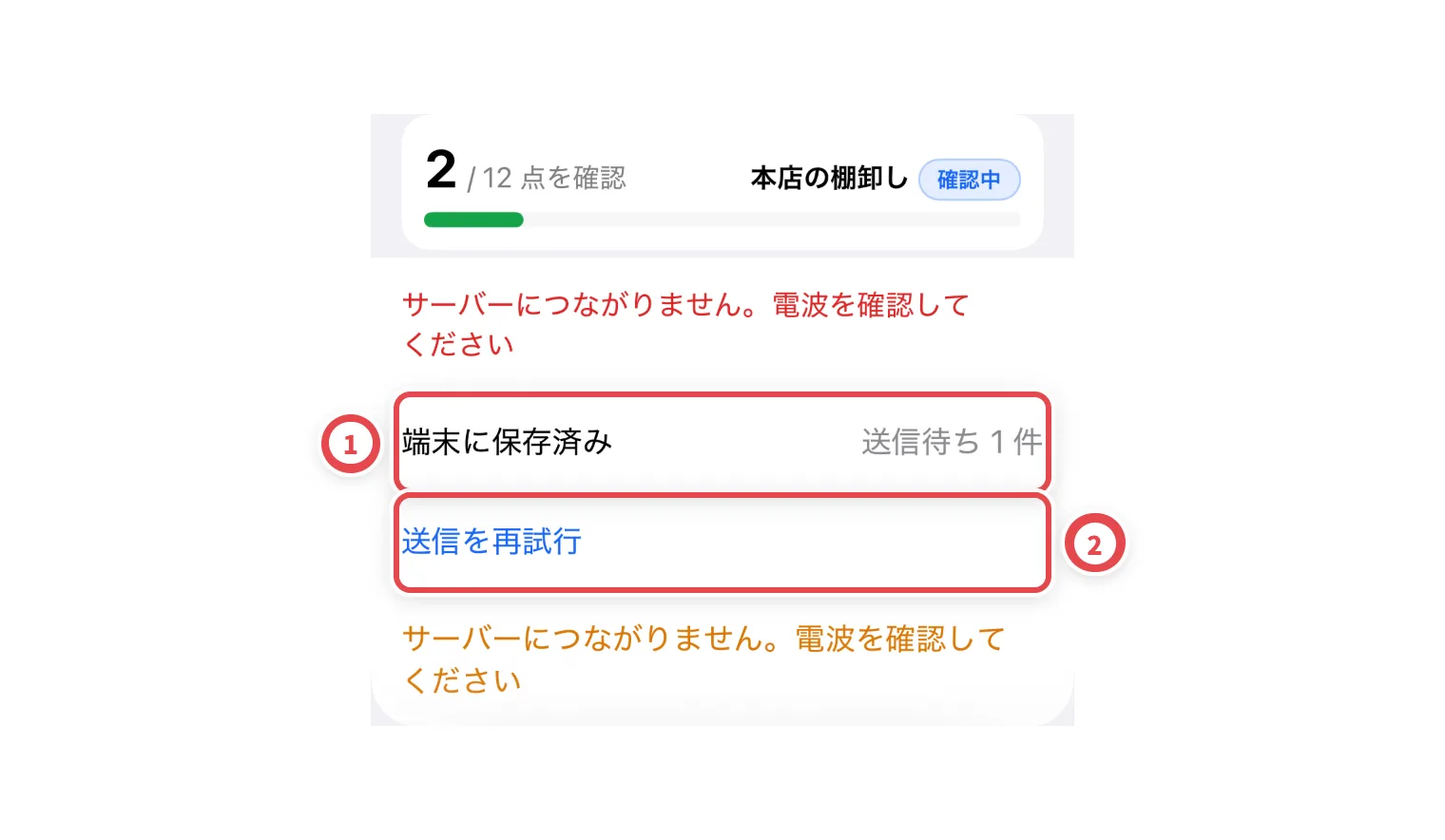
①の端末に保存された読み取りと、②の再送操作を確認します。通信を戻して再送し、未送信が解消したか確認します。読み取り回数を増やして送信済みにしようとしないでください。
2. 設定から同じ作業を開く
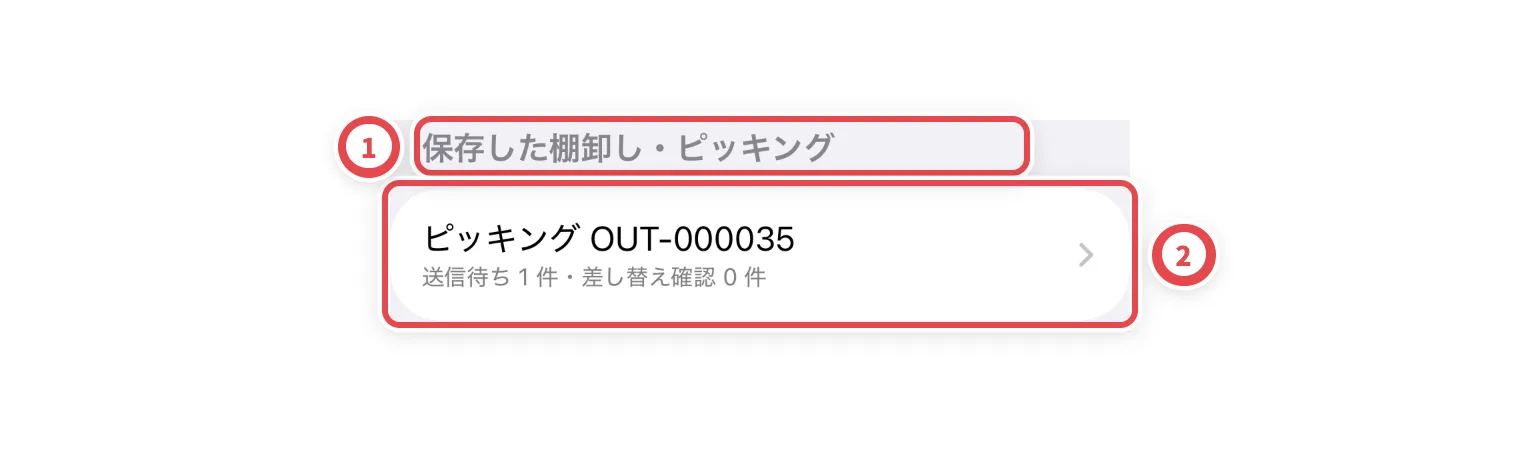
設定の①「保存した棚卸し・ピッキング」を確認します。②の作業名・拠点・棚・未送信数を照合し、対象を開きます。アプリを再起動したあとも、保存した作業から戻ります。
3. ピッキングの未送信を確認する
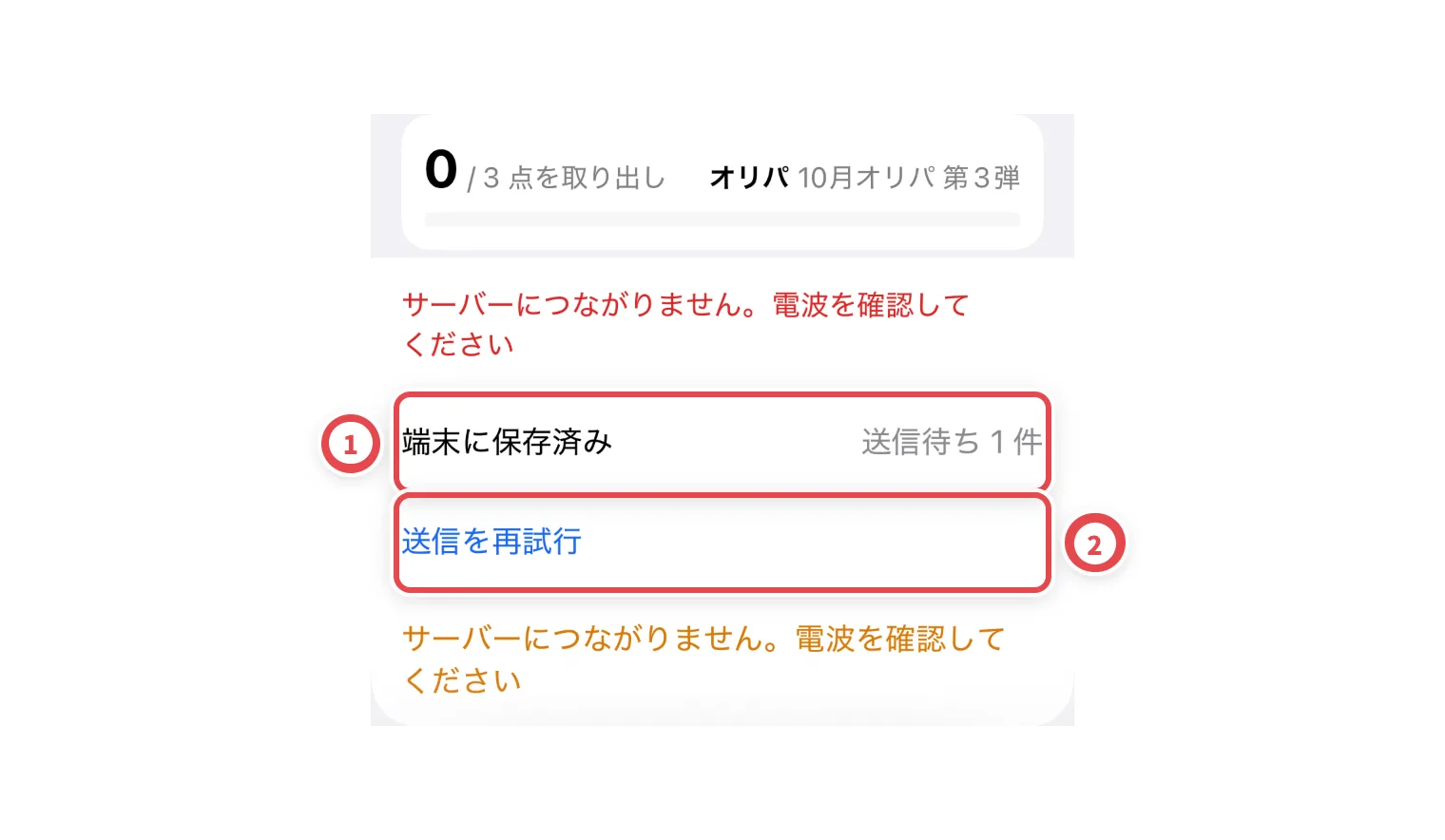
①の未送信数と対象の出庫伝票を照合します。通信を回復したあと、②の再送を実行します。別の個体を提案した場合も、提案と承認完了を区別します。保存済みの提案があるときは、同じ提案を重ねず内容を確認します。
4. サーバーへの反映を確認する
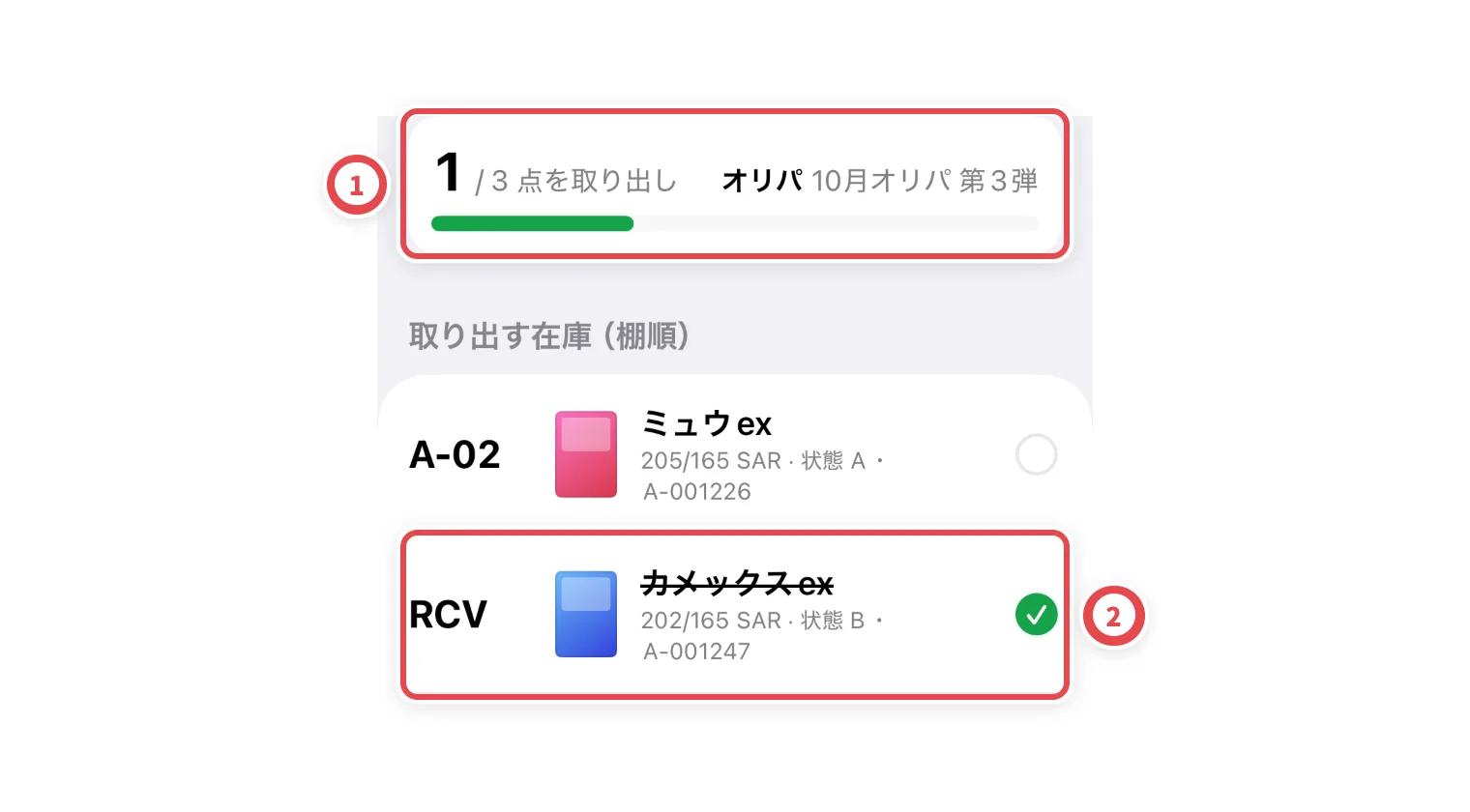
①の未送信表示が解消し、②のサーバー側の記録に反映されたことを確認します。権限変更・終了済み作業・他の人による更新がある場合は、最新状態を開き直して対応します。未送信が残る間はアプリを削除せず、ログアウトの警告も確認してください。
困ったとき
| 起きていること | 確認すること |
|---|---|
| 再起動で元の作業が見えない | 設定の保存済み作業を開き、同じ店舗・アカウント・端末か確認します。 |
| 再送が失敗する | 通信、ログイン、権限、作業の最新状態を確認します。 |
| 別個体の提案が残っている | 提案内容と承認状況を確認し、同じ提案を重複して作りません。 |
| ログアウトに警告が出る | 未送信を先に確認します。サーバー反映前に端末のデータを消さないでください。 |