

履歴から操作を取り消す
在庫登録後の金額・数量は、買取金額・数量と関連記録の訂正を使います。履歴の内容・社内メモなどの誤りは記録の訂正で直します。操作の取り消しとは別の手順です。
査定の保存・承諾・到着など、復元情報が記録された操作を取り消せます。外部送信・署名・支払い・成立後の処理まで巻き戻す機能ではありません。店頭の一括受け渡しもこの履歴復元の対象外です。
| 今の状況 | 使う操作 |
|---|---|
| 保存した直後で、その後の変更がない | 完了メッセージの「取り消す」 |
| 履歴を見て戻す時点を選びたい | 「アクティビティ」の「この操作の前に戻す」「この時点に戻す」 |
| 承諾・到着など直近の段階を戻したい | 状態メニューの「前の段階に戻す…」。発送と最終査定を参照 |
1. 対象の案件と保存した操作を選ぶ
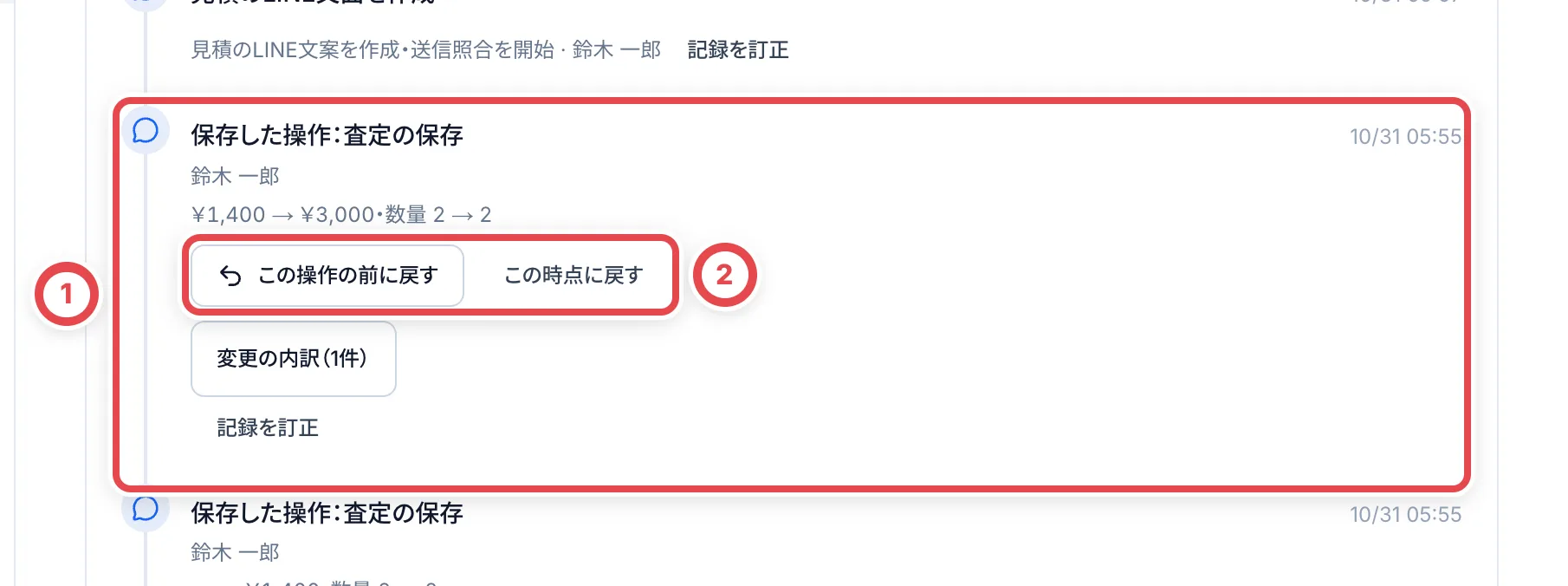
対象の案件で「アクティビティ」を開きます。①の「保存した操作」の種類・日時・担当者・金額・数量を確認します。②の「この操作の前に戻す」はその操作の直前、「この時点に戻す」はその操作の直後を基準にします。その後の対象操作も取り消される場合があるので、次の確認画面を必ず読みます。
2. 戻す内容と理由を確認して実行する
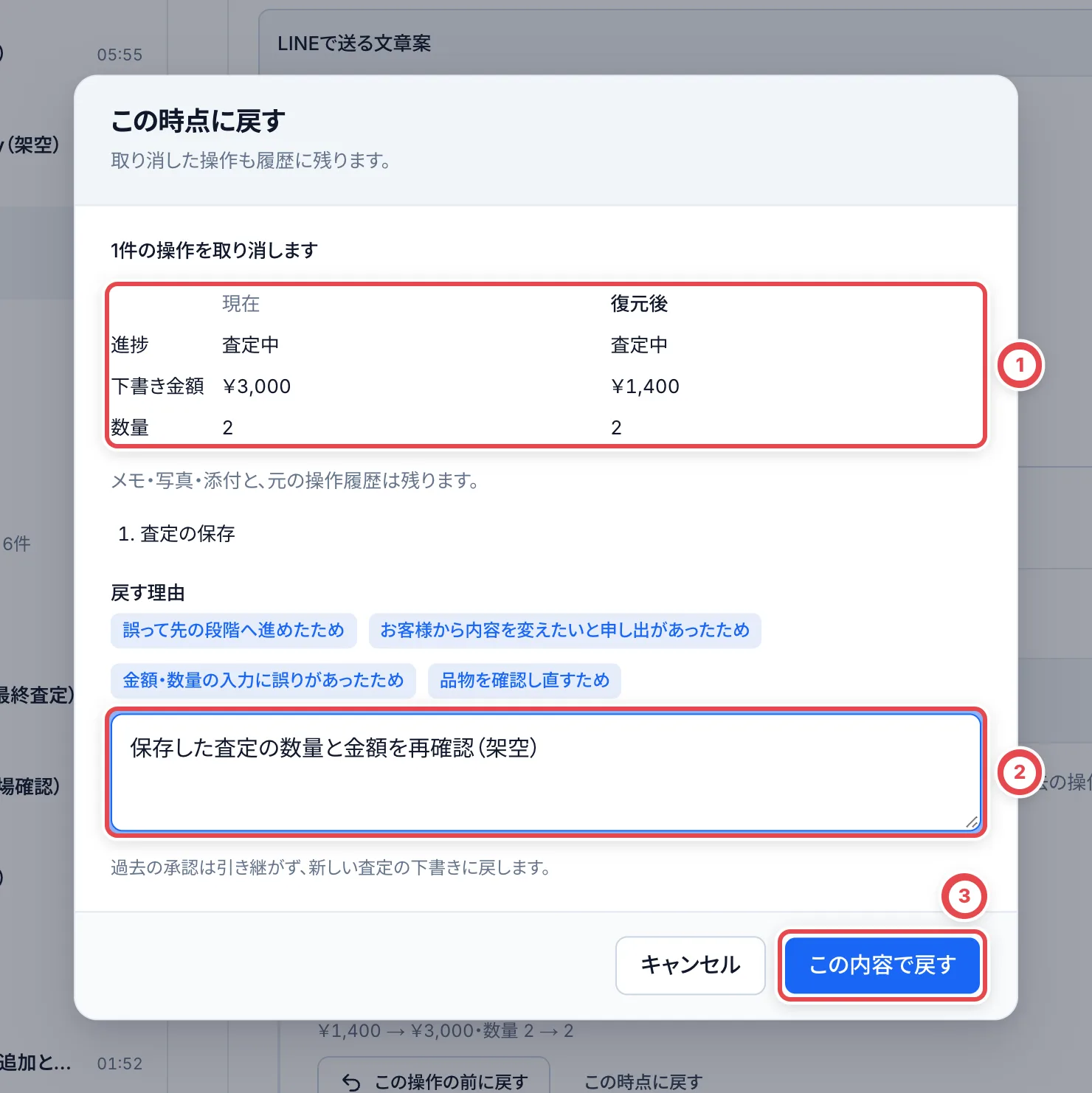
①の現在/復元後の進捗・下書き金額・数量と、取り消す操作の一覧を確認します。②に戻す理由を書き、③の「この内容で戻す」で確定します。元の操作履歴、メモ・写真・添付は残ります。過去の承認をそのまま引き継ぐものではなく、査定は新しい下書きとして扱われます。
保存後は履歴を開き直し、取り消しの記録と復元後の明細を確認します。戻せない理由が出た場合は、関連記録を確認して通常の訂正手順へ進みます。
3. 保存直後の取り消しを使う
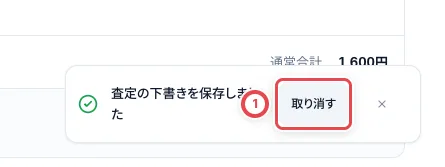
対応する保存が終わると、画面下の①の完了メッセージに「取り消す」が約10秒表示されます。保存内容をすぐ戻したいときに使います。メッセージが消えた場合や、その後に操作した場合は、履歴を開いて対象を確認します。
権限が足りない場合は「履歴を見る」が表示されます。通信の結果が不明な場合も、入力を変えて別の復元を重ねず、同じ処理の再試行または履歴で結果を確認します。
困ったとき
| 起きていること | 確認すること |
|---|---|
| 戻すボタンがない | 復元情報のない古い操作や対象外の操作でないか確認します。 |
| その後の操作があります | 最新の履歴から戻したい基準を選び直します。 |
| 関連記録が更新されています | 回答・署名・書類・在庫・調査依頼など、画面に出た拒否理由を確認します。 |
| 成立後なので戻せない | 支払い・在庫・台帳の訂正手順を使います。 |
| 必要な権限がありません | 買取の編集と操作ごとの復元権限を管理者に確認します。 |