

店頭の端末
店頭の端末は、店頭の買取で、お客様に最終見積を確認してもらうために店に置くiPadなどの端末です。お客様は端末の画面で買取内容を確かめ、お客様情報の入力・同意・署名をします。お客様のスマートフォンを使う方法もあり、端末を登録しなくても店頭買取はできます。
取引そのものの進め方は店頭買取をはじめるで説明しています。
最初に用意するもの
- 端末の登録・変更ができるのは、設定を管理する権限があるメンバーです(オーナーと管理者)。ほかのメンバーは一覧を見られます
- カメラのあるiPadなどの端末と、トレカクラウドにつながるインターネット
- 端末を置く拠点(任意)
流れと端末の状態
| 順番 | やること | 端末の状態 |
|---|---|---|
| 1 | 端末を登録して、QRコードを出す | 登録待ち |
| 2 | 端末のカメラでQRコードを読み取る | 利用中 |
| 3 | 取引から端末に最終見積を出す | 利用中 |
| 4 | (必要なら)登録し直す・利用を止める | 利用中・停止 |
QRコードを読み取らないまま10分たつと、状態は「未登録」になります。そのときは「登録し直す」で新しいQRコードを出します。
1. 端末を登録して、QRコードを出す
「待機画面のリンク」の「コピー」で、登録済み端末を開き直すURLをコピーできます。コピーできない場合は、URL欄を選択して手動でコピーしてください。このリンクを別の端末で開くだけでは登録されません。
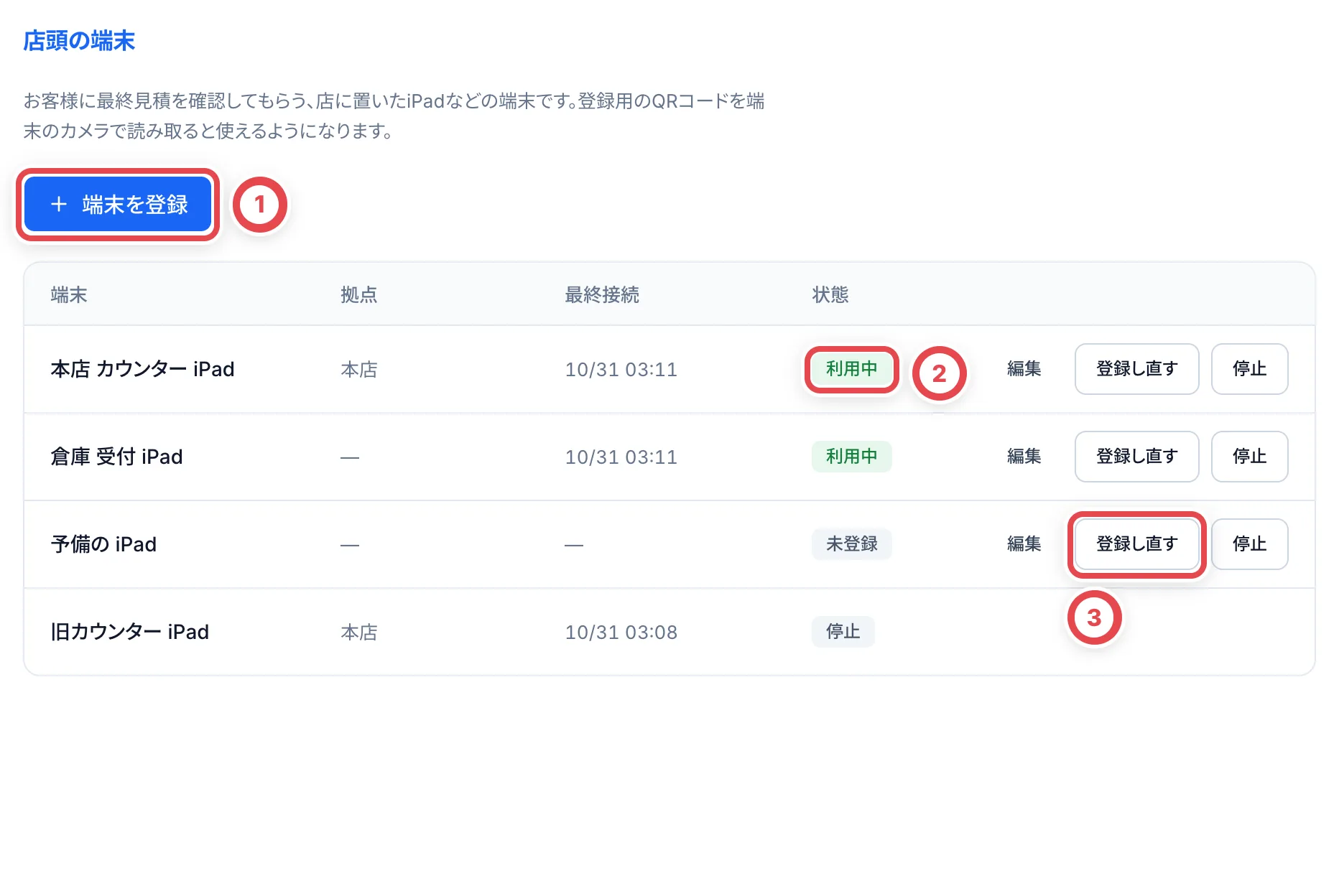
「設定」の「店頭の端末」を開き、①の「端末を登録」を押します。
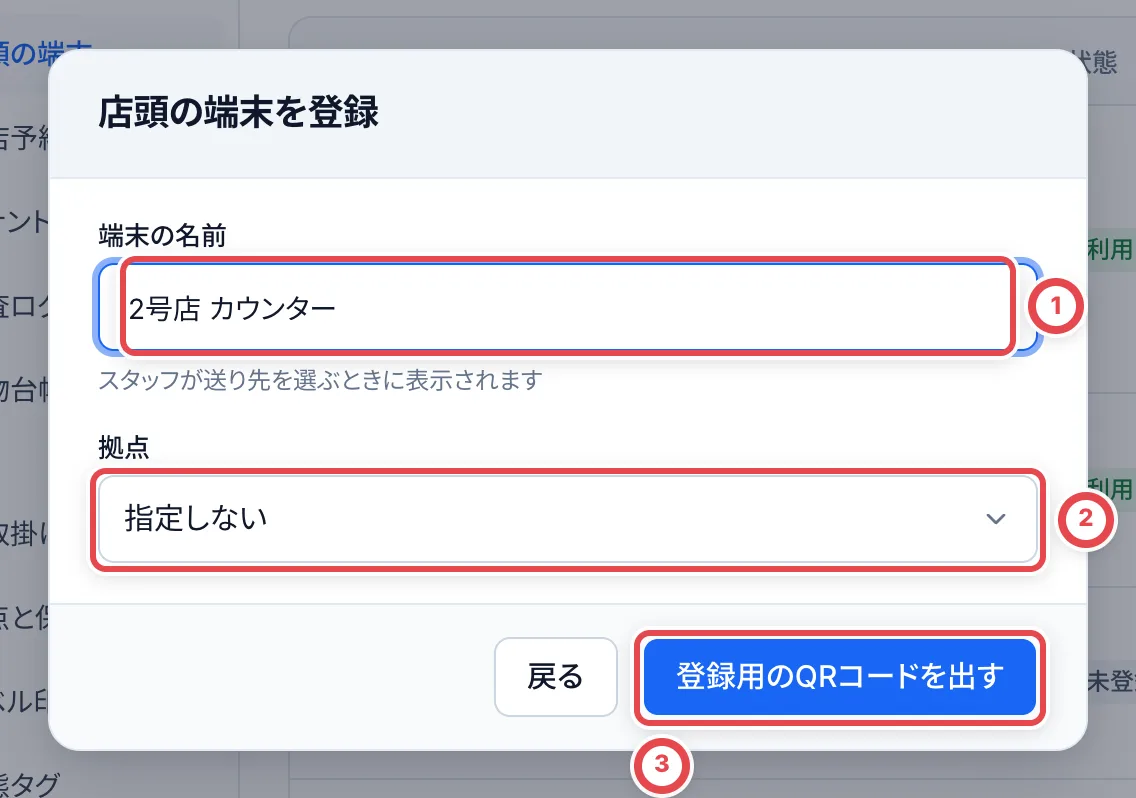
「店頭の端末を登録」が開いたら、①の「端末の名前」(60文字まで)と、②の「拠点」(任意)を入れます。名前は、スタッフが取引から送り先を選ぶときに表示されるので、置き場所が分かる名前にします。③の「登録用のQRコードを出す」を押します。
2. 端末のカメラでQRコードを読み取る
「端末のカメラで読み取ってください」が開きます。登録するiPadのカメラで①のQRコードを読み取り、開いたページをそのまま置いておきます。これで端末の登録が終わります。読み取ると、管理画面のこのダイアログは数秒で自動的に閉じ、「(端末の名前)を登録しました」と表示されて、一覧の状態が「利用中」になります。
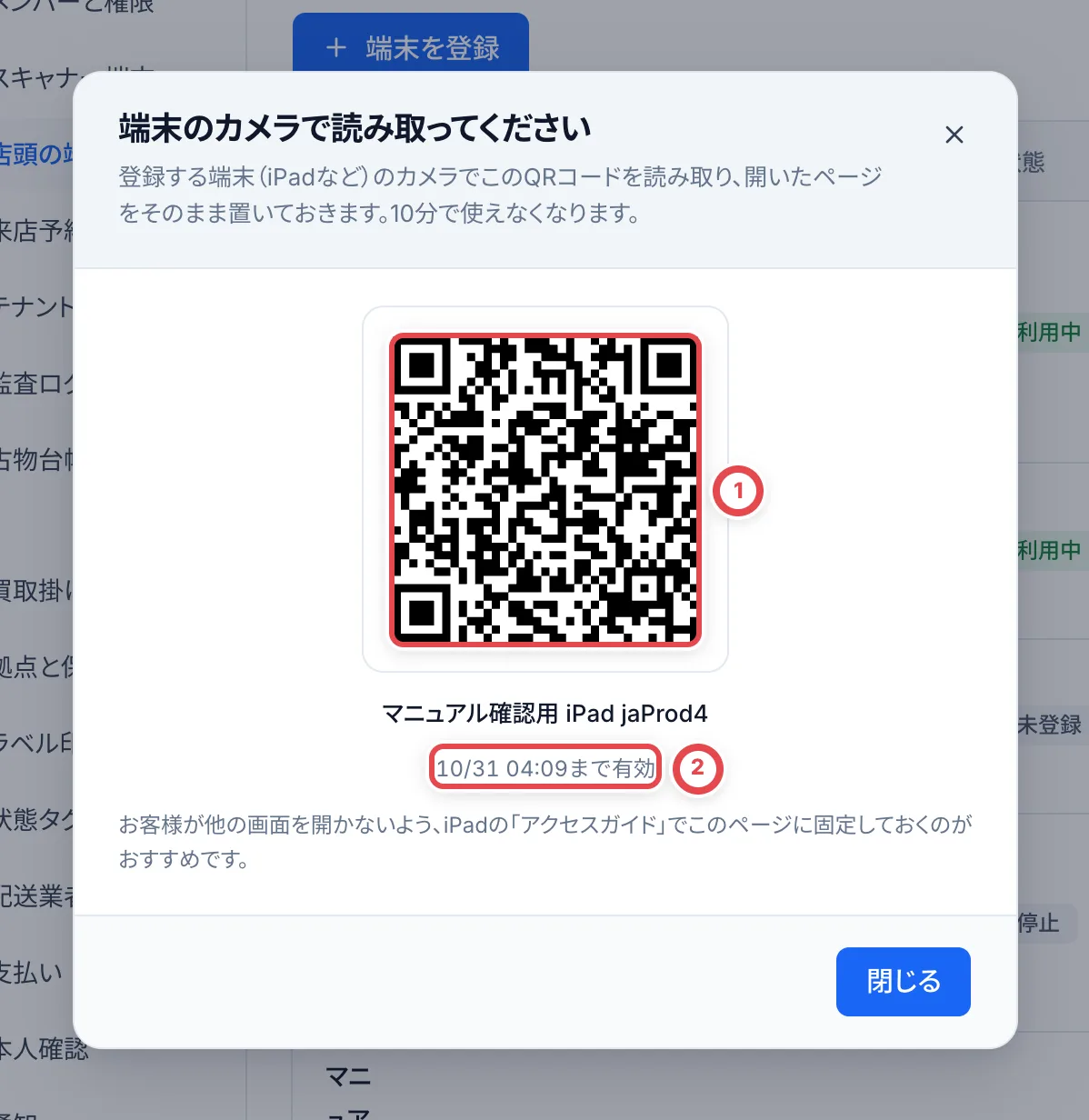
- QRコードは、出してから10分で使えなくなります。1回読み取ると、もう一度は使えません
- カメラで読み取れないときは、「登録用リンク」をコピーして登録する端末のブラウザで開けます。QRコードと同じ有効期限・1回限りのリンクです
- このダイアログを閉じると、同じQRコードはもう出せません。読み取る前に閉じたときは、一覧の「登録し直す」で出し直します
- お客様がほかの画面を開かないよう、iPadの「アクセスガイド」でこのページに固定しておくのがおすすめです
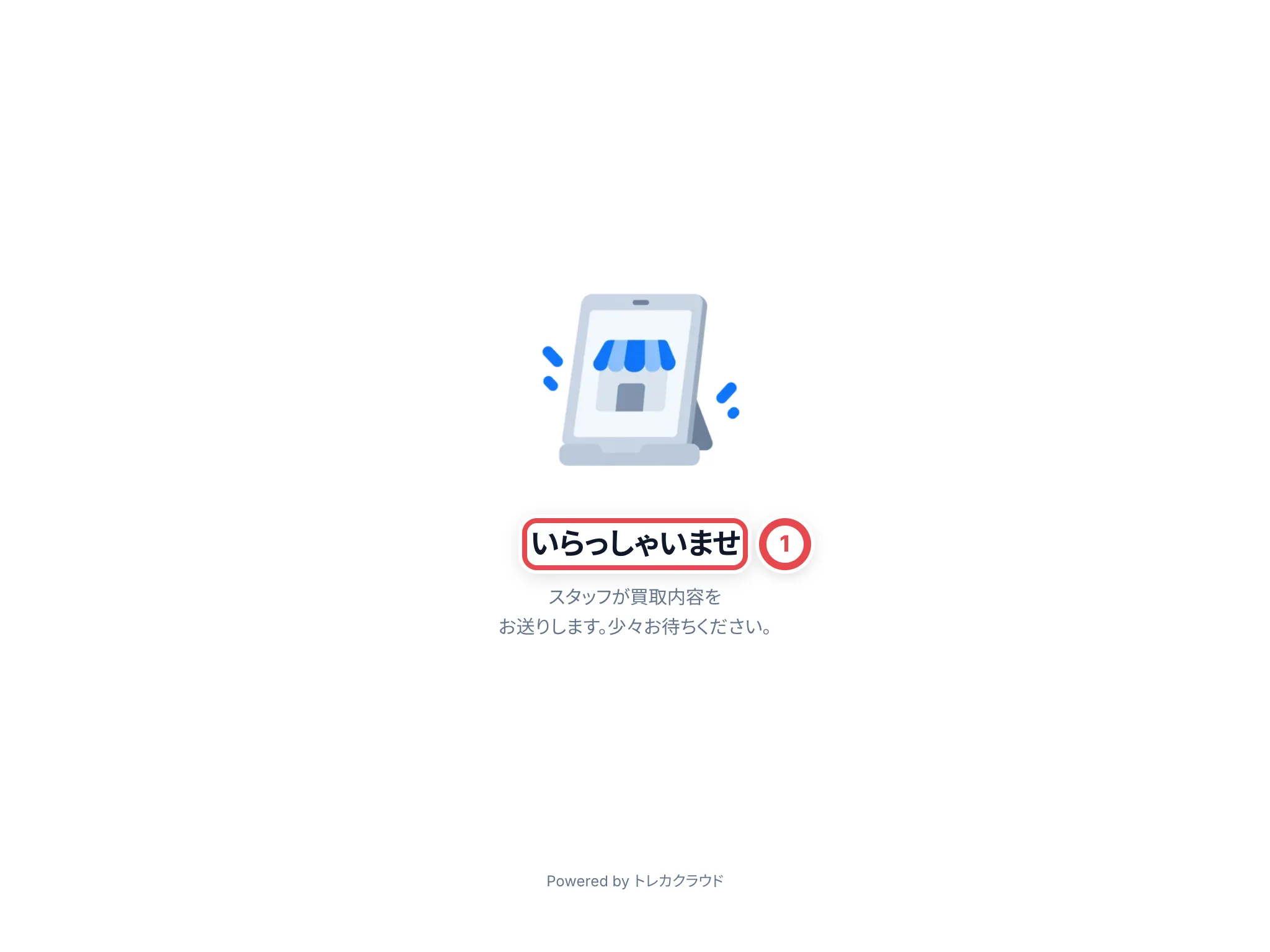
登録が終わった端末には、取引が届くまで「いらっしゃいませ」と表示されます。
待機画面のスタッフ操作
「スタッフ用」から「スタッフとしてログイン」でログイン画面を開けます。端末の接続はスタッフアカウントとは別のため、ログインだけでは端末は登録されません。
「この端末の接続を解除」を選び、確認画面で確定すると、このブラウザの接続が無効になります。再び使うには、設定の「登録し直す」で発行したQRコードか登録用リンクをこの端末で開いてください。お客様が確認中の場合は、取引側で確認を終了してから解除します。
3. 取引から端末に最終見積を出す
査定の版を保存すると、最終見積のPDFが開きます。受け取りの確認操作は不要です。品物・数量・金額を確認し、「お客様に確認してもらう」で表示先を選びます。保存だけでは、お客様の承諾は記録されません。
店頭の取引で最終査定を保存すると、取引の画面の「次の操作」に「お客様に確認してもらう」が出ます。押すと「お客様に確認してもらう」が開き、「表示する場所」に、利用中の端末とお客様のスマートフォンが並びます。
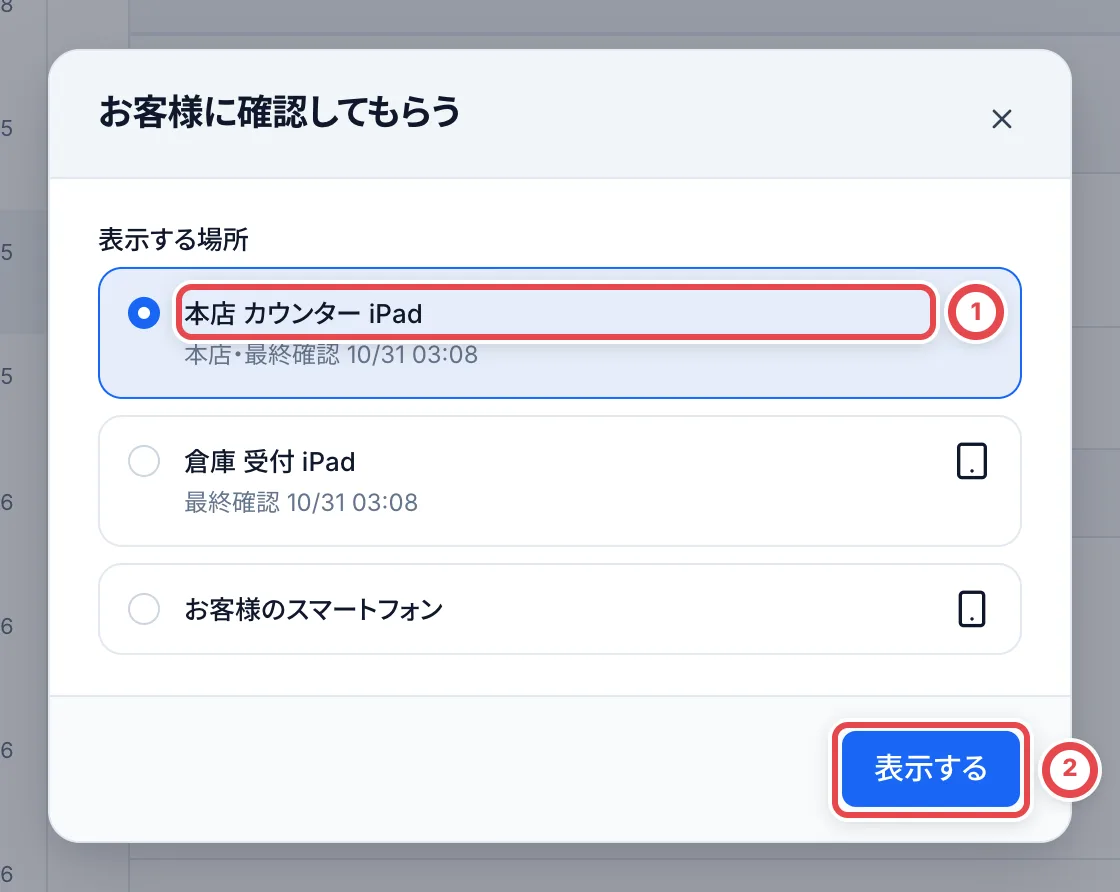
①で端末を選び、②の「表示する」を押します。押すとすぐ端末に出て、最終見積の提示も記録されます。 端末には合計金額と「内容を確認する」が出るので、端末をお客様に渡します。
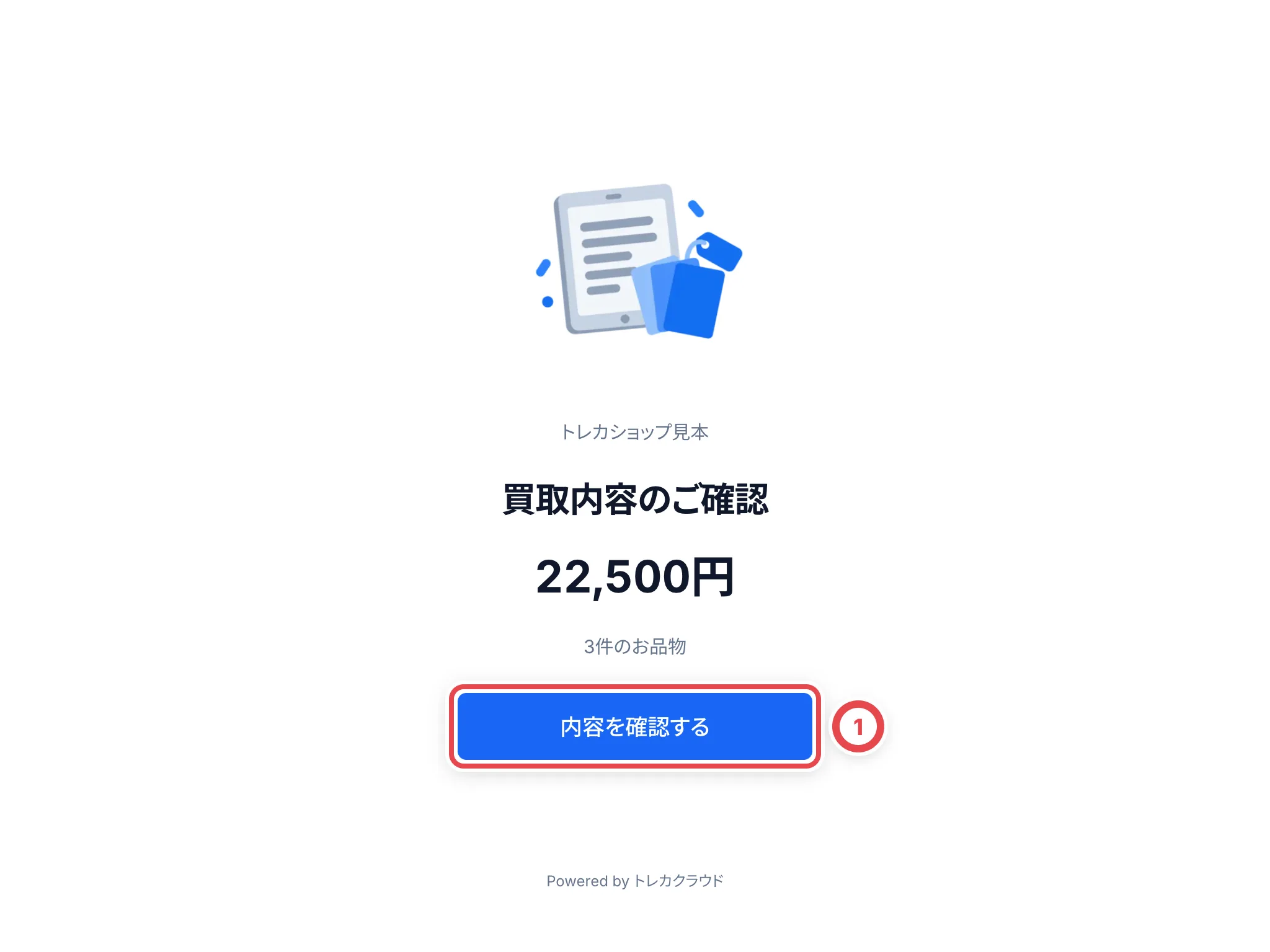
このあとお客様は、買取内容の確認・お客様情報・同意と署名の画面(お客様撮影の設定では、同意の前に本人確認書類の撮影も追加されます)を進みます。画面の中身と、スタッフ側での状況の見方は、店頭買取をはじめるの手順5で説明しています。お客様が送信すると、端末は12秒後に待機画面に戻ります。
- 端末への表示は30分で切れます。切れたときは、取引の画面からもう一度表示します
- 1台の端末に出せるのは1件ずつです。ほかのお客様が確認している間は、その端末には送れません
4. (必要なら)登録し直す・利用を止める
名前や拠点を変える
一覧の「編集」で、端末の名前と拠点を変えられます。「変更を保存する」を押すとその場で保存されます。端末のつながりは切れません。
登録し直す
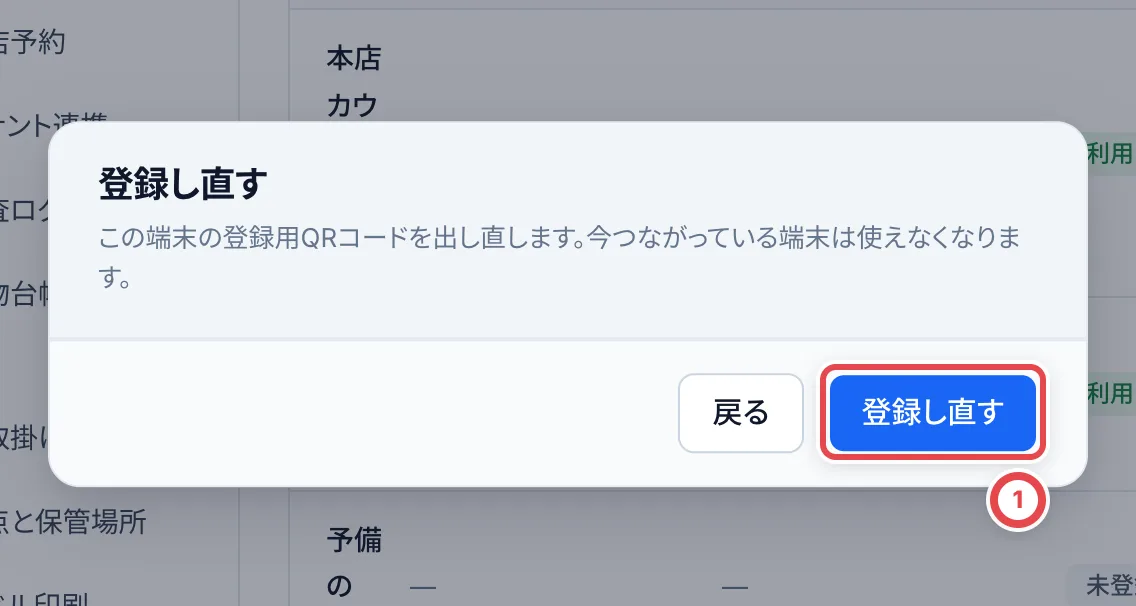
端末をなくしたとき、交換するとき、QRコードの期限が切れたときは、一覧の「登録し直す」を押します。
新しいQRコードが出たら、使う端末で読み取ります。
利用を止める
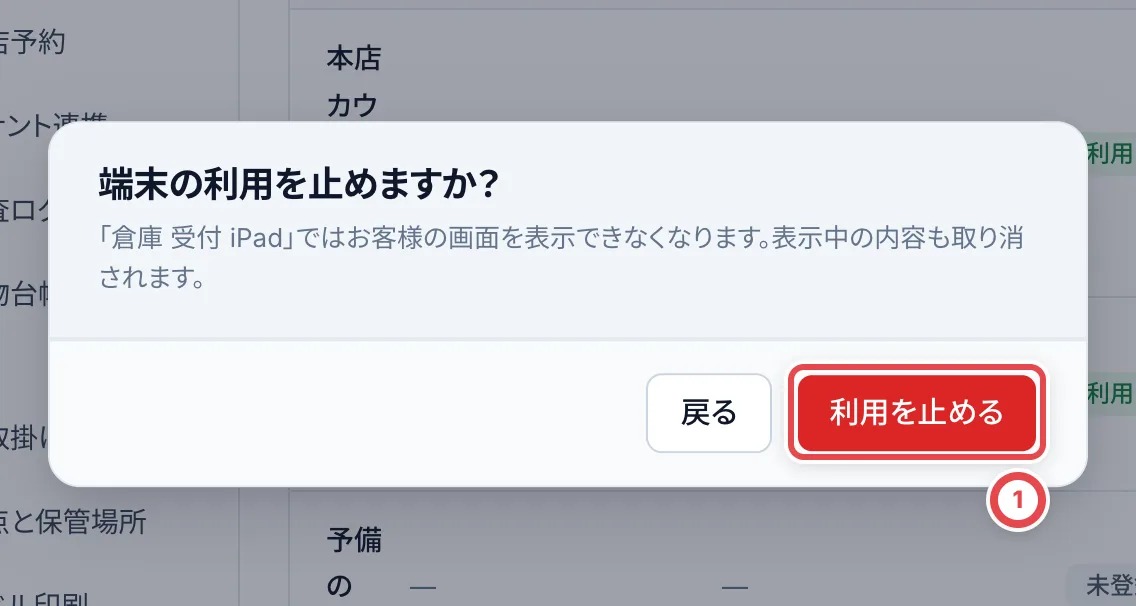
使わなくなった端末は、一覧の「停止」を押します。
その端末にはお客様の画面を出せなくなり、表示中の内容も取り消されます。止めた端末は元に戻せません。 また使うときは、新しい端末として登録します。止めた端末は、一覧に「停止」として残ります。
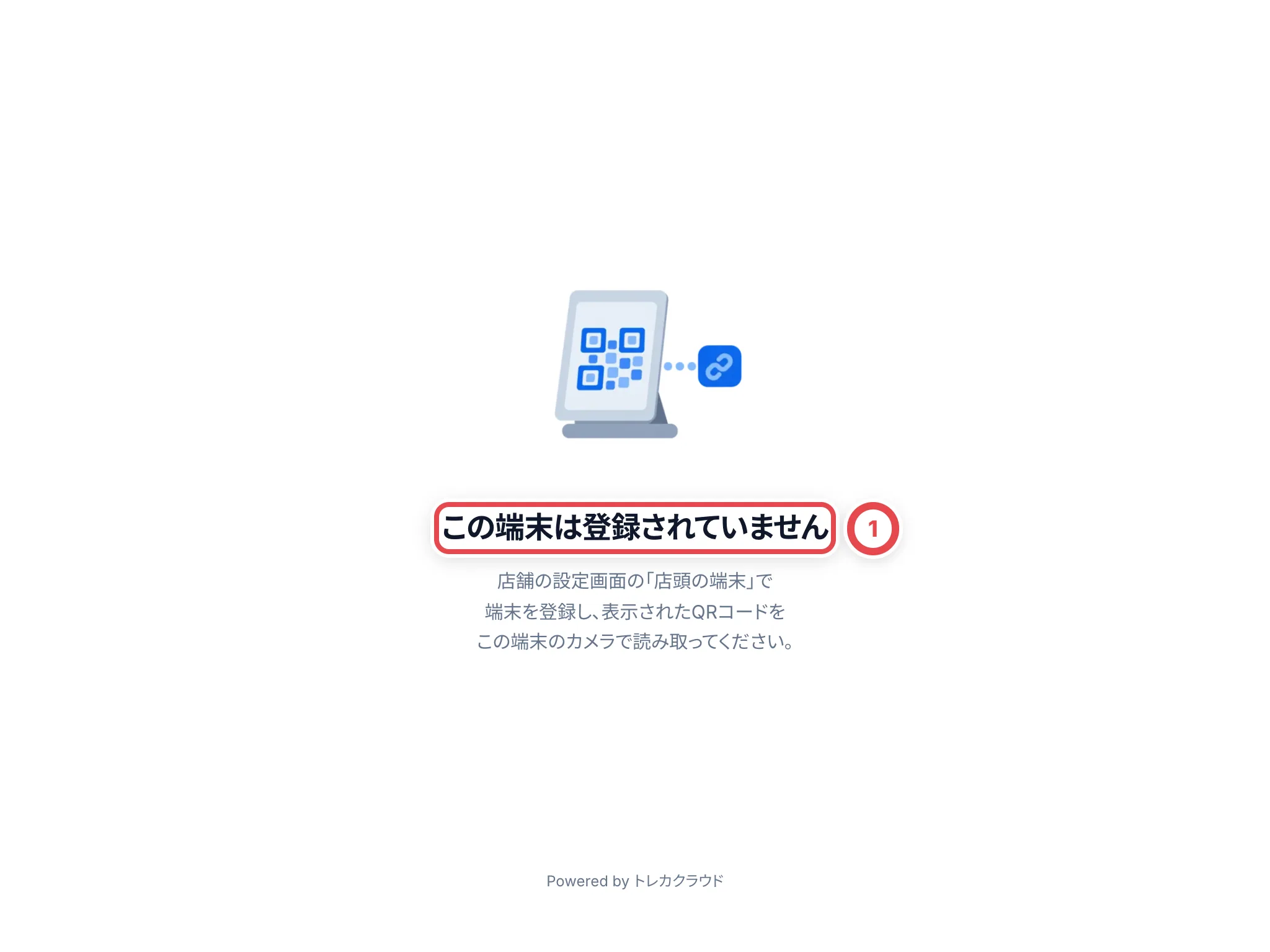
登録がない端末や、止めた端末でページを開くと、「この端末は登録されていません」と表示されます。
困ったとき
| 起きていること | 確かめること・直し方 |
|---|---|
| 「端末を登録」がない | 設定を管理する権限がありません。オーナーか管理者に頼みます。 |
| 「登録用のQRコードの期限が切れています」と端末に出る | 出してから10分過ぎています。一覧の「登録し直す」で出し直し、すぐに読み取ります。 |
| 状態が「未登録」になっている | QRコードを読み取らないまま10分過ぎました。「登録し直す」で出し直します。 |
| 取引の「表示する場所」に端末が出ない | 状態が「利用中」の端末だけが並びます。一覧で状態を確かめ、必要なら登録し直します。 |
| 「この端末では別のお客様が確認中です。終わってから送ってください」と出る | その端末でほかのお客様が確認しています。終わるのを待つか、別の端末やお客様のスマートフォンに出します。 |
| 端末に「この端末は登録されていません」と出る | 登録し直したか止めたため、この端末は使えません。もう一度登録して、出たQRコードを読み取ります。 |
| 端末に「通信が不安定です。接続が戻るまでお待ちください。」と出る | 端末のインターネット接続を確かめます。 |