

店頭本人確認の登録と書類追加
スタッフが原本を見て店頭の本人確認を記録する場合、本人確認方法の事前設定は不要です。買取の受付後、顧客の「査定依頼」または「お客様情報」から登録できます。
オンライン取引の書類確認を許可する場合は、本人確認方法の設定を参照してください。店頭の対面確認とは別の設定です。
| 今の状況 | 次の操作 |
|---|---|
| 受付したばかりで原本を確認できる | 対象取引を選び「対面で確認する」 |
| お客様が端末で撮影・署名している途中 | その完了を待つ。スタッフ入力にするなら「確認の状況を見る」から切り替える |
| すでに本人確認を記録した | 記録を確認し、「書類を確認・追加」で画像を確認・追加する |
1. 顧客と店頭取引を選ぶ
「買取依頼」または「顧客」から対象の顧客を開きます。「査定依頼」か「お客様情報」にある「店頭の本人確認」を確認します。①の「本人確認を記録する取引」で、いま目の前のお客様の取引を選びます。
対象が1件なら選択済みです。複数ある場合は、取引番号を確認して選んでください。②の「対面で確認する」を押します。
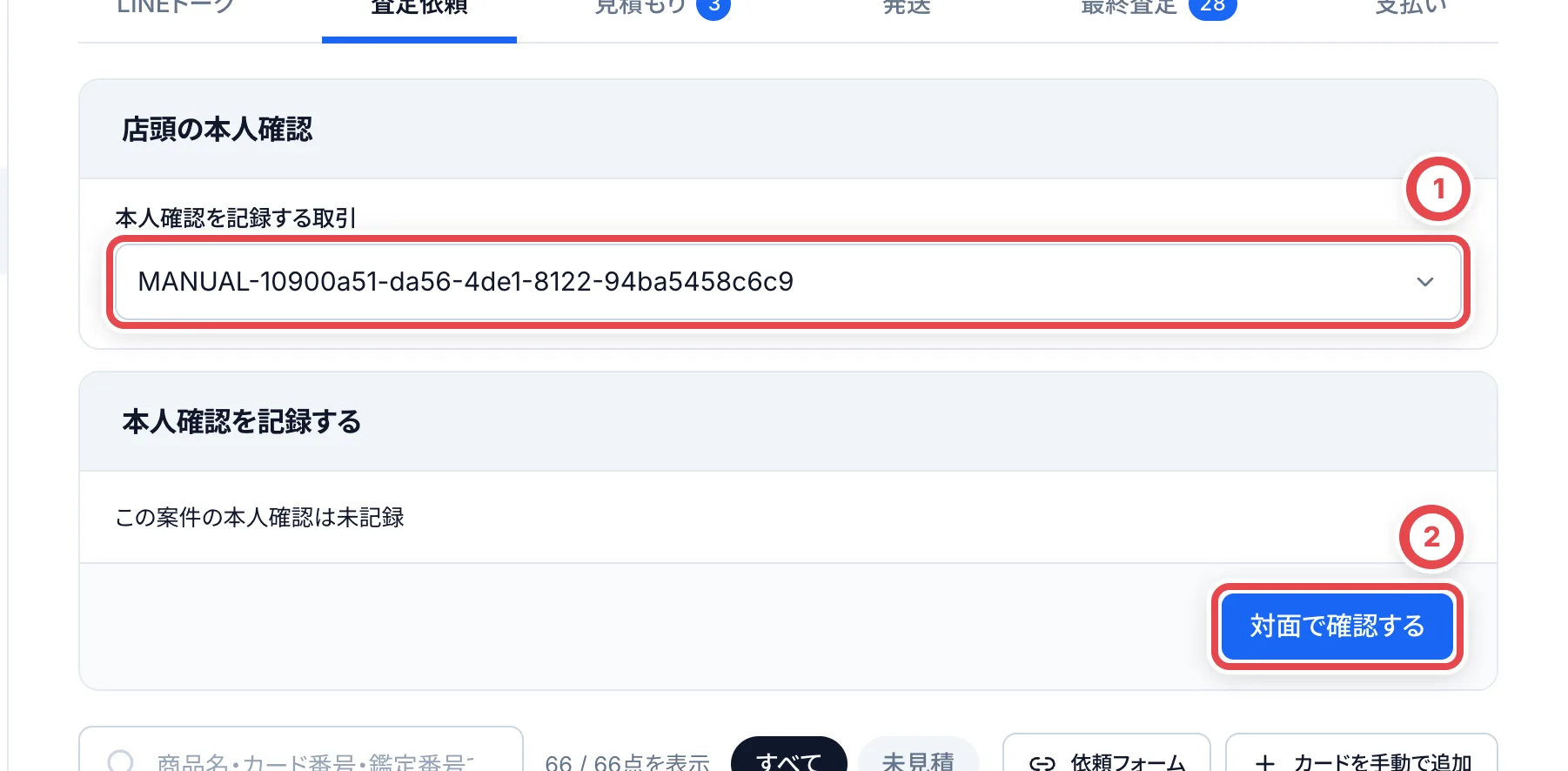
表示には買取・顧客・本人確認の閲覧権限、登録には買取と本人確認の記録権限も必要です。法人・アーカイブ済み顧客や、対象となる店頭取引がない場合は、この欄が出ません。
2. お客様の申告と原本を照合する
氏名・生年月日・職業・住所が、原本と一致していることを確認します。不足や誤りがあれば「顧客情報を編集(別タブ)」で直して保存し、このダイアログを開き直します。
①で身分証の種類を選び、②に番号、その下に有効期限を入力します。マイナンバーカードの個人番号は入力しません。「有効期限なし」は、在留カード本体に無期限と記載されている場合だけ選びます。
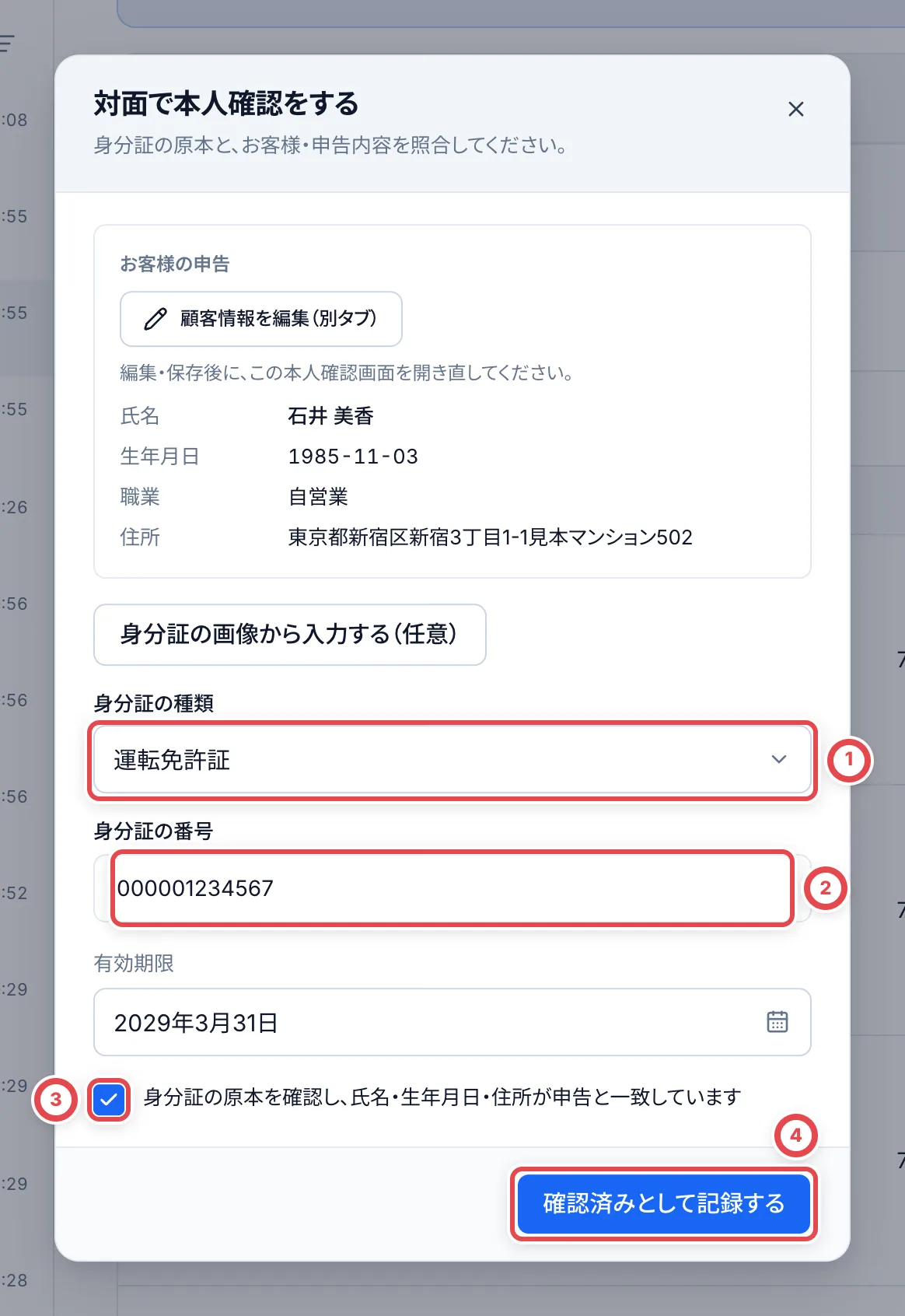
画像から入力したい場合
「身分証の画像から入力する(任意)」で、写真やファイルを選べます。JPEG・PNG・WebP、合計20MBまでです。マイナンバーカードは表面だけを使い、裏面や個人番号・QRコードが写った画像は選びません。
確認チェックを付けて「画像を読み取る」を押すと、身分証の種類・番号・有効期限の入力を補助します。読取結果を原本と照合し、必要なら直してから記録してください。 読み取れない場合は画像を外して手入力できます。画像の読取だけでは本人確認は完了しません。
3. 確認済みとして記録する
原本と目の前のお客様を照合できたら、③の確認チェックを付け、④の「確認済みとして記録する」を押します。対象取引に本人確認の記録が結び付きます。閉じた後に画面を開き直し、記録の日時と対象取引を確認します。
入力した番号は暗号化して保存され、「書類を確認・追加」で開く記録には末尾4桁だけが表示されます。
記録の詳細にある「有効期限」は、店舗の本人確認ルールに基づく確認結果の期限です。原本から入力した身分証の有効期限とは別です。次の取引でも、対象の取引に本人確認が記録されているか確認してください。
保存結果を確認できないとき
通信が途切れるなどして保存結果を確認できない場合は、同じ内容で自動的に1回再試行します。処理中はそのまま待ちます。
それでも確認できない場合は、入力を保持したまま「同じ内容で再試行」が表示されます。そのボタンを押してください。入力欄が操作できないのは、同じ登録内容で確認を続けるためです。画面を閉じて別の登録を作り直す必要はありません。完了後に記録の日時と対象取引を確認します。
入力内容のエラーが表示された場合は、案内された項目を直してから記録します。
4. 記録した書類を確認・追加する
記録後は「書類を確認・追加」が表示されます。対象の記録を開き、登録内容・日時・書類を確認します。手入力だけで登録した場合も、この入口から画像を追加できます。
追加する前に、同じお客様・同じ本人確認記録の書類かを照合します。マイナンバーカードの裏面は追加しません。書類を追加しても、別の取引の本人確認を自動で完了する操作にはなりません。
お客様の端末で撮影した写真を照合する場合は、店頭での書類撮影と原本照合を参照してください。
買取の続きは店頭買取をはじめるへ進みます。オンラインで届いた書類の承認は本人確認を参照してください。
困ったとき
| 起きていること | 確認すること・戻り方 |
|---|---|
| 店頭の本人確認が出ない | 個人顧客か、アーカイブされていないか、進行中の店頭取引と必要な閲覧権限があるかを確認します。 |
| 対象取引が未選択 | 取引番号で選びます。古いリンクの対象が消えた場合も、別取引へ自動的には切り替わりません。 |
| 撮影・署名待ちと出る | お客様の完了を待ちます。スタッフ入力に切り替える場合は、確認状況から「撮影できない場合」を開きます。 |
| お客様情報を直しても古い表示のまま | 別タブで保存した後、本人確認ダイアログを閉じて開き直します。 |
| 画像を読み取れない | 再試行するか、画像を外して原本を見ながら入力します。書類画像は記録後に追加できます。 |
| 読取が混み合っていると出る | しばらく待ってから再試行します。原本を確認できる場合は画像を外して手入力できます。 |
| 記録ボタンが押せない | 必須の顧客情報、種類・番号・有効期限、原本確認チェックと記録権限を確認します。 |
| 登録できたか分からない | 自動再試行の完了を待ち、表示された場合は「同じ内容で再試行」を押します。保存後の記録を確認し、別の登録を重ねません。 |