

店頭での書類撮影と原本照合
お客様がスマートフォンや店頭の端末で書類を撮影する場合の手順です。スタッフが原本を見て入力する場合は、店頭本人確認の登録と書類追加へ進みます。
撮影を使う設定と見積の表示は、店頭買取をはじめるの手順1〜4で済ませます。お客様は見積を承諾し、お客様情報を確認・入力してから撮影へ進みます。お客様の画面は日本語です。
1. 書類を選び、必要な面を用意する
「本人確認書類の種類」で書類を選びます。JPEG・PNG・WebP、表裏の合計20MB以下の静止画像を使います。HEICを変換できない場合はJPEGで撮り直します。
| 書類 | 必要な写真 | 確認すること |
|---|---|---|
| 運転免許証 | 表面・裏面 | 裏面に変更事項がなくても両面。表裏に同じ画像を選ばない |
| マイナンバーカード | 表面だけ | 裏面・個人番号・通知カード・暗証番号は送らない |
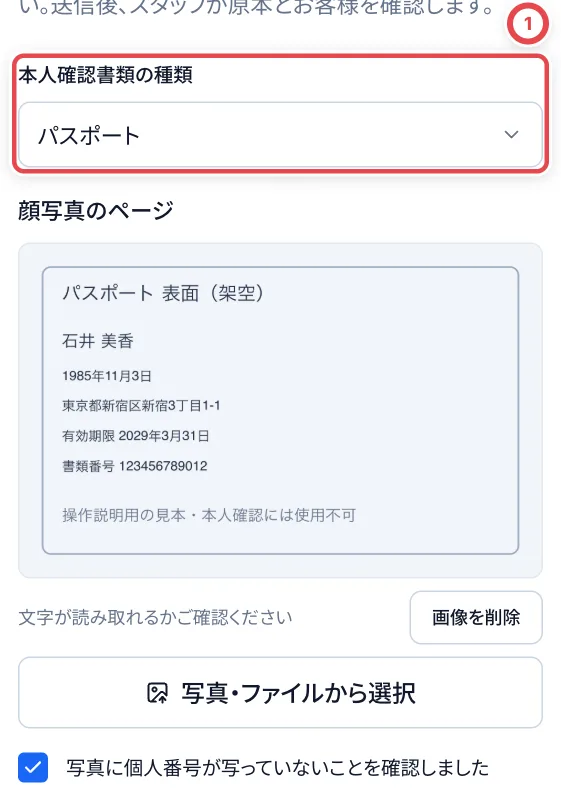
| パスポート | 顔写真のページ | 四隅・顔写真・文字を切らない |
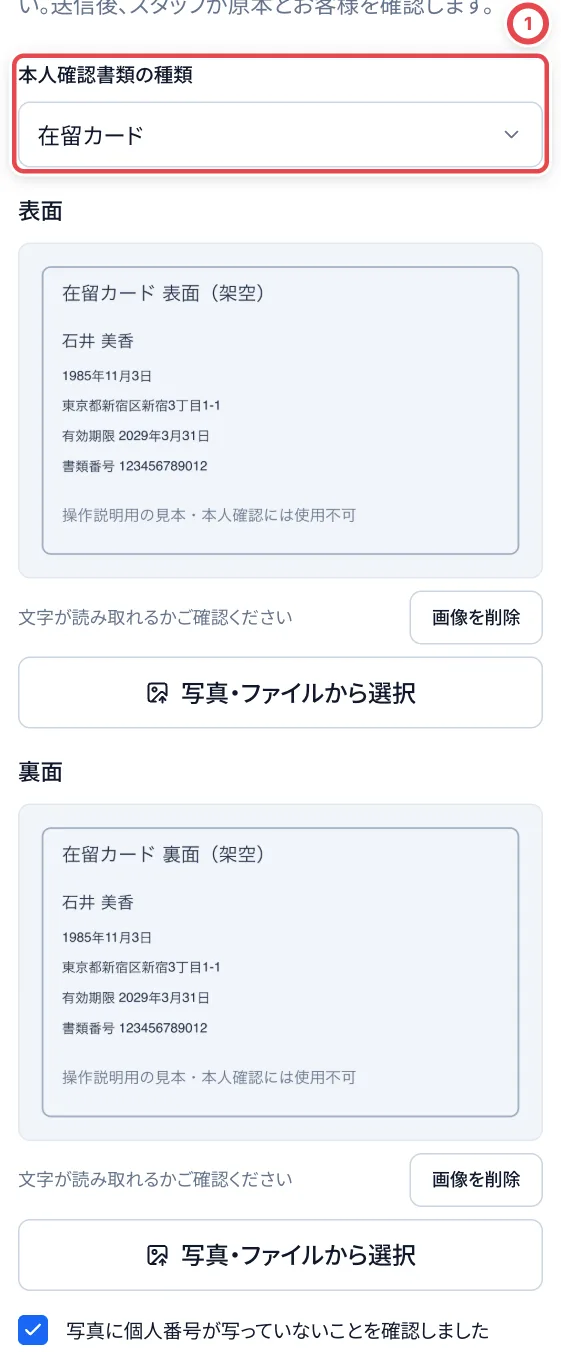
| 在留カード | 表面・裏面 | 両面を別の画像で用意する |
2. 写真を確認して提出する
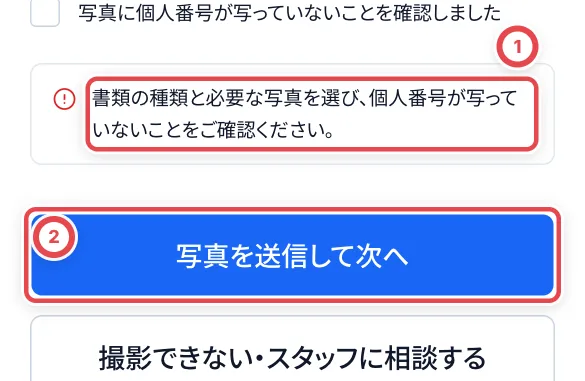
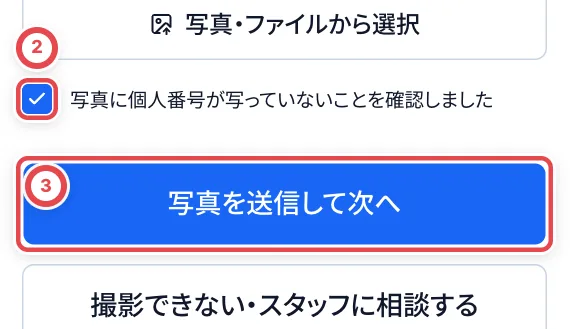
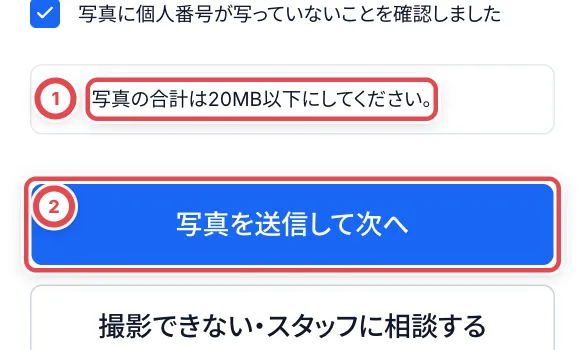
「写真・ファイルから選択」または端末のカメラで写真を選び、プレビューで四隅と文字を確認します。違う写真なら「画像を削除」から選び直します。②の「写真に個人番号が写っていないことを確認しました」にチェックを入れ、③の「写真を送信して次へ」を押します。
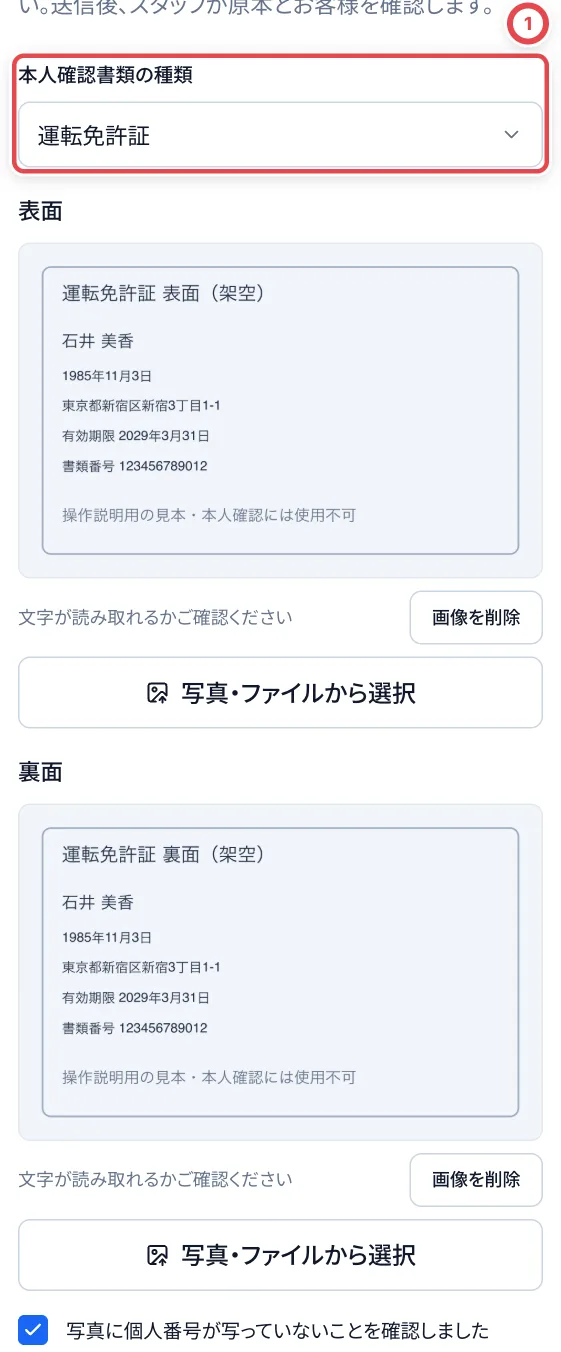
運転免許証
①で「運転免許証」を選び、表面と裏面を別々に選びます。写真の確認後、上の②③で提出します。
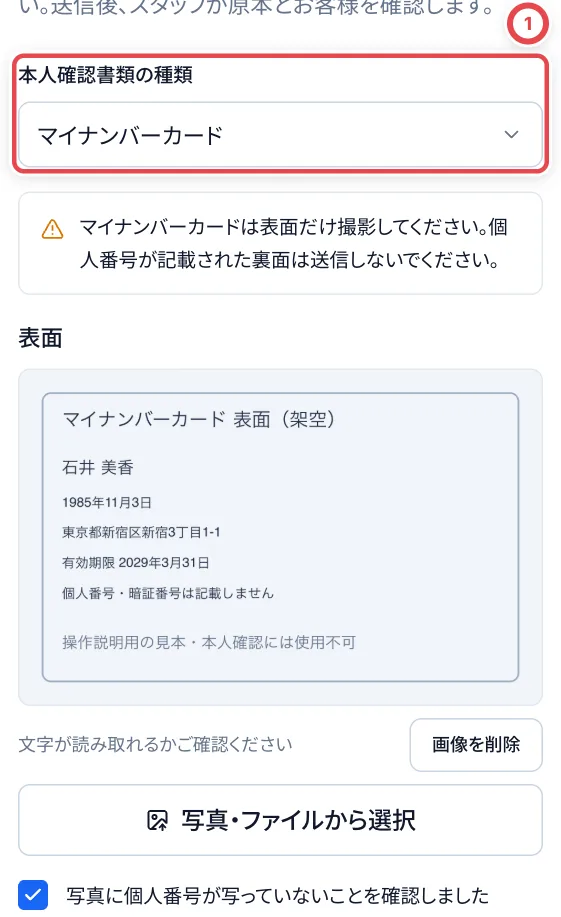
マイナンバーカード
①で「マイナンバーカード」を選ぶと、表面だけの入力になります。裏面の入力はありません。写真の確認後、上の②③で提出します。
パスポート
①で「パスポート」を選び、「顔写真のページ」に写真を選びます。写真の確認後、上の②③で提出します。
在留カード
①で「在留カード」を選び、表面と裏面を別々に選びます。写真の確認後、上の②③で提出します。
写真の合計が20MBを超えたとき
①のエラーが出た場合、写真はまだ提出されていません。「画像を削除」から小さい写真に選び直し、確認チェックを付けて②から再試行します。表裏は1枚ずつの大きさではなく、合計で20MB以下にします。
3. お客様に同意・署名してもらう
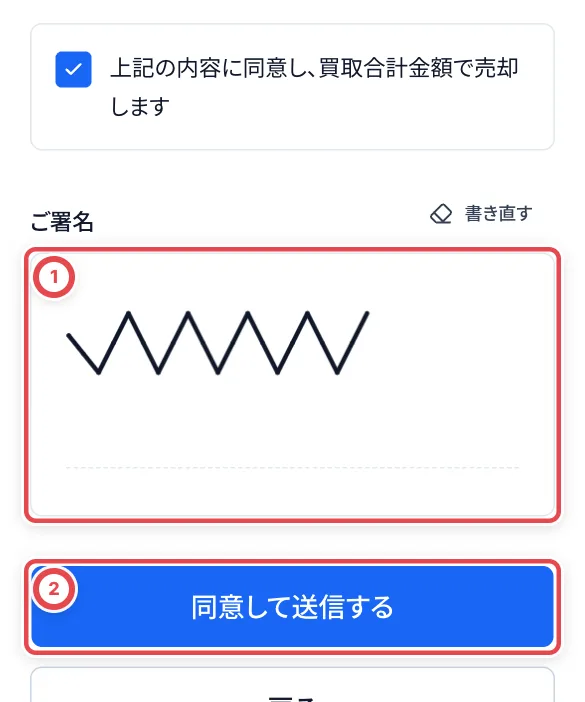
写真の提出後に「ご同意とご署名」が開きます。同意事項を確認してチェックを入れ、①に氏名を署名してもらいます。間違えたときは「書き直す」で消してから署名し直します。②の「同意して送信する」を押します。
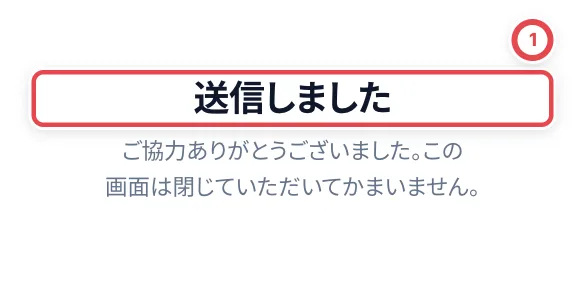
「送信しました」が出たら、お客様の入力は完了です。この時点では、スタッフによる本人確認はまだ終わっていません。 お客様に原本を見せてもらいます。
4. スタッフが提出写真と原本・本人を照合する
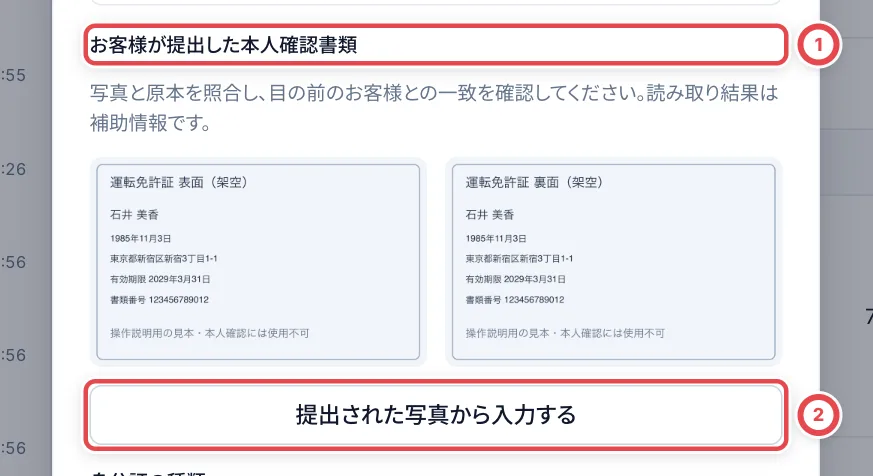
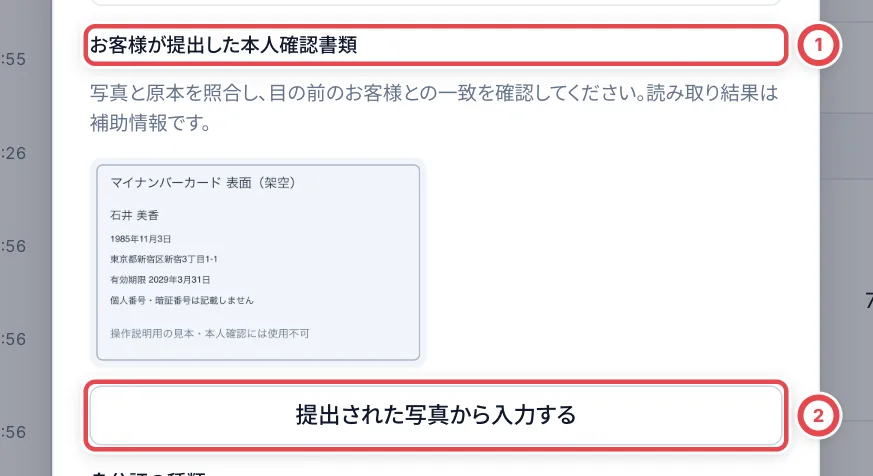
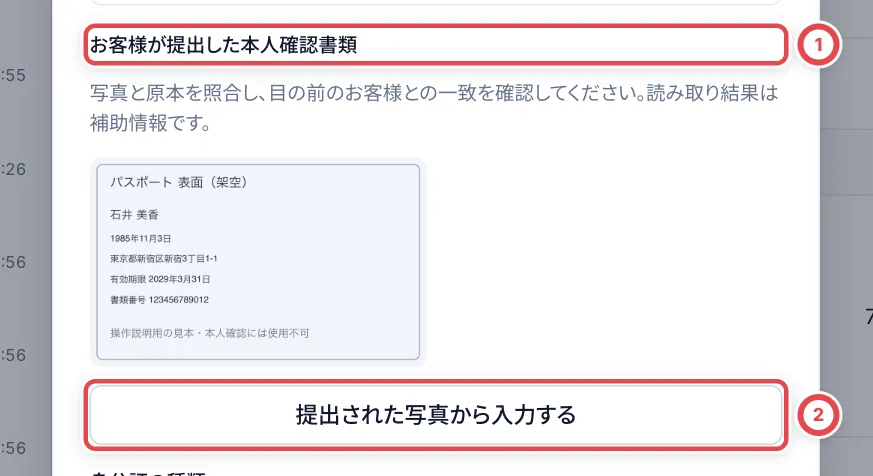
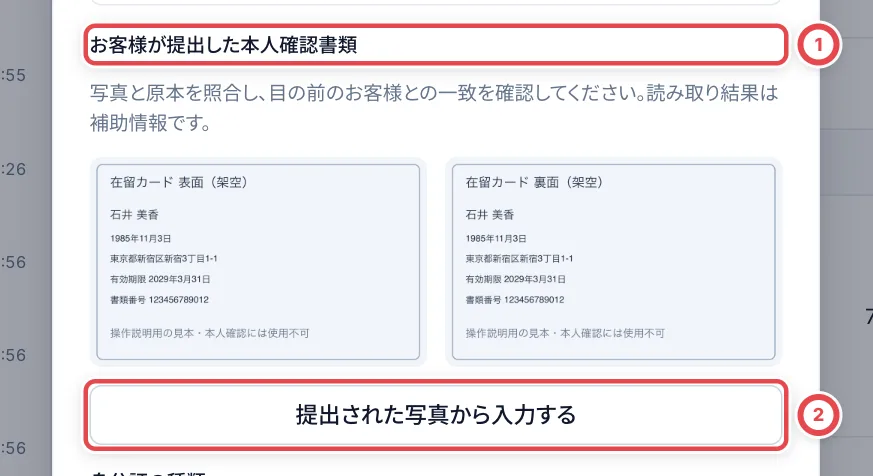
スタッフは対象取引の「対面で確認する」を開きます。①の「お客様が提出した本人確認書類」で、写真・原本・目の前のお客様・申告された氏名や住所を照合します。②の「提出された写真から入力する」は種類・番号・有効期限の入力を補助します。読み取った結果を原本と照合し、必要なら訂正します。
運転免許証の確認
マイナンバーカードの確認
パスポートの確認
在留カードの確認
5. 確認済みとして記録し、買取へ進む
①の種類と、その下の番号・有効期限を原本で確認します。在留カードの「有効期限なし」は、カード本体が無期限の場合だけ使います。照合できたら②にチェックを入れ、③の「確認済みとして記録する」を押します。
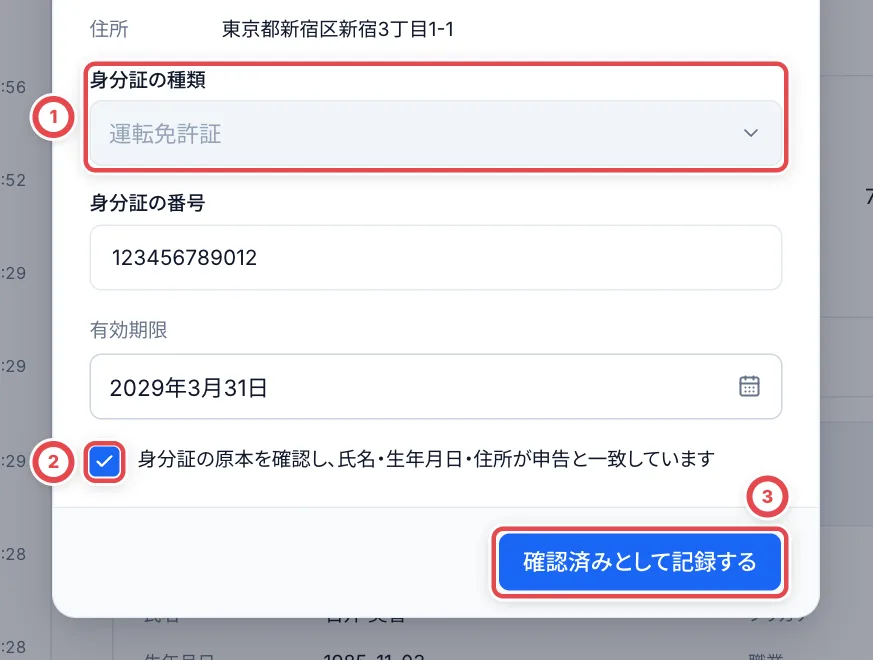
保存結果を確認できない場合は、自動再試行を待ちます。「同じ内容で再試行」が出たら、そのボタンから続けます。入力した内容と選択した画像は保持されます。保存結果を確認できないときを参照してください。
記録後に取引を開き直し、本人確認が反映され、「次の操作」が在庫と支払いの登録に進んだことを確認します。店頭買取の手順7へ戻ります。

困ったとき
| 起きていること | 確認すること・戻り方 |
|---|---|
| 送信できない | 種類、必要な面、20MB以下、確認チェックを確認します。表裏には別の画像を選びます |
| 写真の文字が読めない | 「画像を削除」から撮り直します。拡大しても読める写真を用意します |
| 通信や読取のエラー | 入力を残したまま同じ写真で再試行します。「写真は提出済みです」と出たら、提出し直さず署名へ進めます |
| カメラを使えない | 「撮影できない・スタッフに相談する」を押します。スタッフは確認状況の「撮影できない場合」で理由を記録し、スタッフ入力へ切り替えます。切替手順を参照します |
| スタッフの読取結果が違う | 原本を見て入力を訂正します。顧客情報自体が違う場合は「顧客情報を編集(別タブ)」で直し、本人確認画面を開き直します |
| 書類の種類を間違えた | 署名前は種類を選び直して撮影します。署名後はスタッフが新しい受付を開始し、正しい書類で撮影・署名してもらいます |
| 写真が開かない | 本人確認画面を閉じて開き直します。表示できないまま照合済みにしません |
| 署名したのに買取登録へ進めない | スタッフの本人確認記録、最新見積への署名、顧客情報と必要な権限を確認します |
| 読取が混み合っていると出る | しばらく待ってから同じ画面で再試行します。続けて押さず、原本で確認できる場合は手入力も使えます |
| 同じお客様の次の取引 | 別取引の本人確認は自動完了しません。対象の取引番号を確かめて記録します |