

来店予約
来店予約は、お客様が店頭に持ち込む日時を、予約ページから先に予約してもらう機能です。予約が入ると、その方の店頭の取引ができあがります。来店したら「受付」をして、そのまま店頭買取の手順に進みます。
最初に用意するもの
- 予約の設定を変えられるのは、設定を管理する権限があるメンバーです(オーナーと管理者)
- 受付・来店なし・キャンセルには、顧客と取引を見る・変える権限が要ります
- 種類が「店舗」の拠点(「設定」の「拠点と保管場所」で作ります)
流れと予約の状態
| 順番 | やること | だれが | 予約の状態 |
|---|---|---|---|
| 1 | 予約ページを作る | 店舗 | ― |
| 2 | 予約ページから予約する | お客様 | 予約中 |
| 3 | (必要なら)日時を変える・キャンセルする | お客様 | 予約中・キャンセル |
| 4 | 来店予約で予定を見る | 店舗 | 予約中 |
| 5 | 来店したら受付する | 店舗 | 受付済み |
| 6 | 来なかったときは来店なしにする | 店舗 | 来店なし |
予約が入った時点で、その方の顧客(仮の登録)と、店頭の取引(状態は「新着」)ができます。取引の番号は予約番号(R- と6桁の数字)と同じです。
1. 予約ページを作る
「設定」の「来店予約」を開くと、店舗ごとのカードが並びます。初めては「予約ページを作る」、作ったあとは③の「設定を変更」を押します。
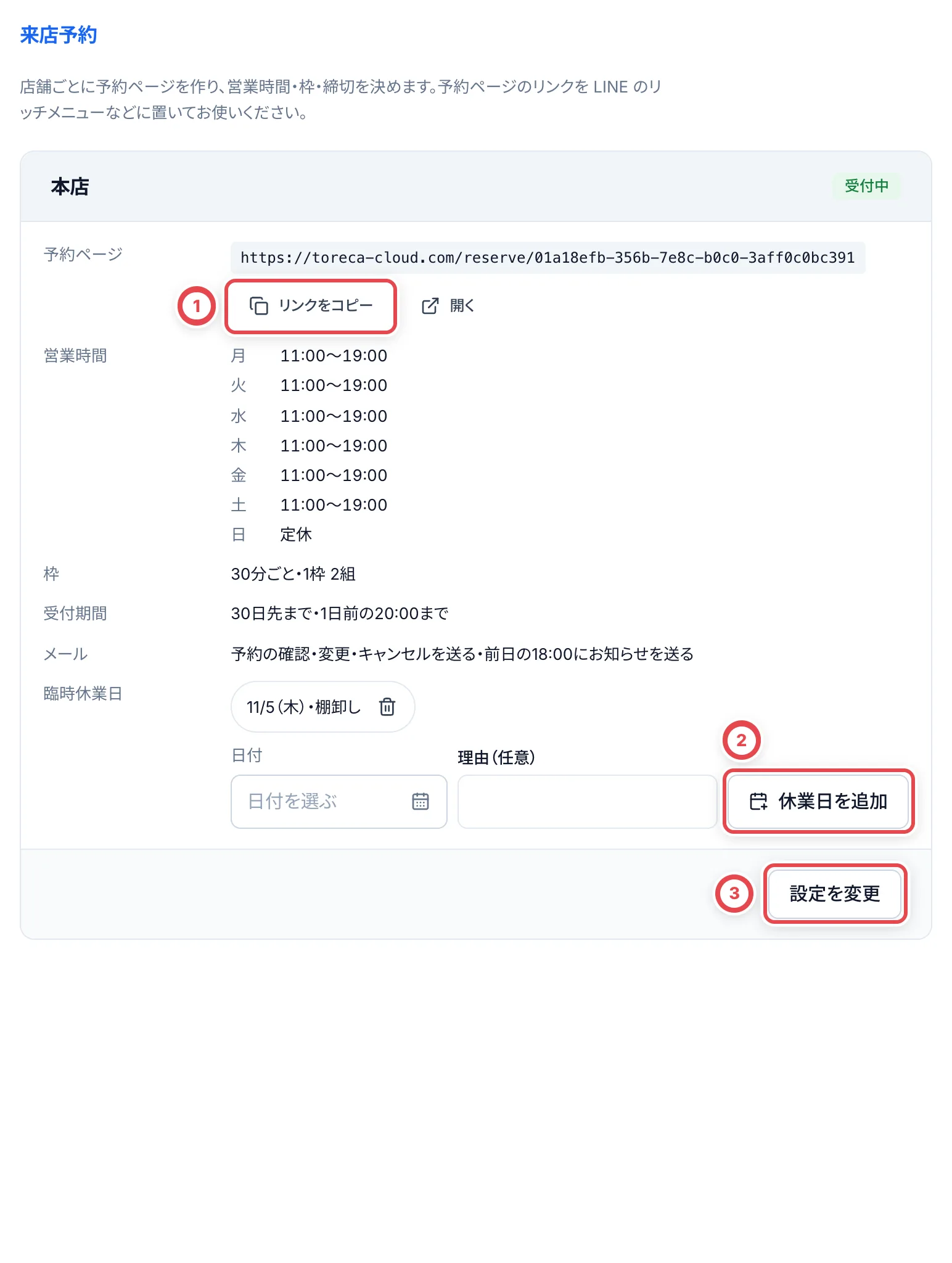
設定の画面で、次のものを決めて、④の「設定を保存する」を押します。保存するとすぐ予約ページに反映されます。
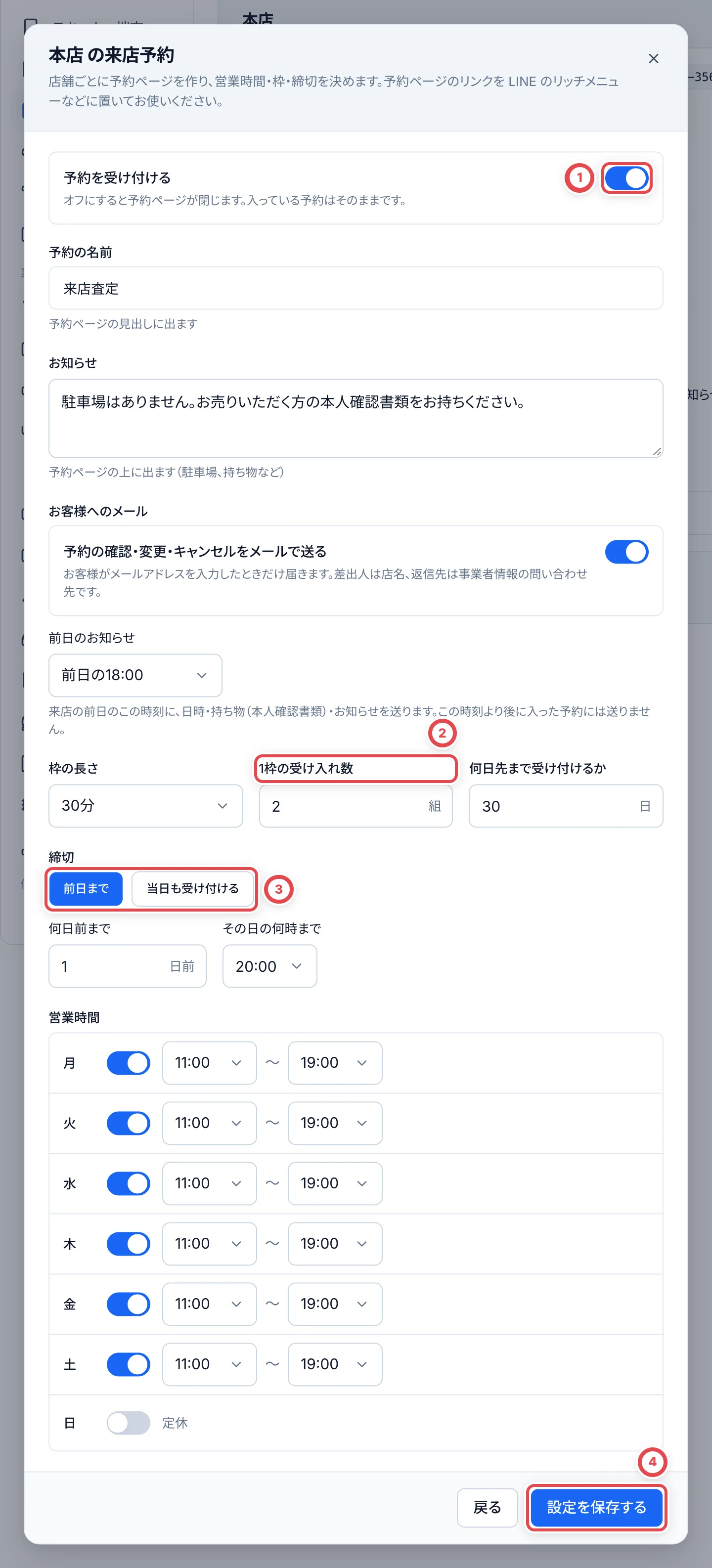
| 項目 | 決めること |
|---|---|
| ①予約を受け付ける | オフにすると予約ページが閉じます。入っている予約はそのままです |
| 予約の名前・お知らせ | 予約ページの見出しと、上に出る案内(駐車場・持ち物など) |
| お客様へのメール | 予約の確認・変更・キャンセルをメールで送るかと、前日のお知らせの時刻。メールアドレスを入れたお客様だけに届きます |
| 枠の長さ・②1枠の受け入れ数 | 予約の枠を何分ごとに区切るかと、同じ枠に何組まで受けるか(1〜20組) |
| 何日先まで受け付けるか | 今日を1日目として、何日先まで予約できるか(1〜90日) |
| ③締切 | 「前日まで」(何日前の何時まで)か、「当日も受け付ける」(開始の何分前まで) |
| 営業時間 | 曜日ごとの開店・閉店の時刻。スイッチがオンの曜日だけ予約を受けます |
予約ページのリンクは①の「リンクをコピー」でコピーし、LINEのリッチメニューなどに置きます。
受付をオフにした間は、お客様による日時変更・キャンセルのボタンも表示されません。発行済みの予約専用リンクでは内容を確認できますが、変更が必要な場合は店舗で対応します。予約番号と電話番号での検索には、受付中の予約ページが必要です。
臨時の休業日は、カードの下で日付と理由(任意)を選んで②の「休業日を追加」を押します。押すとすぐその日の予約を受けなくなります(入っている予約はそのままです)。外すときは、休業日のゴミ箱を押します。
2. 予約ページから予約する(お客様)
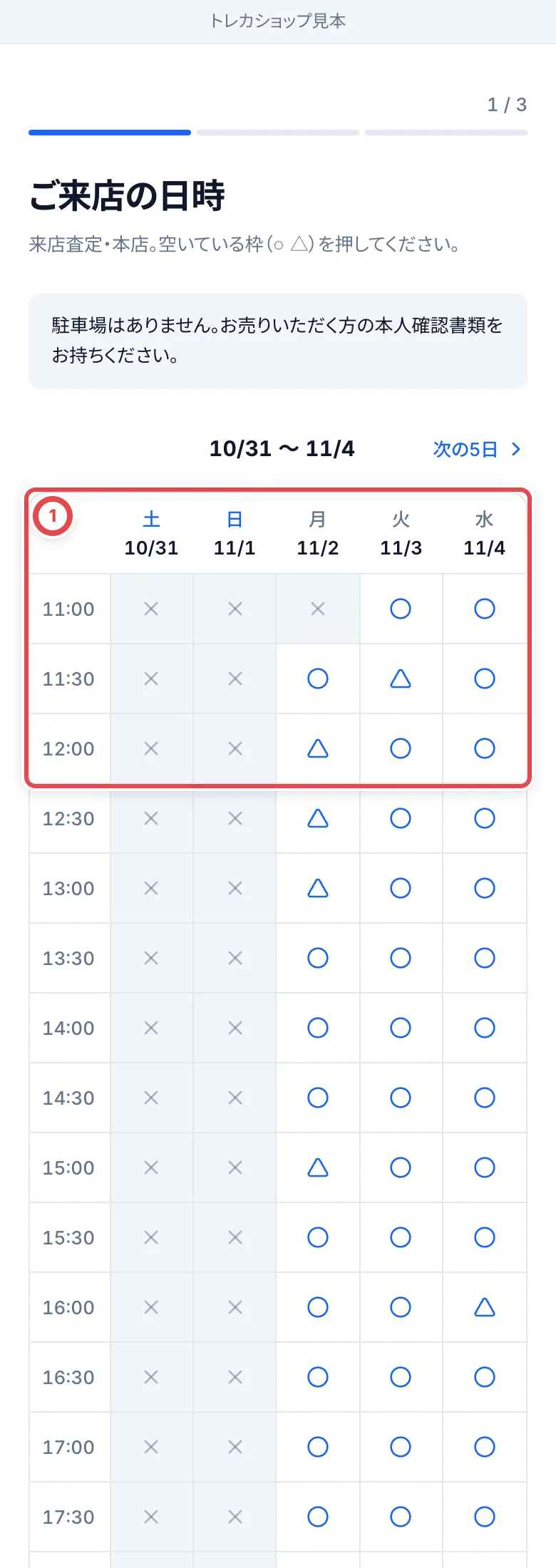
お客様は予約ページで、①の空いている枠(○ △)を押します。△は残り1組、×は満席か受付の終わった枠です。
続けて、お名前・フリガナ・電話番号・メールアドレス(任意)・持ってくるカードの種類・おおよその枚数を入れ、③の「確認へ進む」から「予約する」を押すと、予約番号が出ます。
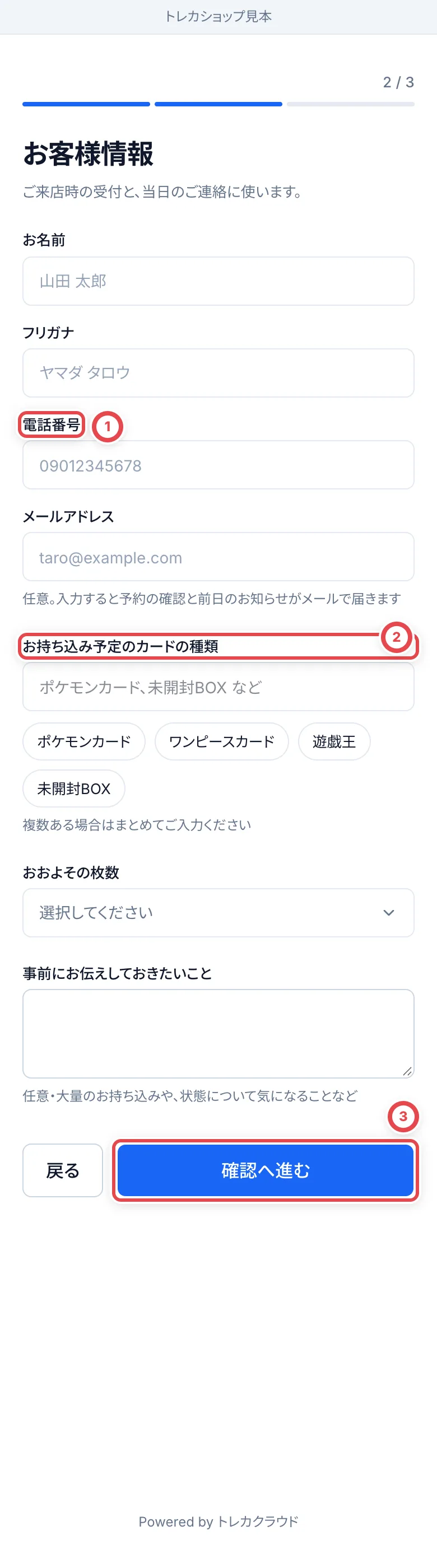
スマートフォンでは「おおよその枚数」を押すと画面下の選択肢が開きます。枚数を選び、「確認へ進む」で日時・店舗・連絡先を確認してから予約します。完了画面の予約番号と「予約の確認・変更」のリンクを控えてもらいます。同じタブで予約ページを開き直すと完了画面が残るため、別の予約を始める場合は「別の日時でもう1件予約する」を押します。
3. 日時を変える・キャンセルする(お客様)
お客様は、予約完了の画面やメールのリンク、または予約ページの「予約の確認・変更・キャンセルはこちら」から、予約番号と電話番号で予約を開けます。①の「日時を変更する」で空いている枠に移せます。②の「キャンセル」は元に戻せません。
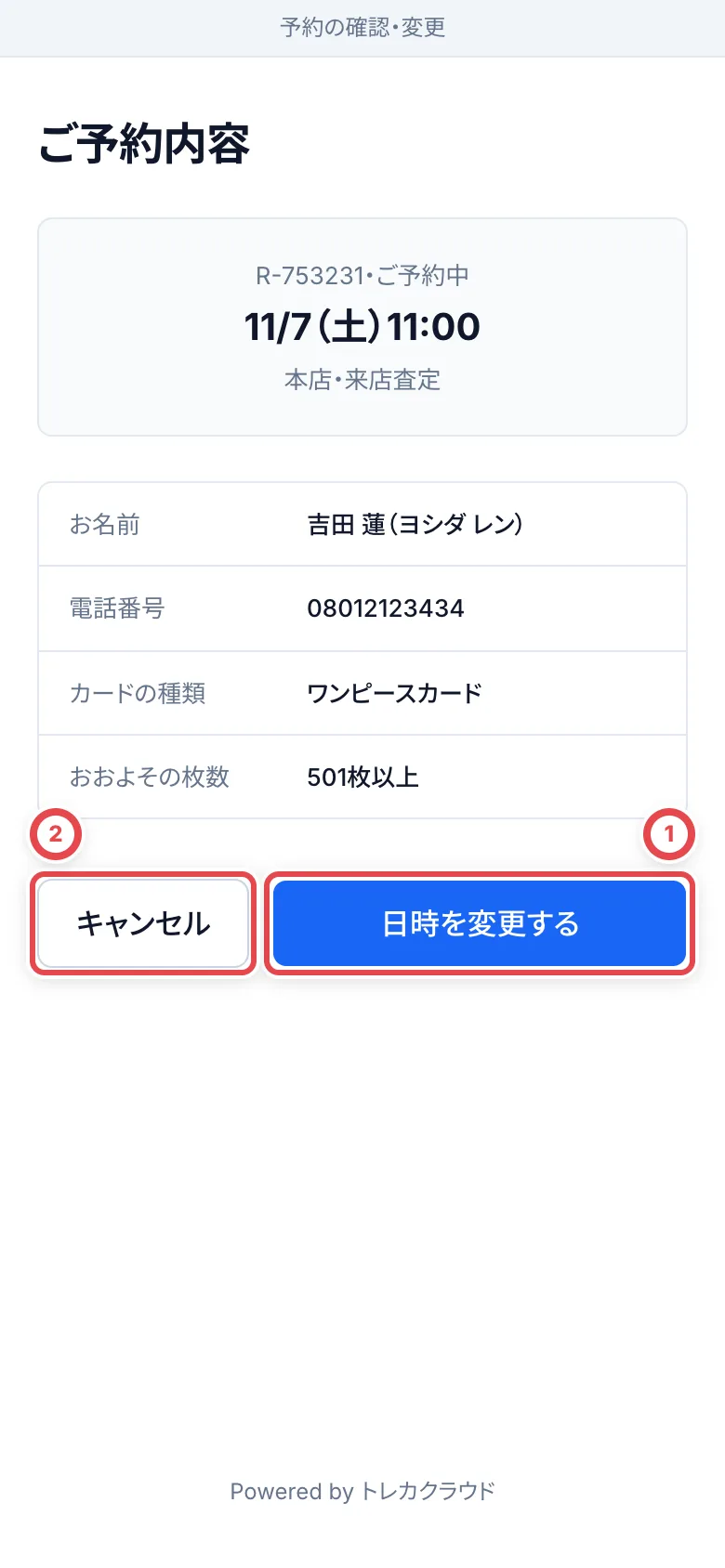
- 予約が「予約中」で予約ページが受付中の間は、来店時刻前まで日時変更・キャンセルができます。変更先には締切前の枠だけ選べます
- お客様が日時を変えたりキャンセルしたりすると、スタッフに通知が届きます(通知の種類「来店予約の変更・キャンセル」)。キャンセルされた予約の取引は、取り下げになります
4. 来店予約で予定を見る
サイドバーの「来店予約」を開くと、週のカレンダーが出ます。予約は名前とおおよその枚数で並び、①のように押すと詳しく見られます。臨時休業日の列には②の「休業」が出ます。
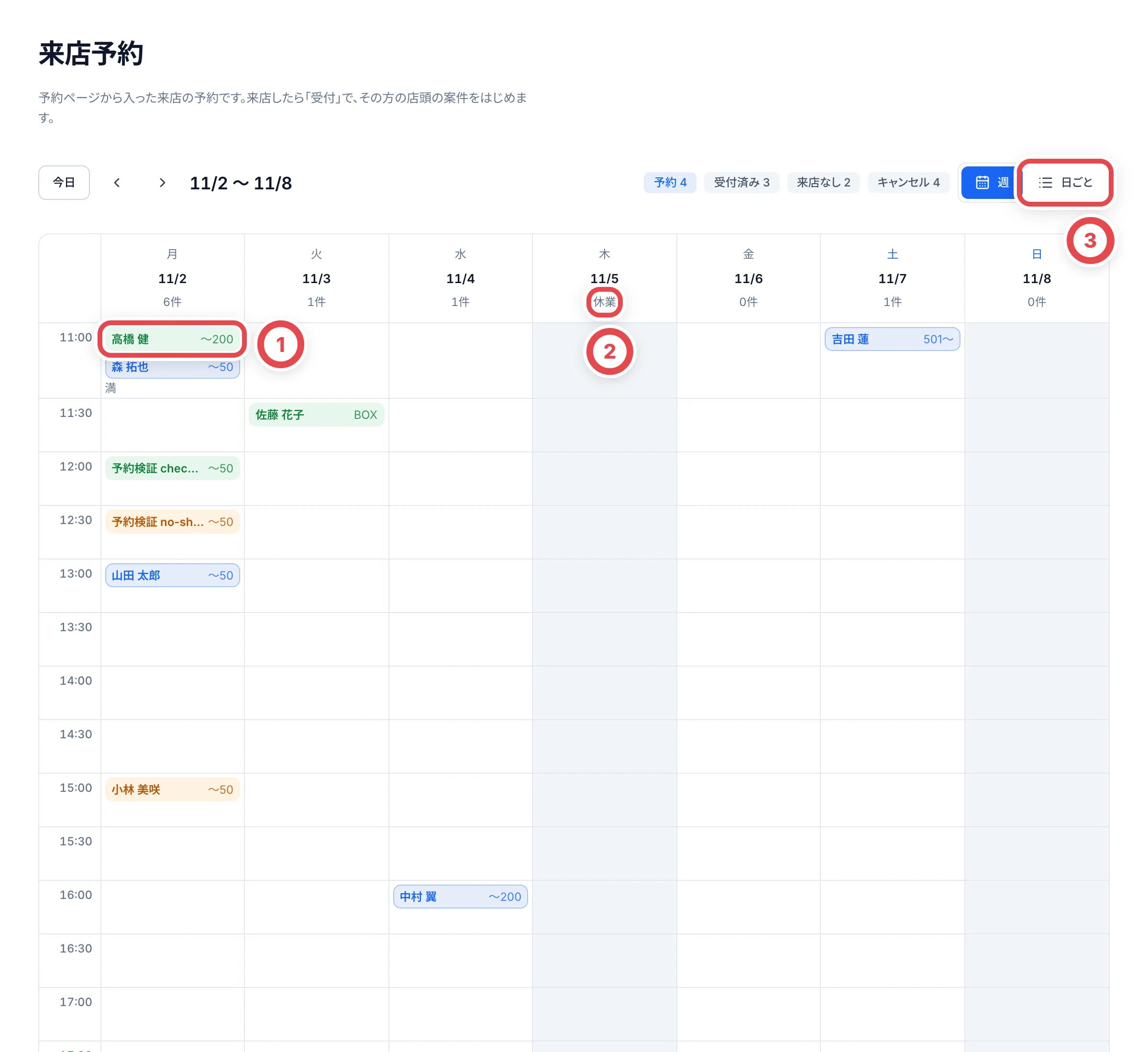
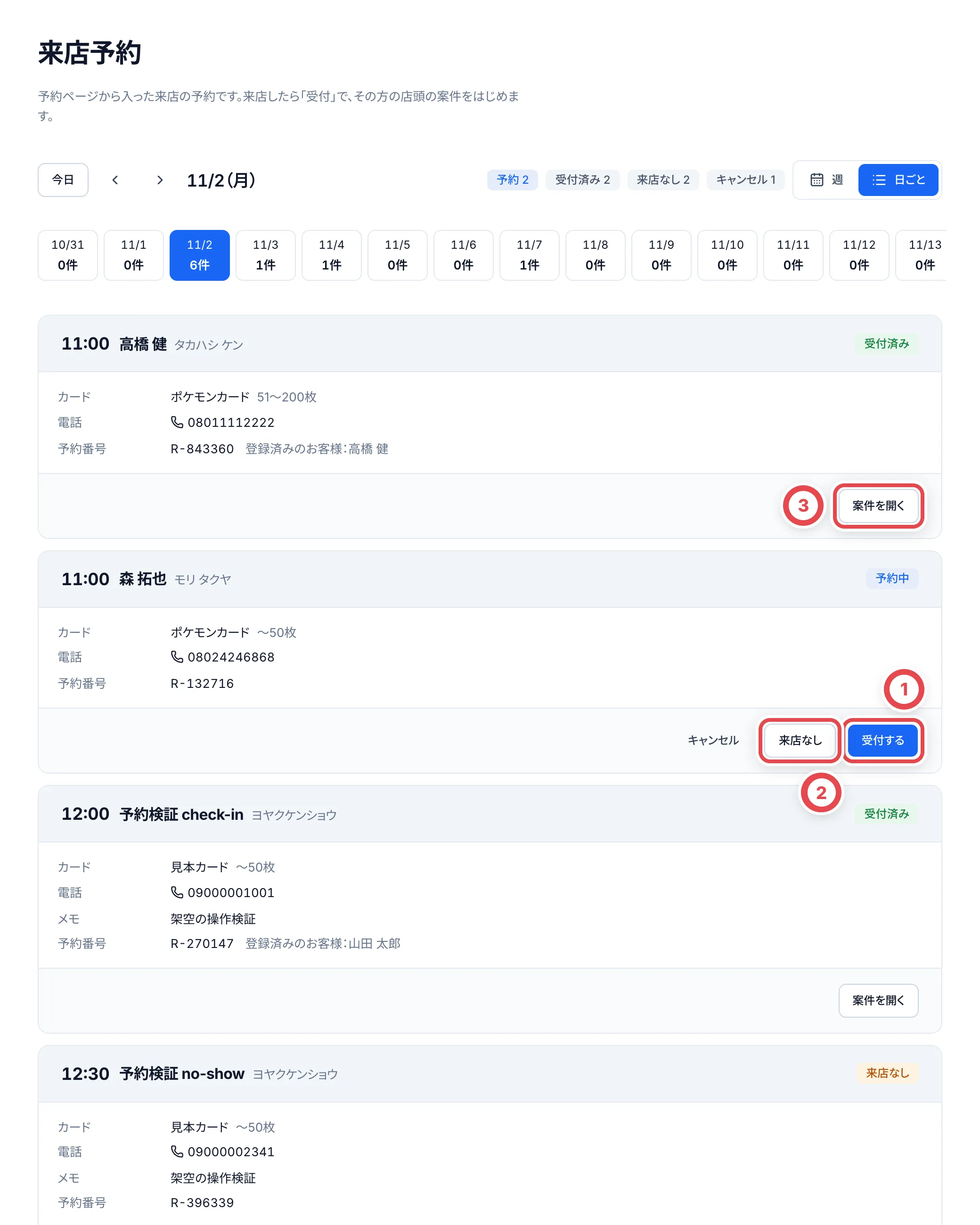
③の「日ごと」に切り替えると、その日の予約がカードで並び、カードの種類・電話番号・メモ・予約番号を見られます。上の帯で、これから2週間の予約数も分かります(受付済み・来店なしを含み、キャンセルは除きます)。キャンセルされた予約は、日ごとの一覧にだけ出ます。
5. 来店したら受付する
お客様が来たら、予約の①の「受付する」を押します。「〇〇 様を受付」が開くので、どのお客様として受け付けるかを選びます。
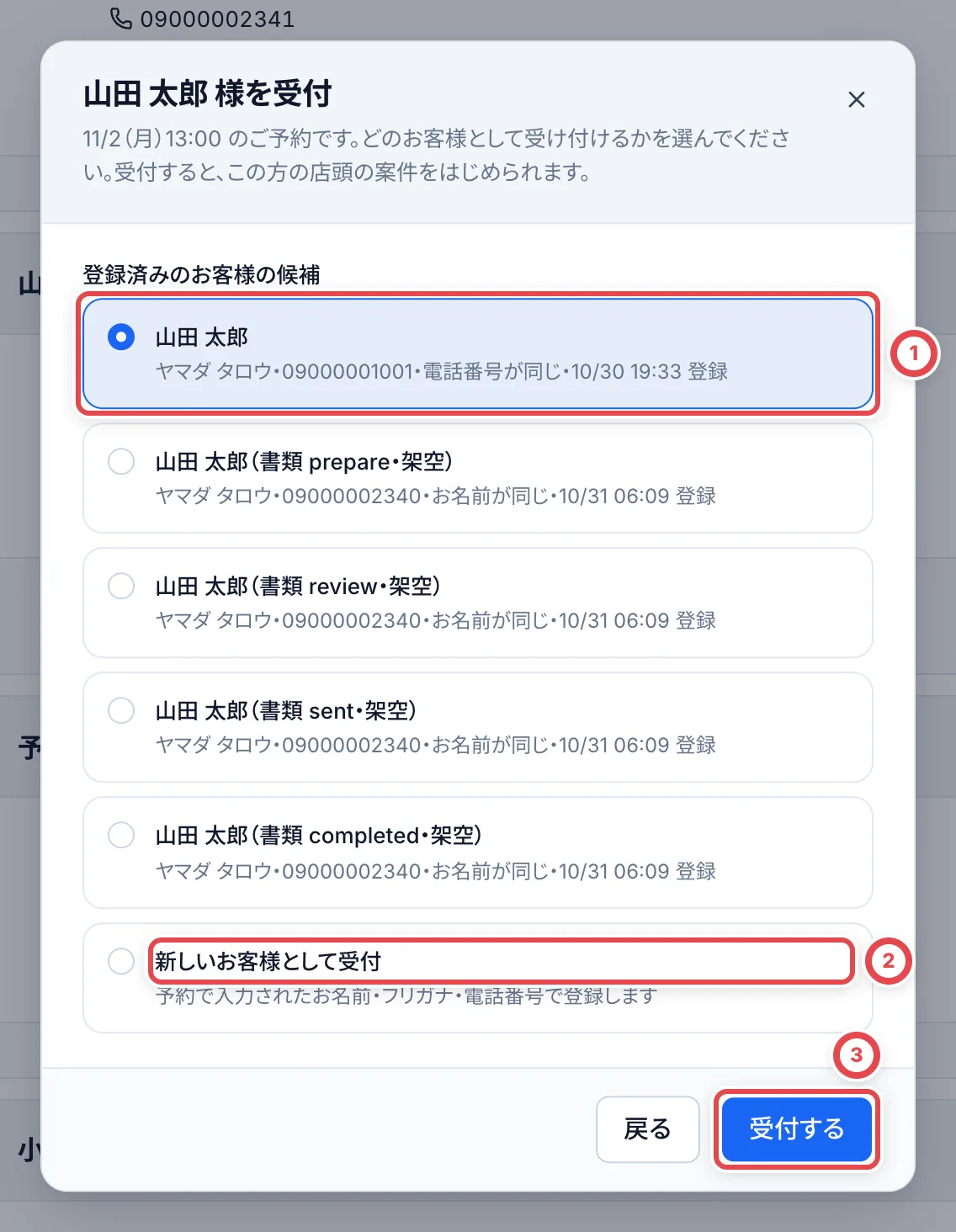
- 電話番号やお名前が同じ登録済みのお客様がいると、①のように候補に出ます。選ぶと、取引がそのお客様に付け替わり、予約で作った仮の顧客は使われなくなります
- 初めての方は、②の「新しいお客様として受付」を選びます。予約で入力されたお名前・フリガナ・電話番号で登録されます
③の「受付する」を押すと、予約が「受付済み」になり、その方の取引の画面が開きます。ここからは店頭買取をはじめるの手順どおりに、カードを追加して査定します(買取依頼を登録し直す必要はありません)。受付は元に戻せません。
6. 来なかったときは来店なしにする
来なかった予約は「来店なし」を押し、理由(任意)を入れて①の「来店なしにする」を押します。予約の取引も取り下げになり、元に戻せません。 来店なしの枠は空かないままです。
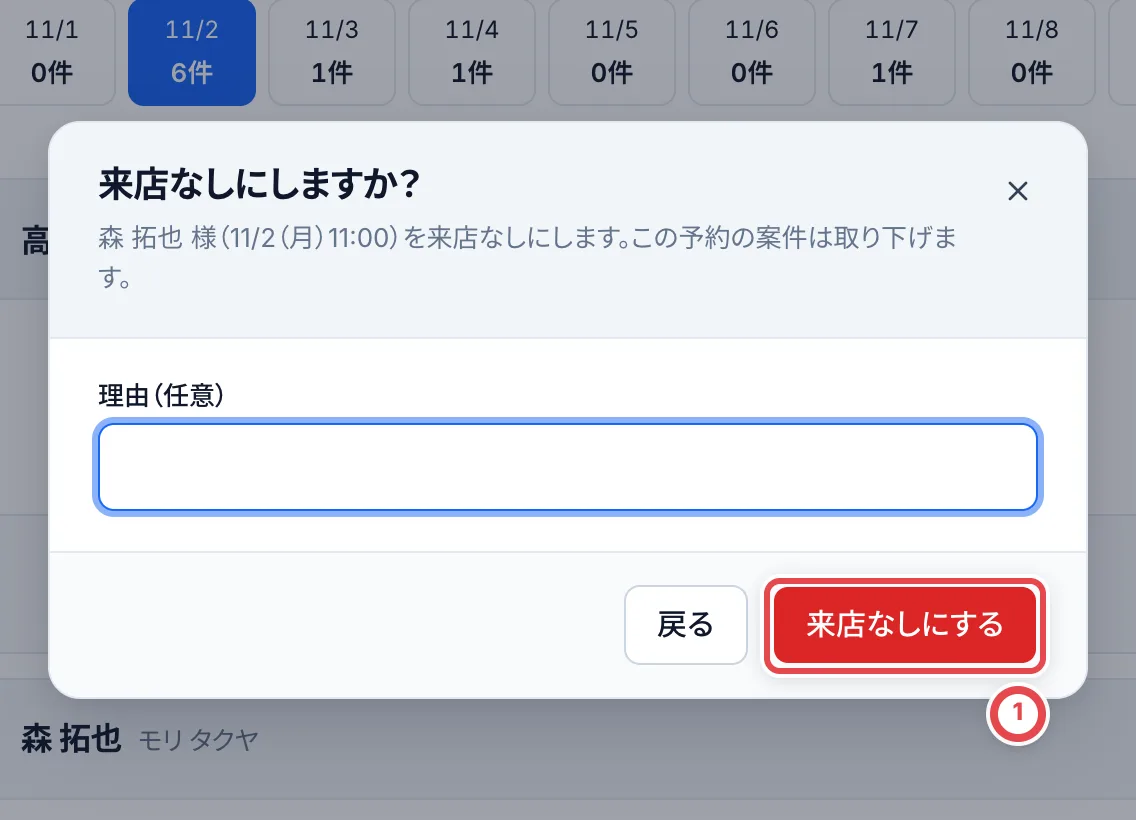
お店の都合で予約を取りやめるときは、予約の「キャンセル」を押します。取引は取り下げになり、枠は空きます。お客様がメールアドレスを入れていれば、キャンセルのメールが届きます(理由は書かれません)。
受付・来店なし・キャンセルは、予約が「予約中」のときだけできます。取引の作業が進んでいる予約は、来店予約からは扱えないので、取引の画面から扱います。
困ったとき
| 起きていること | 確かめること・直し方 |
|---|---|
| 「店舗の拠点がありません」と出る | 「設定」の「拠点と保管場所」で、種類が「店舗」の拠点を作ります。 |
| 予約ページを開くと「この予約ページは現在利用できません」と出る | 「予約を受け付ける」がオフか、予約ページをまだ作っていません。設定を確かめます。 |
| 今日の枠が選べない | 締切が「前日まで」だと、今日の枠は予約できません。当日も受けるなら「当日も受け付ける」にします。 |
| 予約ページの枠が全部 × になっている | 営業時間・休業日・何日先まで受け付けるかを確かめます。 |
| 受付の候補に、来たお客様が出ない | 電話番号もお名前も違うと候補に出ません。「新しいお客様として受付」で受け付け、あとで顧客をまとめます。 |
| 「この予約の取引は作業が進んでいるため、取引の画面から扱ってください」と出る | 取引の作業が始まっています。取引の画面から取り下げなどをします。 |
| 「予約が更新されています。画面を開き直してください」と出る | ほかのメンバーやお客様が先に変えました。画面を開き直します。 |