

郵送で届いたカードを在庫に入れる
LINEを使わずに受け付けた品物や、すでに到着した品物を在庫に登録します。
標準のスタッフは、顧客フォームで情報を集め、通常の買取業務から振込の準備・申請まで進められます。申請後の承認・振込実行・結果記録は、権限を持つ担当者へ引き継ぎます。店舗が個別に変更したロールでは、管理者に権限を確認してください。
どちらの方法で入れるか
| やりたいこと | 使う方法 | トレカクラウドに残るもの |
|---|---|---|
| 在庫に入れて、仕入額を残したい。お客様とのやり取りや支払いは、トレカクラウドの外で管理している | 方法1 入庫伝票で入れる | 入庫伝票と、仕入額つきの在庫 |
| お客様・金額・本人確認・振込まで、買取として残したい | 方法2 買取依頼として記録する | 取引、本人確認、振込の記録と、仕入額つきの在庫 |
方法2では、お客様情報・振込先・本人確認が必要です。使う方法は店舗の管理者に確認してください。
方法1 入庫伝票で入れる
1. 入庫伝票を開く
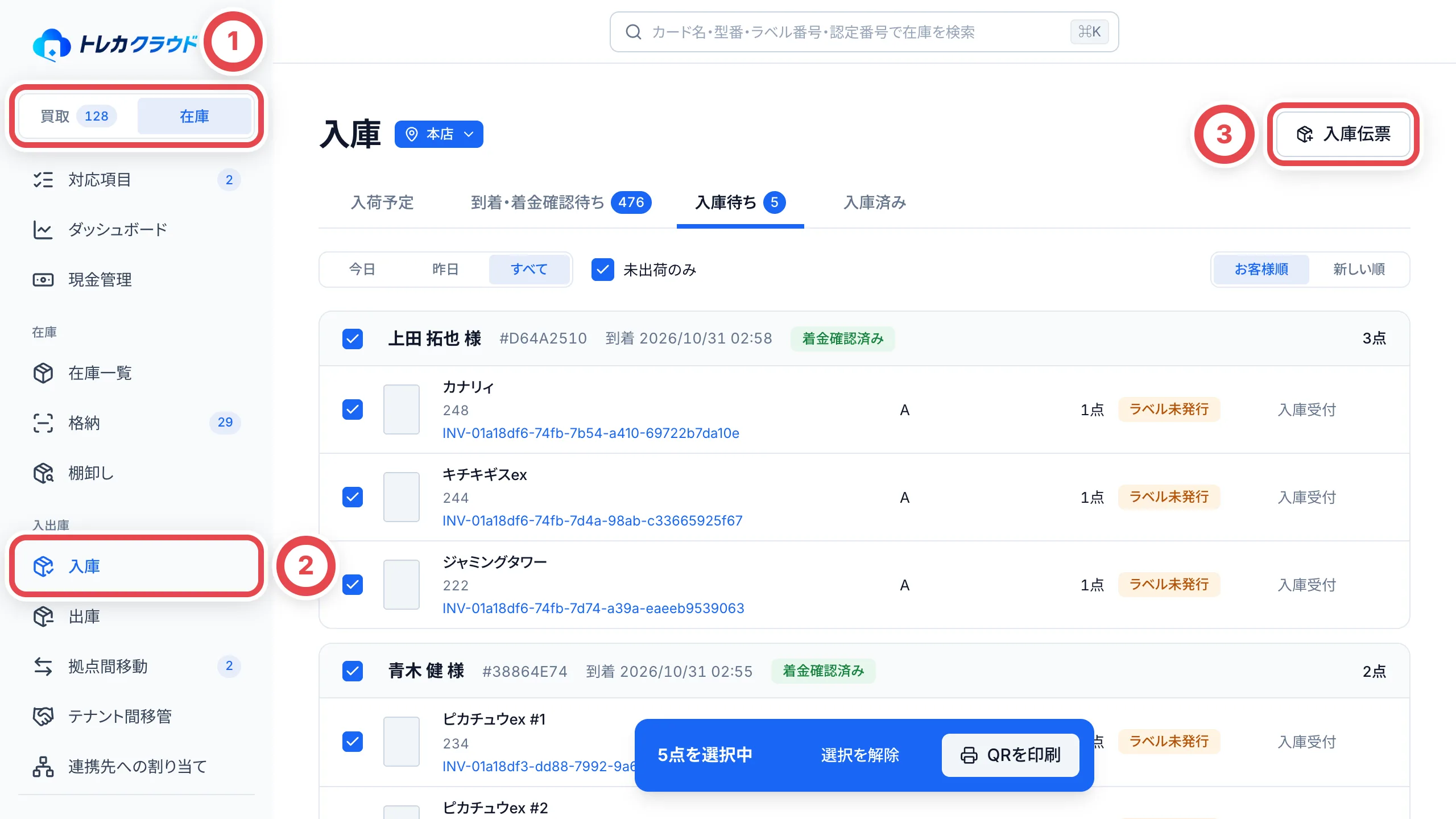
サイドバー上部の①で「在庫」に切り替え、②の「入庫」を開きます。③の「入庫伝票」を押すと伝票の一覧が開くので、右上の「入庫を記録」を押します。入庫伝票を作る画面が開きます。
2. 区分・入庫先の棚・由来を入れる
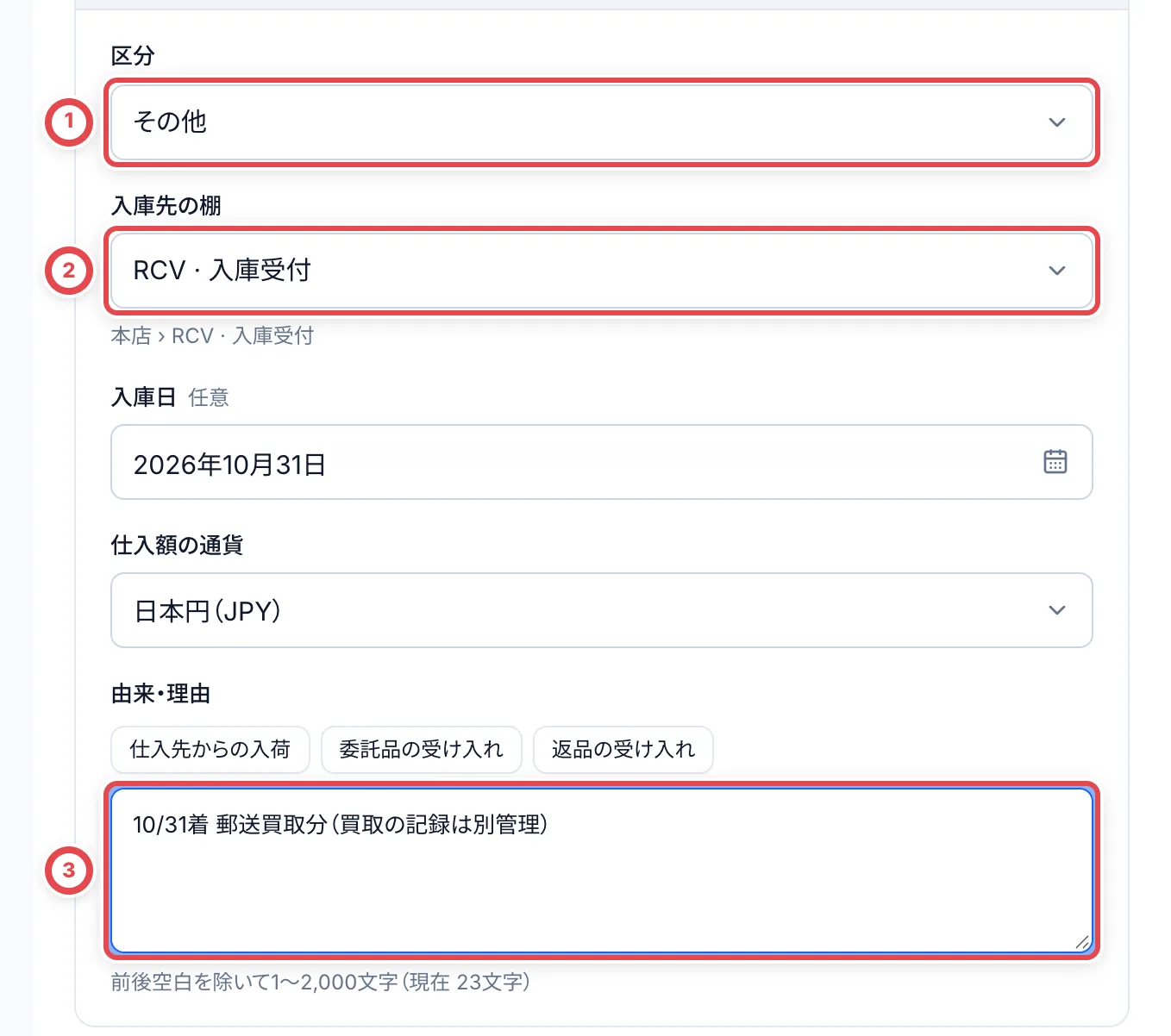
①の「区分」で「その他」を選びます。②の「入庫先の棚」で、カードを置く拠点の「入庫受付」を選びます。③の「由来・理由」には、いつ届いた何の分かを書きます。あとから伝票を開いた人が、在庫が増えた理由を分かるようにするためです。
例:「10/16着 郵送買取分(買取の記録は別管理)」
「入庫日」には今日の日付が入っています。荷物が届いた日と違うときは直します。
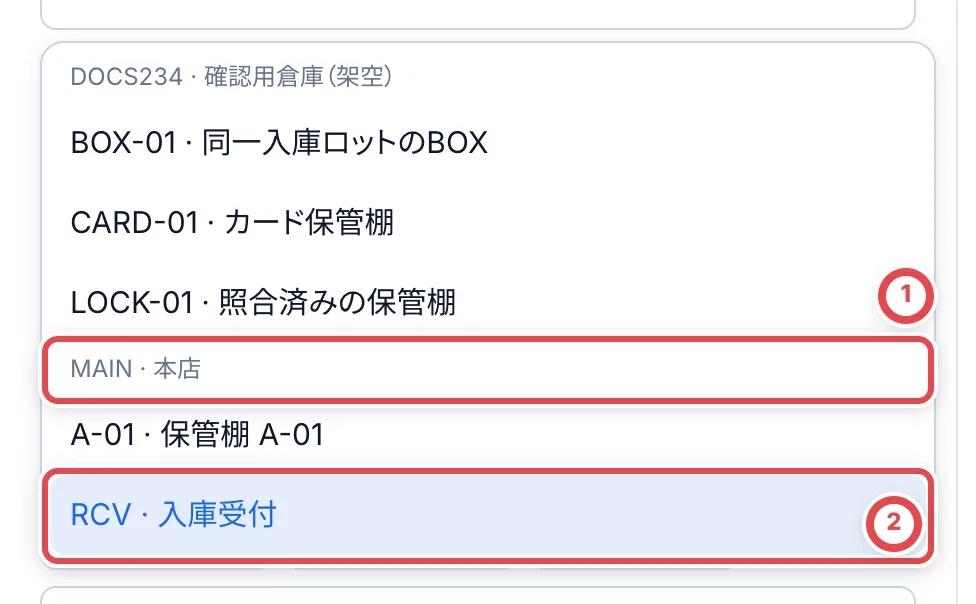
棚の一覧は、拠点ごとに分かれています。①の拠点名を確かめてから、②のその拠点の「入庫受付」を選びます。拠点が違うと、カードが別の拠点の在庫になります。
3. カードを選ぶ
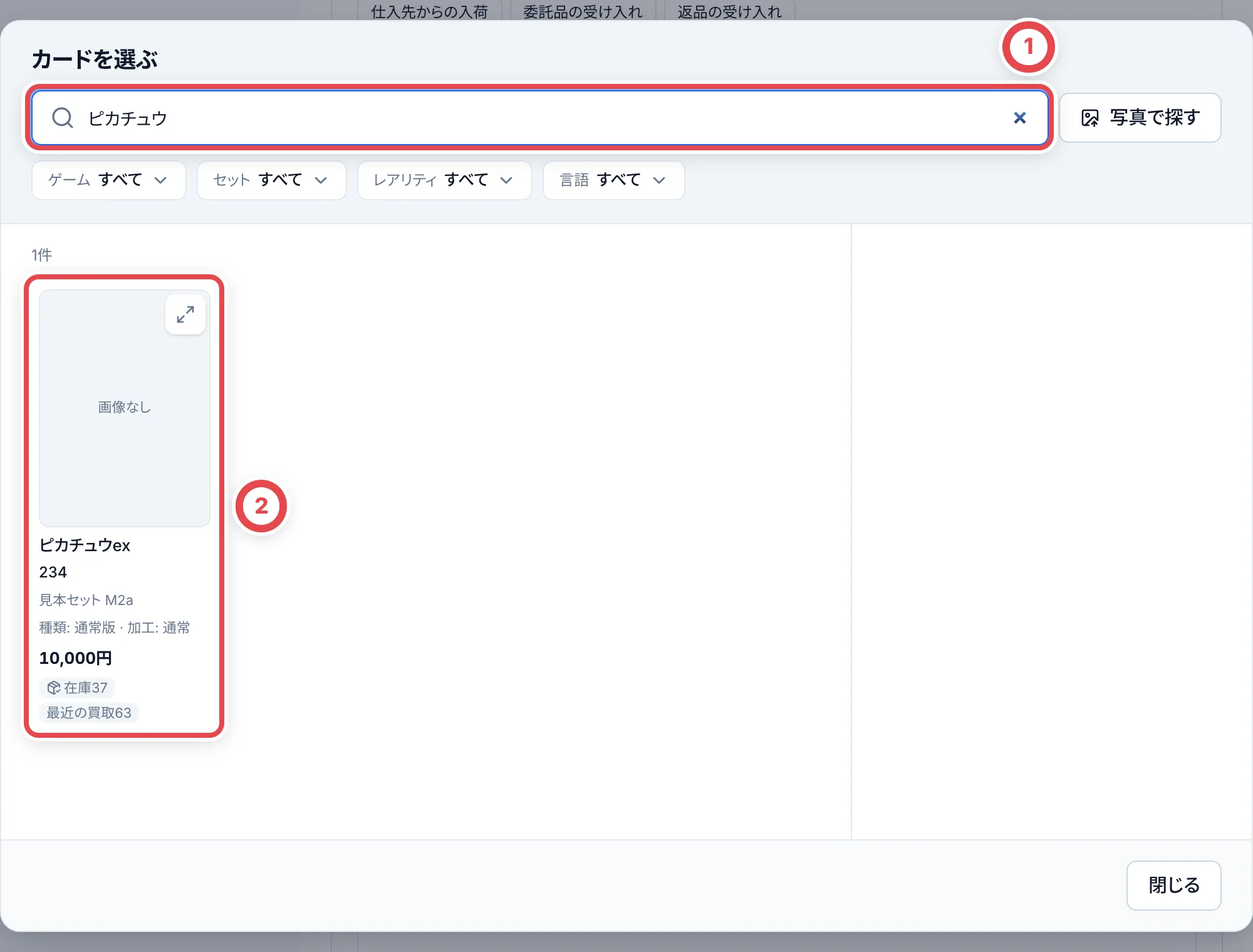
「入庫するカード」の「カードを検索して選ぶ」を押します。①にカード名か型番を入れ、②の候補から型番とセットを確かめて選びます。同じ名前のカードが並ぶことが多いので、型番まで見て選んでください。
4. 数量と仕入額を入れる
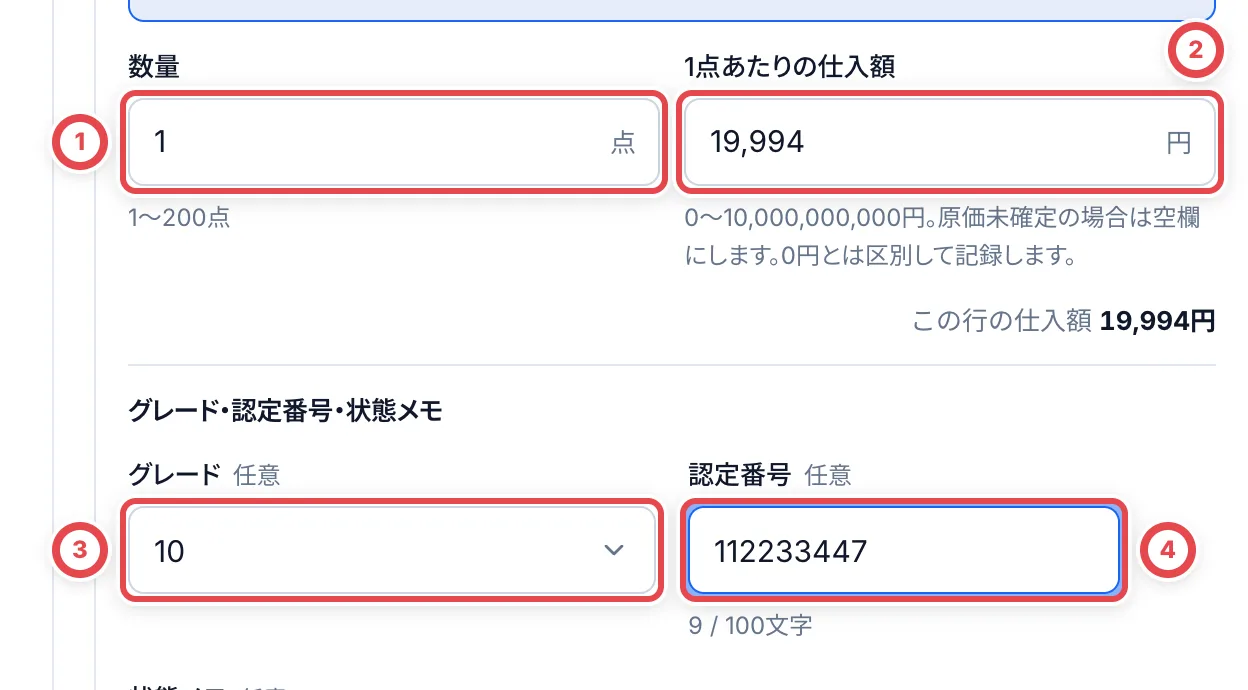
①の「数量」と、②の「1点あたりの仕入額」を入れます。仕入額は、お客様に支払った金額を1点あたりで入れます。 未確定の仕入額は空欄にします。0円で確定しているときだけ「0」を入力します。原価が未確定でもラベルの印刷と格納は続けられます。
PSAなどの鑑定品は、1枚ごとに別の行にします。明細に表示される③のグレードで鑑定会社とグレードを選び、④にケースのラベルにある認定番号を入れます。認定番号は、数量が1点で、外部鑑定のグレードを選んだときだけ入れられます。状態メモも同じ明細で入力できます。
カードを増やすときは、「カードを追加」で行を足します。1件の入庫伝票には、100行、合計500点まで入れられます。
5. 内容を確かめて確定する
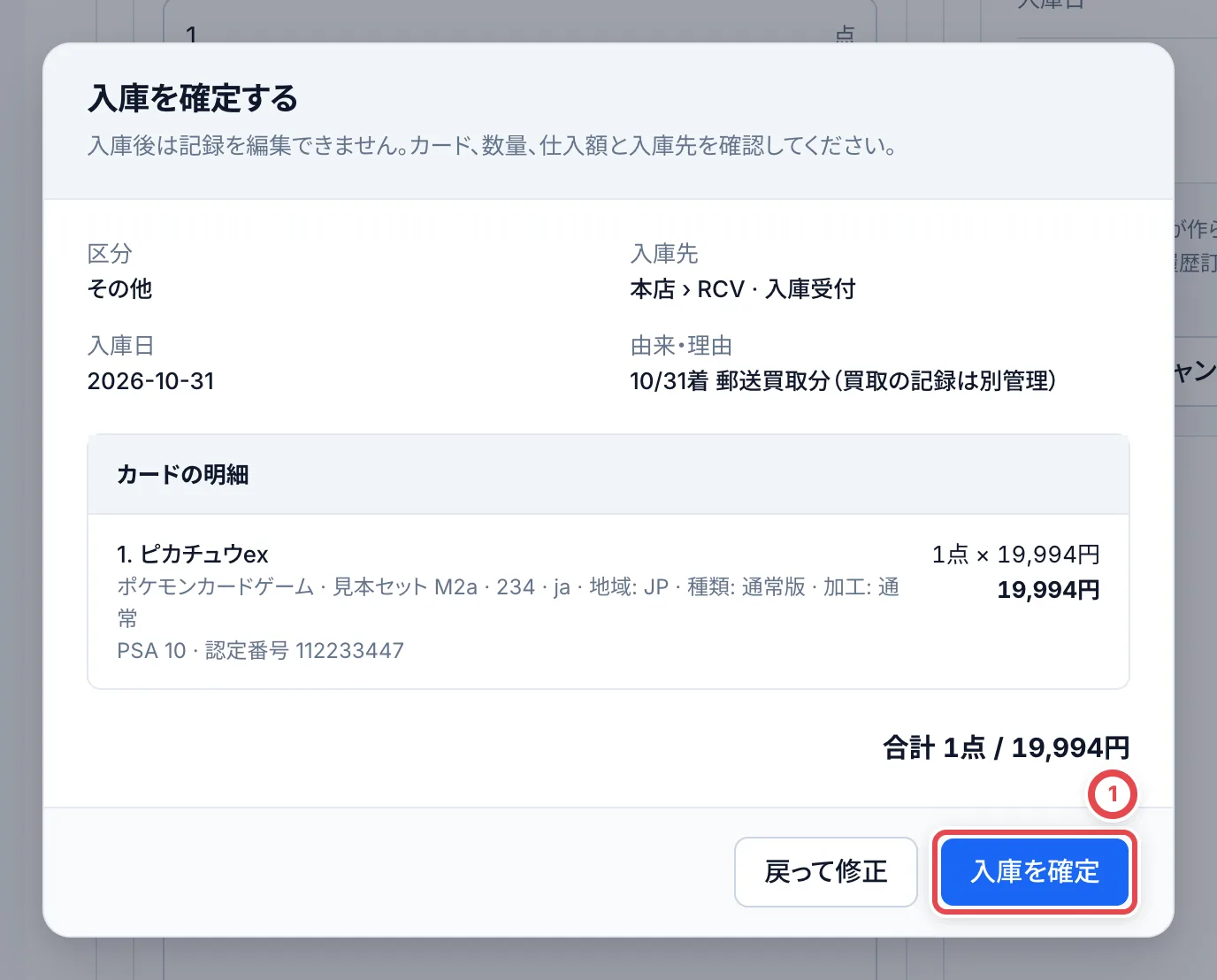
「内容を確認」を押すと、確定前の確認が開きます。区分・入庫先・由来とカードの明細を見直して、①の「入庫を確定」を押します。直すところがあれば「戻って修正」を押します。
6. ラベルを印刷して格納する
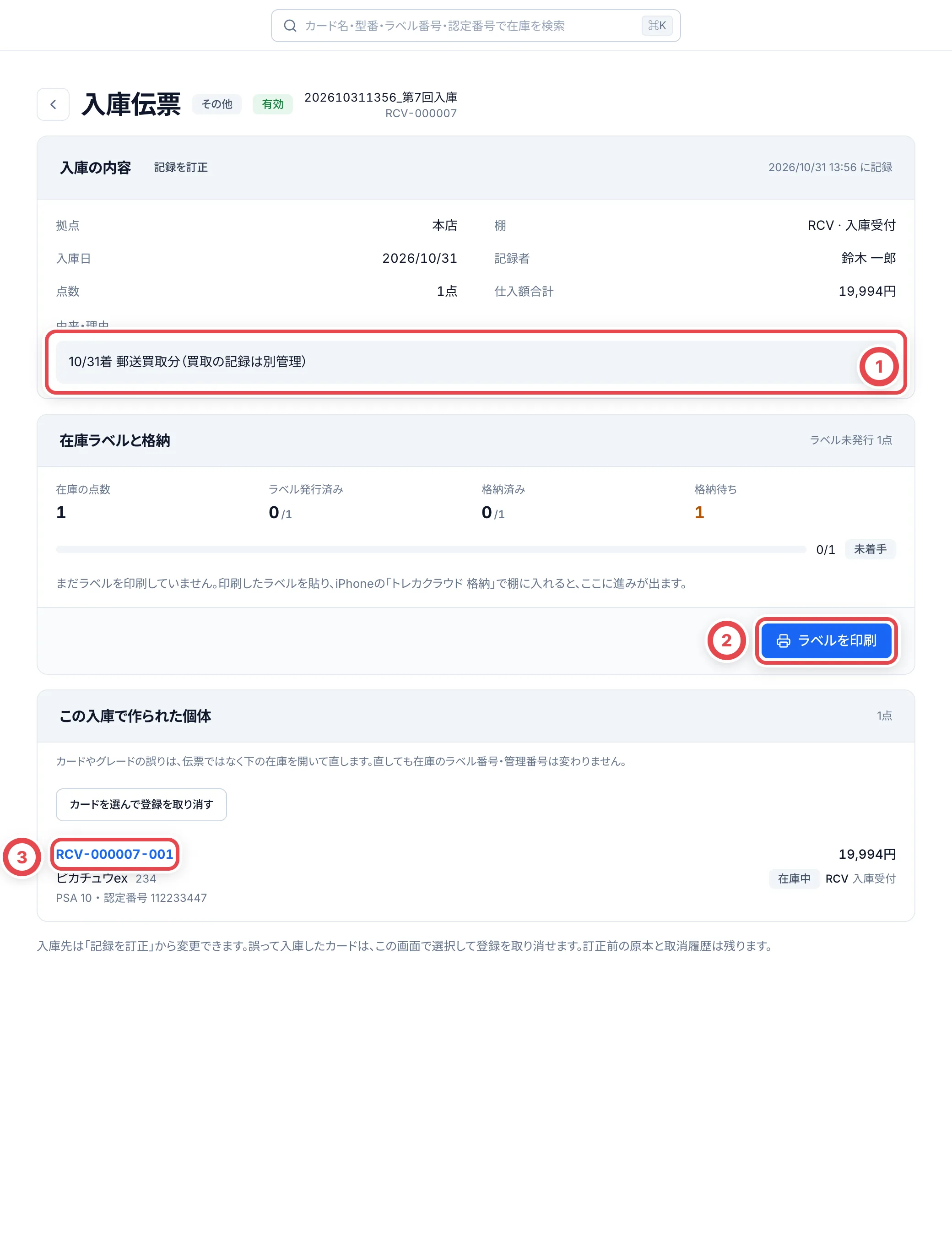
確定すると、入庫伝票の画面が開きます。①に由来・理由が残ります。カードは1枚ずつ在庫になり、③の個体の番号から詳細を確かめられます。同じ内容の個体がまとまっている場合は、その行を押して開きます。②の「ラベルを印刷」で在庫ラベルを印刷してカードに貼り、棚に格納します。印刷と格納の手順は格納とQRラベルを参照してください。
方法2 買取依頼として記録する
お客様ごとに1件の取引を作り、見積、承諾、最終査定、在庫と支払いの登録の順に進めます。LINEを使わずに、スタッフがお客様とのやり取りを記録しながら進めます。
取引の画面の上部にある「次の操作」には、その時点でやることが表示されます。次に何をするか迷ったら、「次の操作」のボタンを押してください。
| 順番 | やること | 取引の状態 |
|---|---|---|
| 1 | 買取依頼を登録して、カードを追加する | 新着 |
| 2 | 事前査定の金額を保存する | 査定中 |
| 3 | 見積をお客様に伝えて、提示済みにする | 見積送付済 |
| 4 | 事前見積への承諾を記録する | 承諾済 |
| 5 | 発送案内を記録する | 発送待ち |
| 6 | 最終査定を入力して、最終見積を提示する | 最終査定中 → 最終送付済 |
| 7 | お客様の情報・振込先・本人確認をそろえる | 最終送付済 |
| 8 | 最終見積への承諾を記録して、在庫と支払いを登録する | 支払い待ち |
| 9 | 振込を申請・承認して、振込結果を記録する | 支払い待ち → 買取成立 |
| 10 | 着金を記録する | 完了 |
1. 買取依頼を登録して、カードを追加する
サイドバーを「買取」に切り替え、「買取依頼」を開いて「買取依頼を登録」を押します。
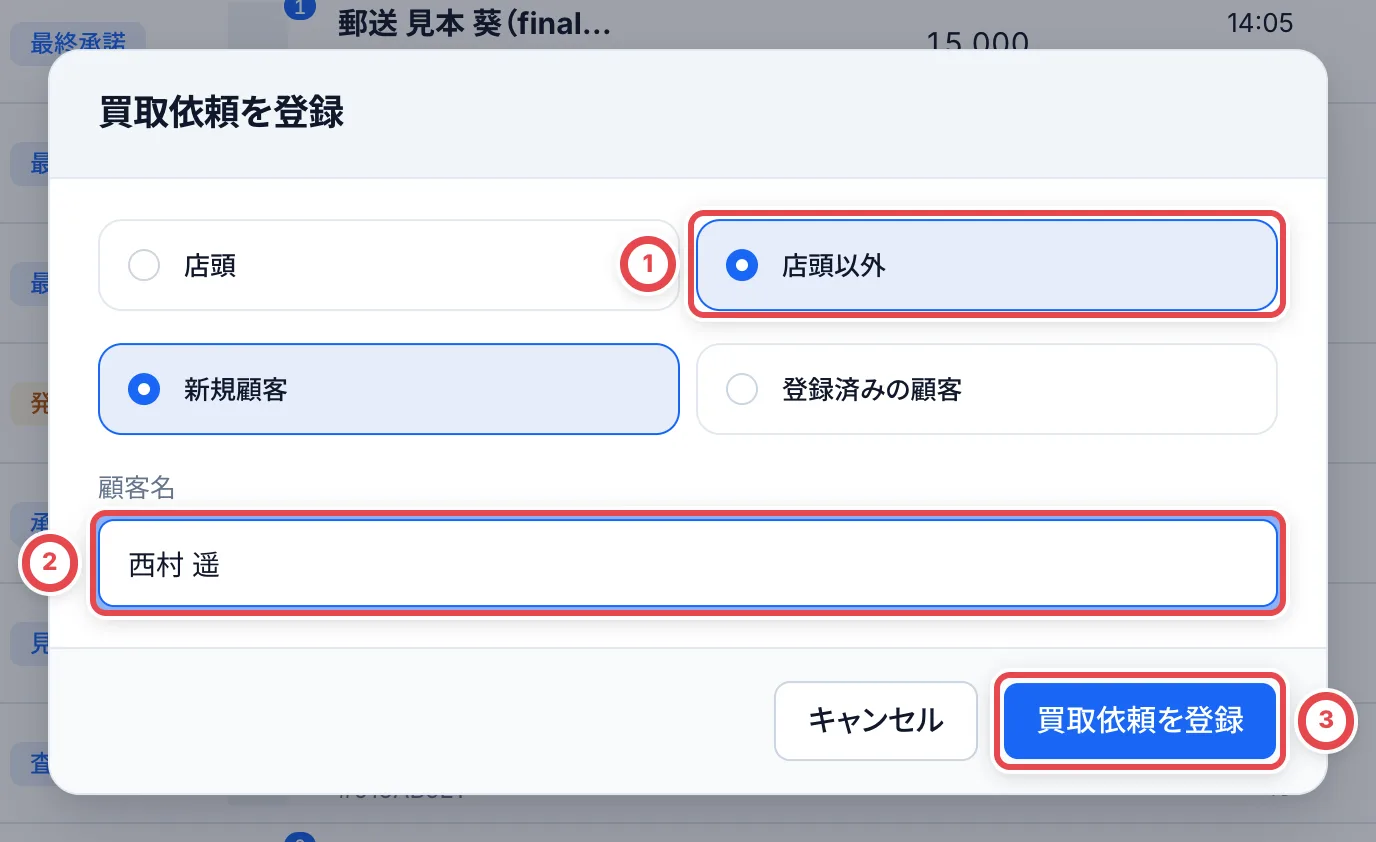
①で「店頭以外」を選びます。初めてのお客様は「新規顧客」のまま、②に名前を入れます。以前に買い取ったことのあるお客様は「登録済みの顧客」を選んで検索します。③の「買取依頼を登録」を押すと取引ができて、取引の画面が開きます。
「店頭以外」が表示されない店舗は、オンライン買取がオフになっています。店舗の管理者に確認してください。
取引の画面では、①の「次の操作」にいまやることが出ます。②の「カードを追加する」で査定明細へ移り、「商品を追加」を押して追加画面を開きます。
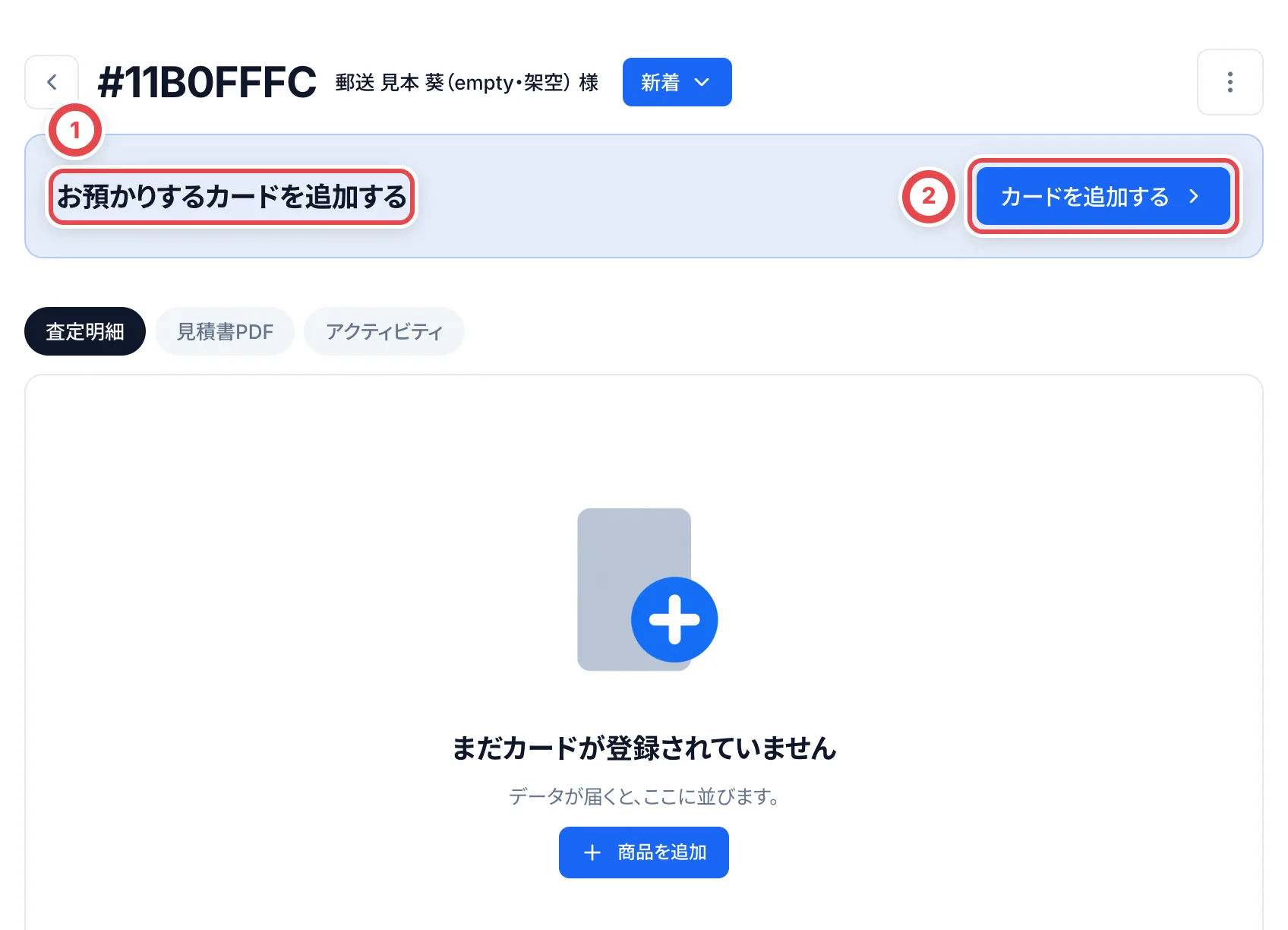
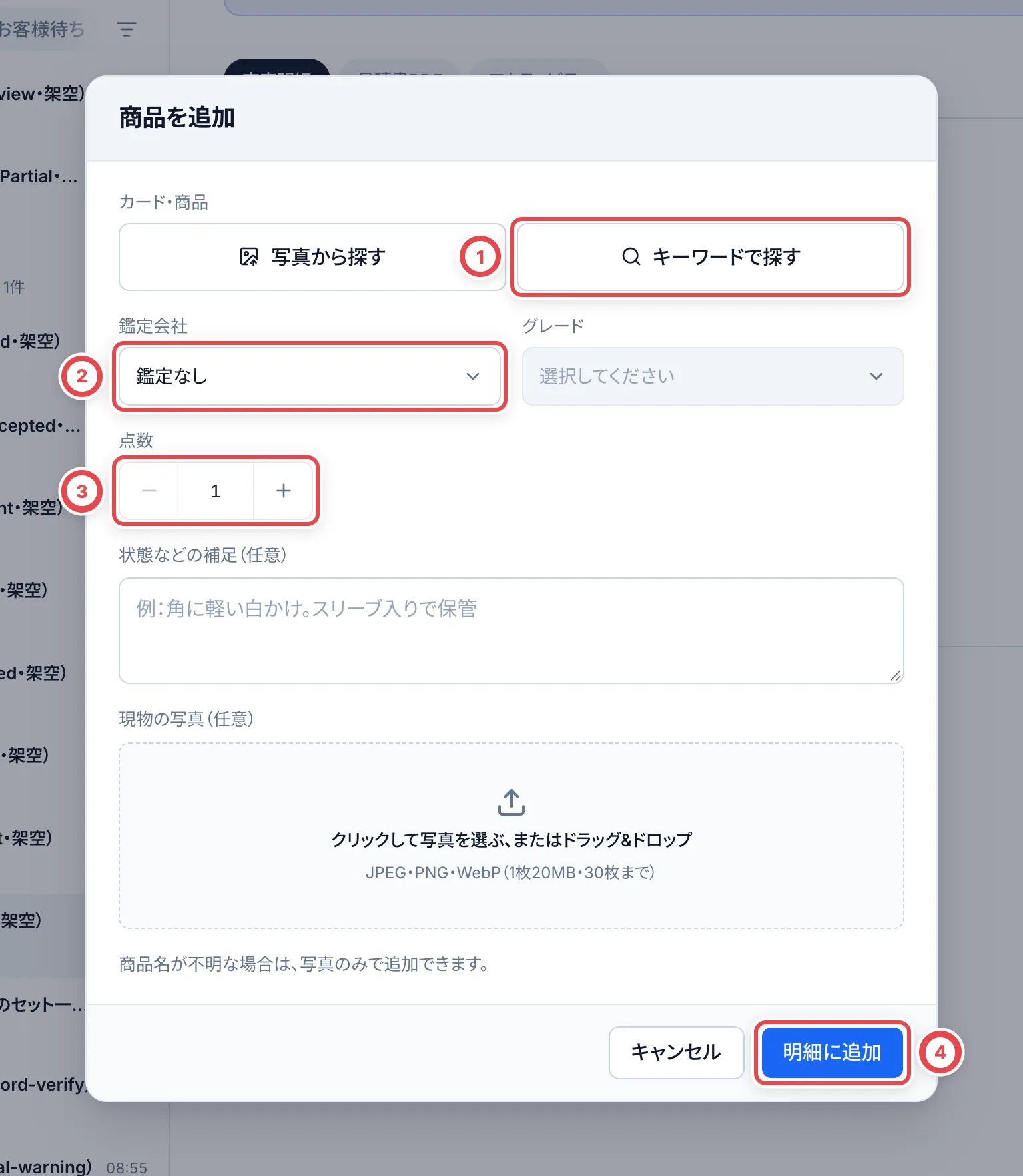
①の「キーワードで探す」でカードを選びます。鑑定品なら、②で鑑定会社を選びます。③に届いた枚数を入れ、④の「明細に追加」を押します。カードの種類の数だけ繰り返します。
2. 事前査定の金額を保存する
カードを追加すると、「査定明細」で金額を入れられます。⑤の「相場を確認」で最新の相場を取り込みます。⑥の「店舗設定」では標準掛率が最初から表示され、時価が揃うと条件に合わせて自動計算されます。掛率を直接直す場合は「手動入力」を選びます。お客様と決めた金額があるときは、⑦で1枚ずつ金額を調整します。金額がそろったら、⑧で保存します。
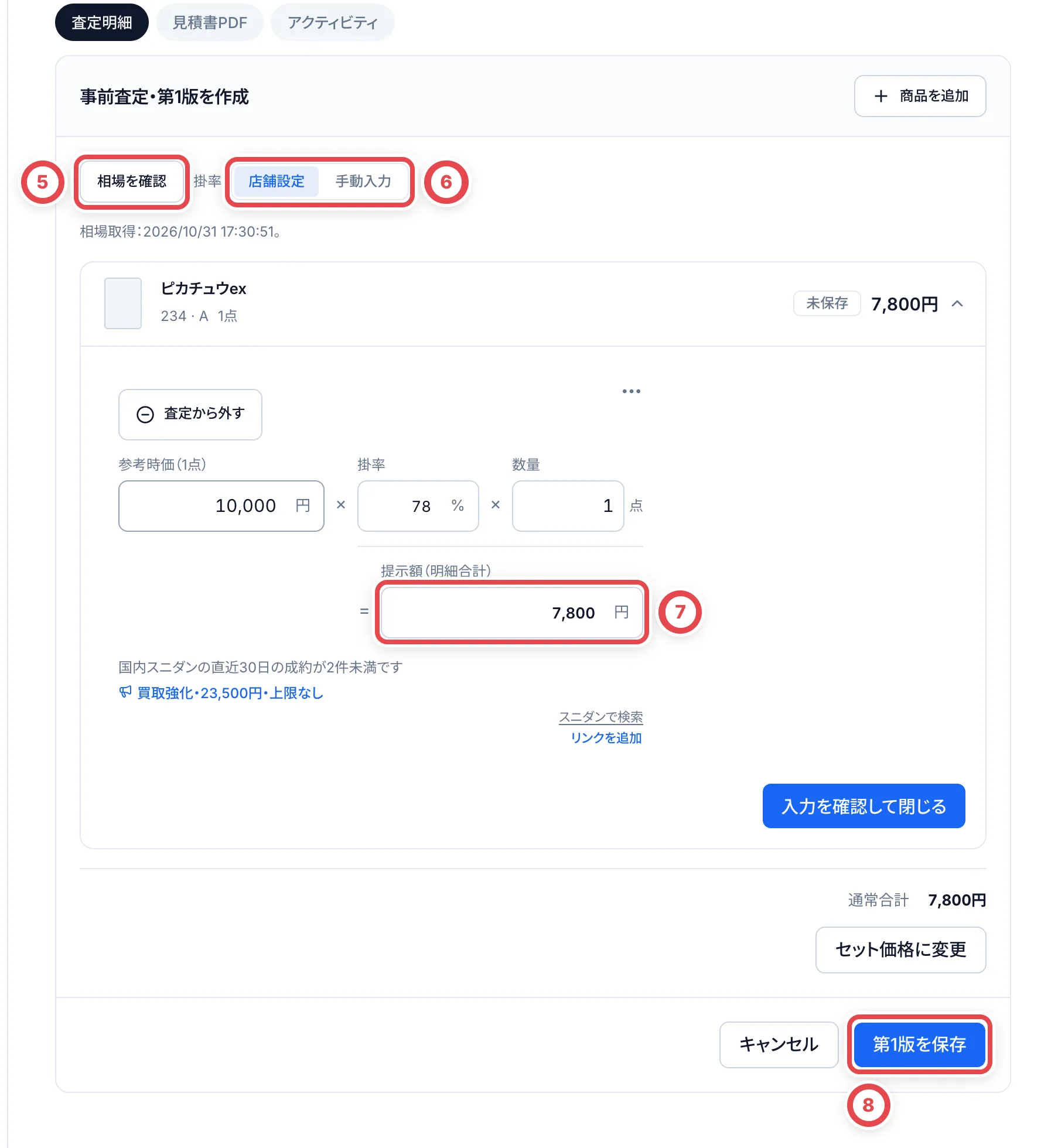
合計の提示額だけを決める場合は、保存前に明細の下の「セット価格に変更」を使います。入力・保存・解除の手順はセット価格に変更するを参照してください。
「次の操作」に「2次査定を依頼する」が出たときは、別のメンバーに金額を確かめてもらいます。承認されるまで、見積を提示できません。手順は調査依頼と2次査定依頼を参照してください。
3. 見積をお客様に伝えて、提示済みにする
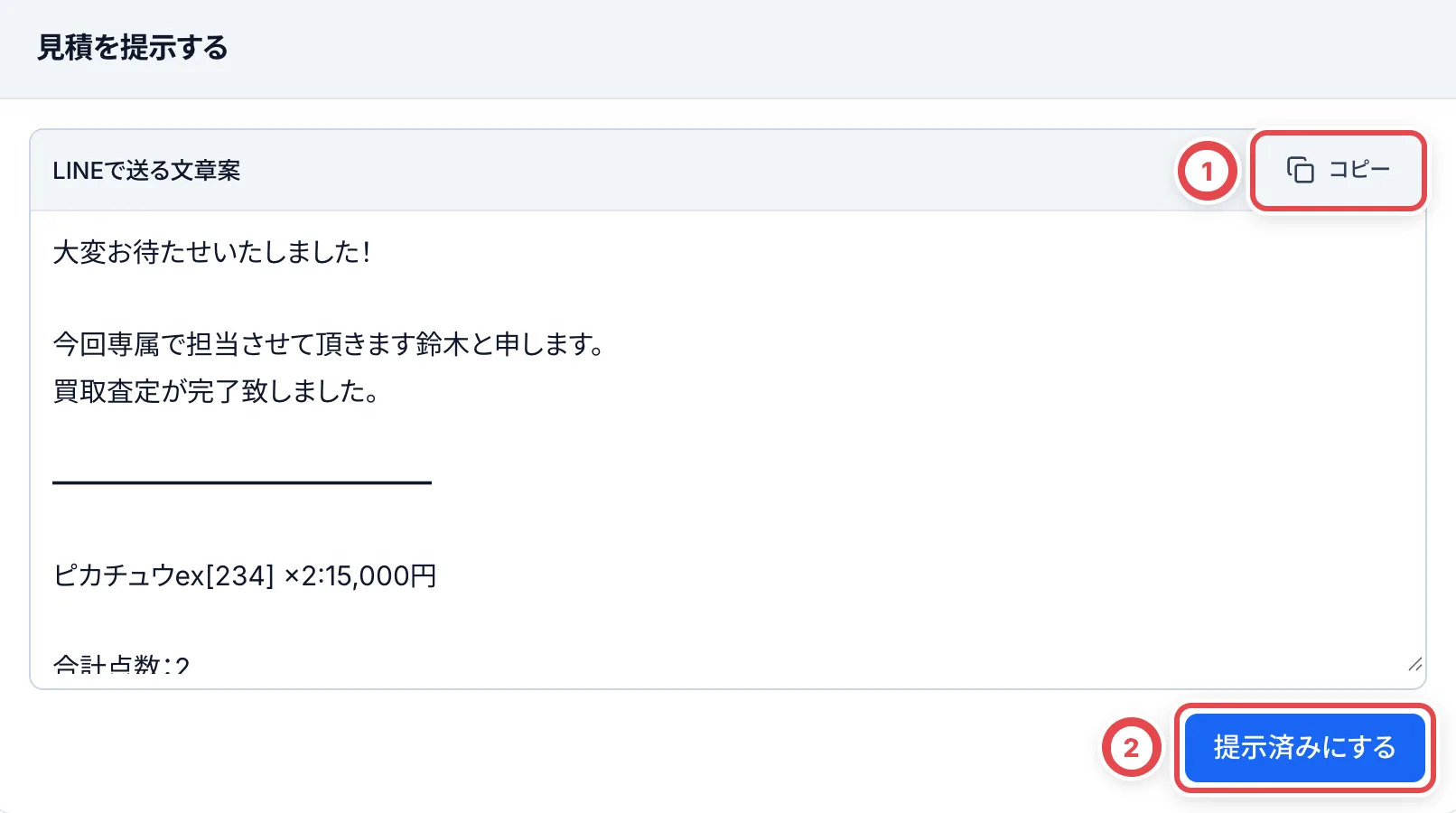
「次の操作」が「見積をお客様へ提示する」になったら、「見積を提示する」の欄を使います。①の「コピー」で文面をコピーし、メールや電話などでお客様に伝えます。伝えたら、②の「提示済みにする」を押し、確認画面で記録します。
4. 事前見積への承諾を記録する
お客様から返事が来たら、「お客様の回答を記録する」の欄で記録します。すべてのカードに承諾されたときは、①の「事前見積への承諾を記録」を押し、確認の画面で記録します。一部のカードだけ承諾されたときは②の「一部だけ承諾」、金額が合わなかったときは③の「再見積」を使います。

5. 発送案内を記録する
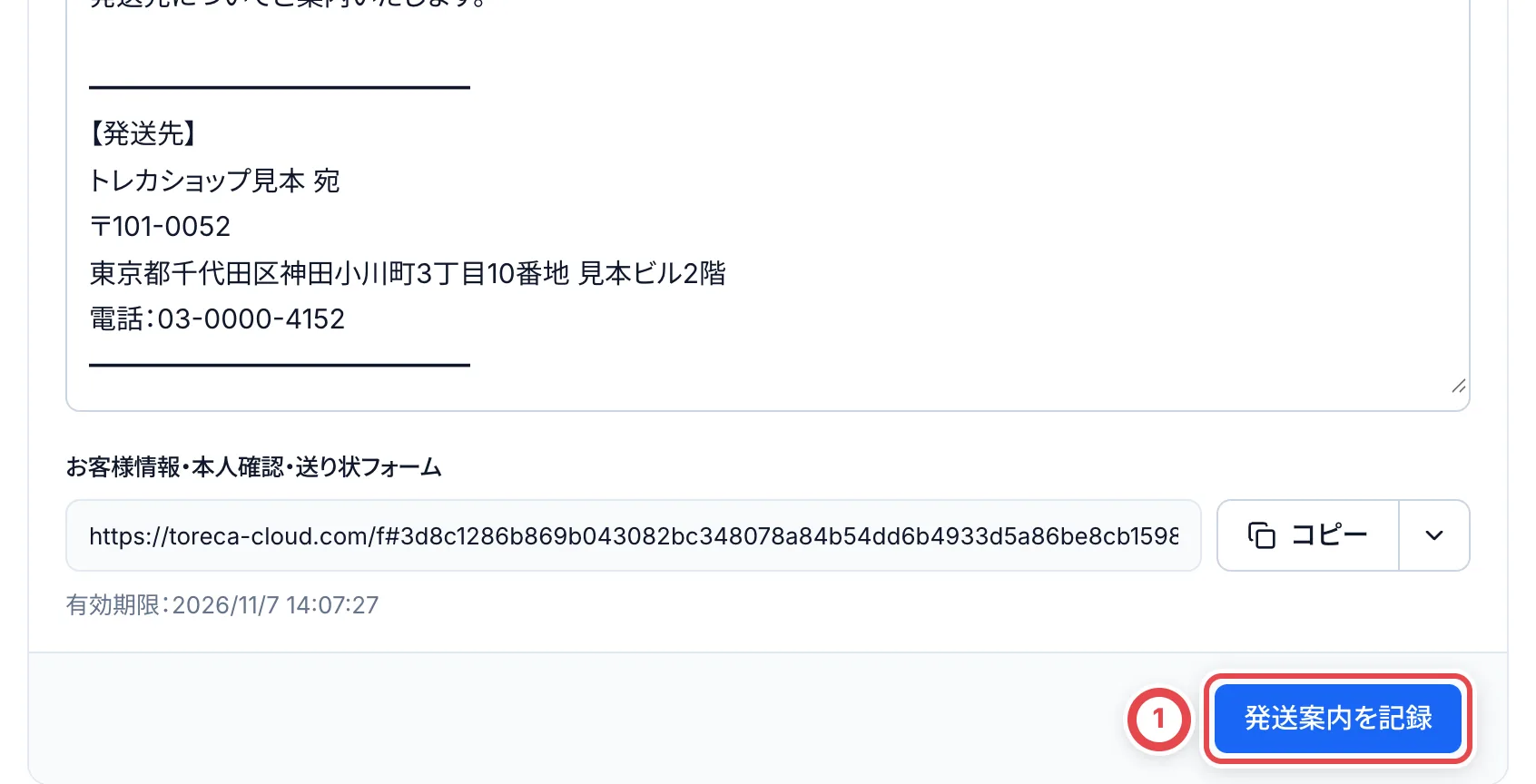
取引が「承諾済」になると、発送の画面が開きます。①の「発送案内を記録」を押し、確認の画面で「記録する」を押します。
6. 最終査定を入力して、最終見積を提示する
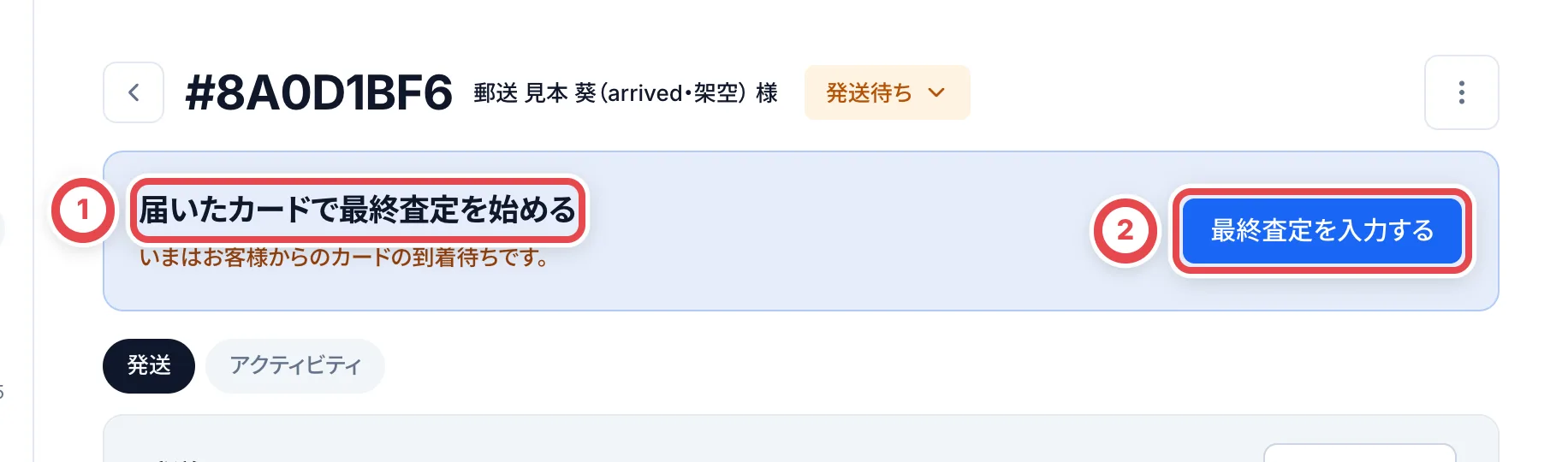
「次の操作」が①の「届いたカードで最終査定を始める」になります。②の「最終査定を入力する」を押し、「届いたカードを選択」で今回届いた明細にチェックを入れます。「最終査定へ」で到着を記録し、到着済みのカードだけを査定します。
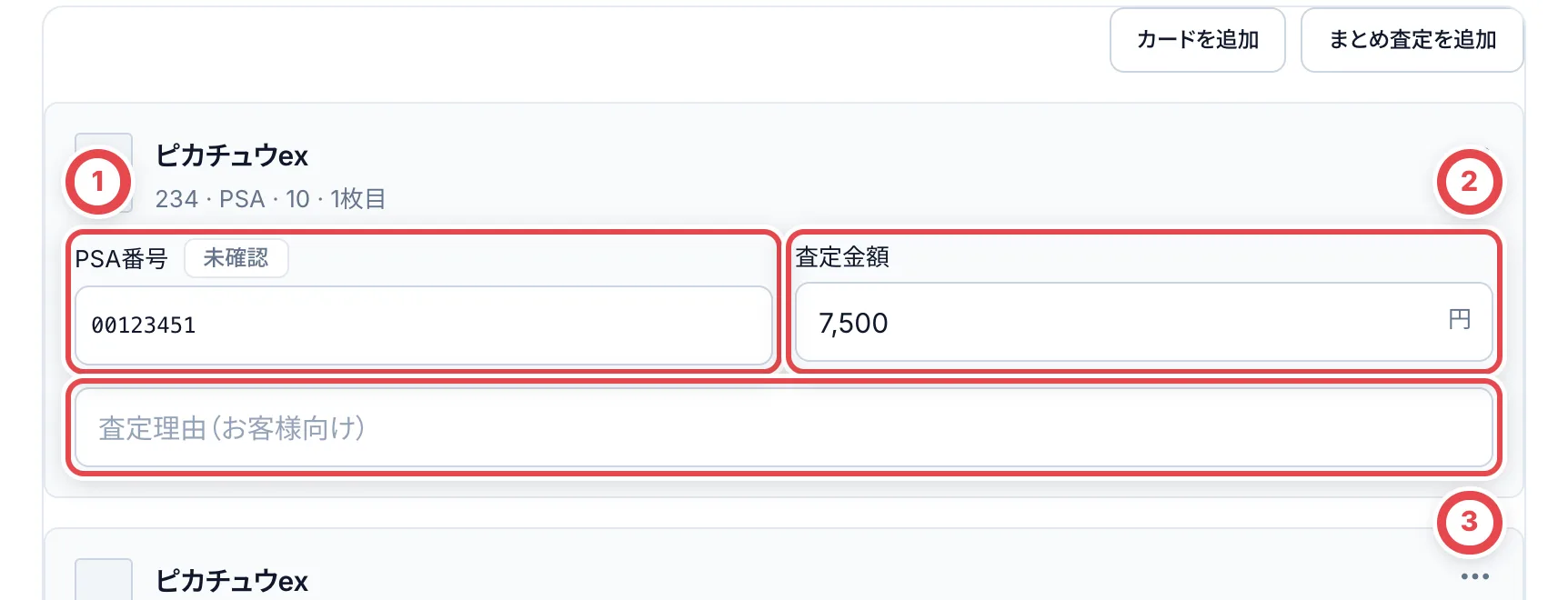
最終査定は「1枚目」「2枚目」のように現物1枚ごとに入力します。①で鑑定番号を照合し、②「査定金額」にこの1枚の金額、③「査定理由(お客様向け)」に説明を入れます。買取不可や欠品の扱い、保存後の確認は最終査定の手順を参照してください。
保存したら、事前査定と同じように、必要なら2次査定を受けてから、3と同じ手順で最終見積をお客様に伝えて「提示済みにする」を押します。
7. お客様の情報・振込先・本人確認をそろえる
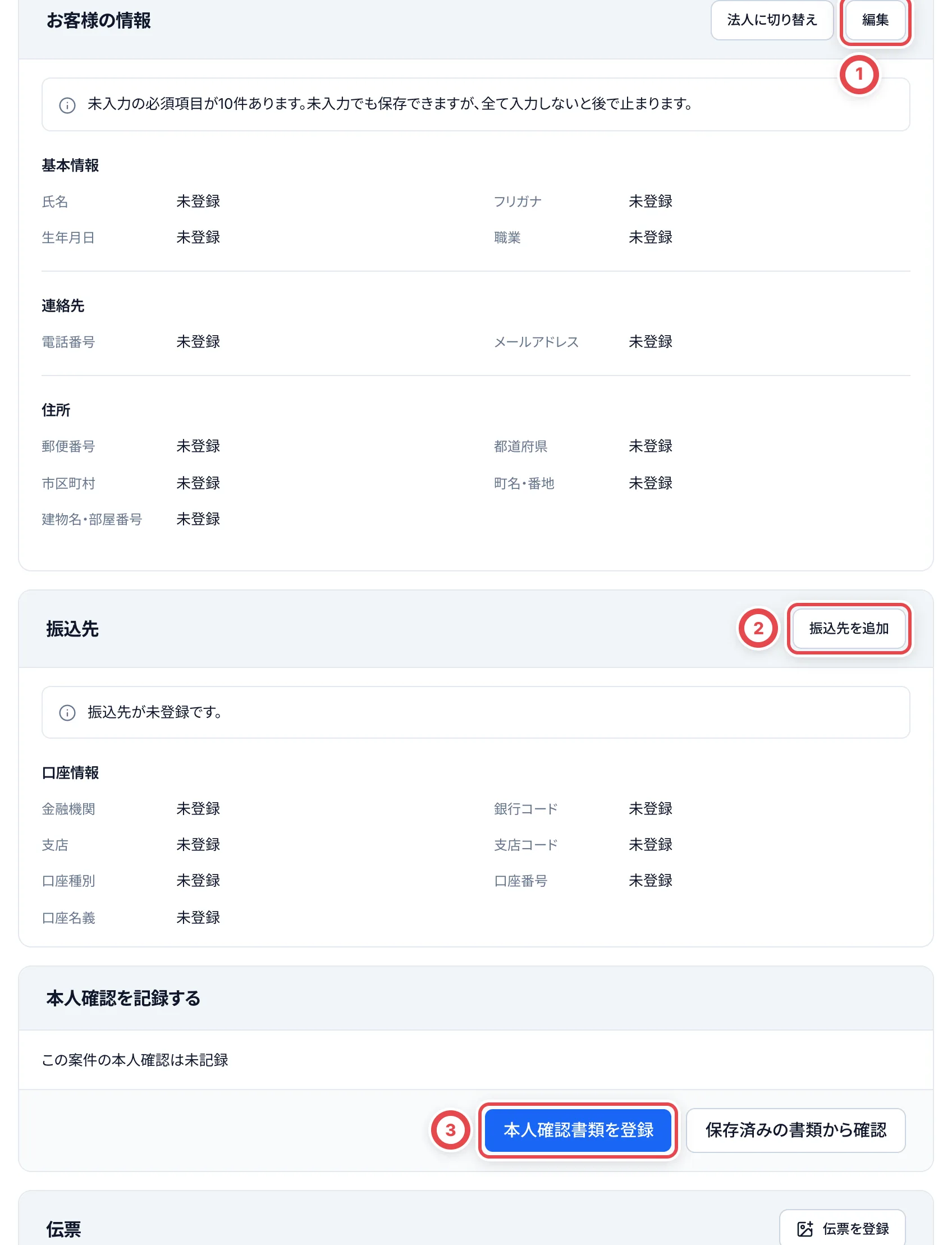
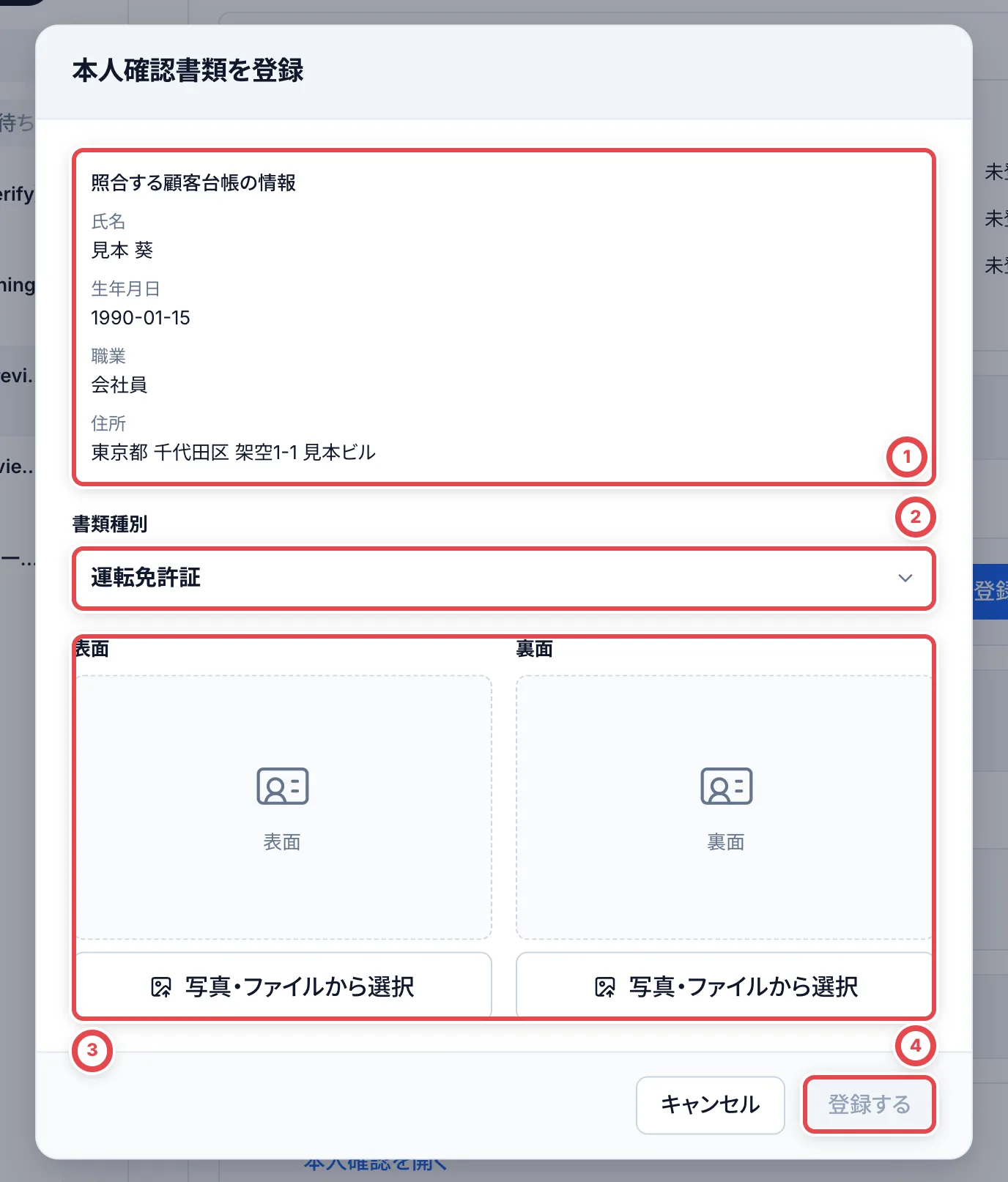
在庫と支払いを登録するには、お客様の情報、振込先、本人確認の記録が必要です。発送の画面を下に進み、①の「お客様の情報」の「編集」で、氏名・住所・生年月日・職業を入れます。②の「振込先を追加」で、振込先の口座を登録します。③の「本人確認書類を登録」で、本人確認を記録します。
本人確認書類を登録する画面では、①の顧客台帳の情報と書類を見比べ、②で書類の種類を選び、③で書類の表と裏の画像を登録します。④の「登録する」で記録されます。詳しくは本人確認を参照してください。
8. 最終見積への承諾を記録して、在庫と支払いを登録する
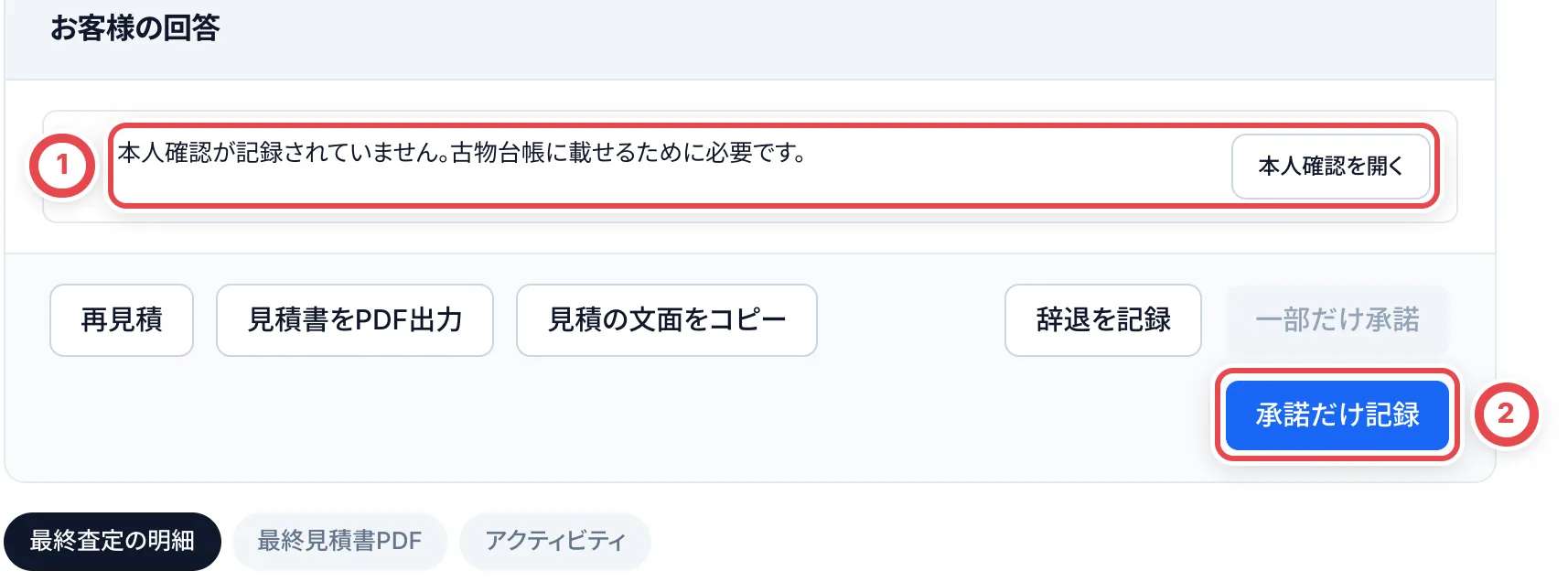
お客様が最終見積に承諾したら、「お客様の回答」で記録します。承諾を記録する画面では、お客様が承諾した連絡(メールやメッセージの画面など)のスクリーンショットを、①の「ファイルを添付」で保存します。この画像は、9で振込を申請するときに必要です。
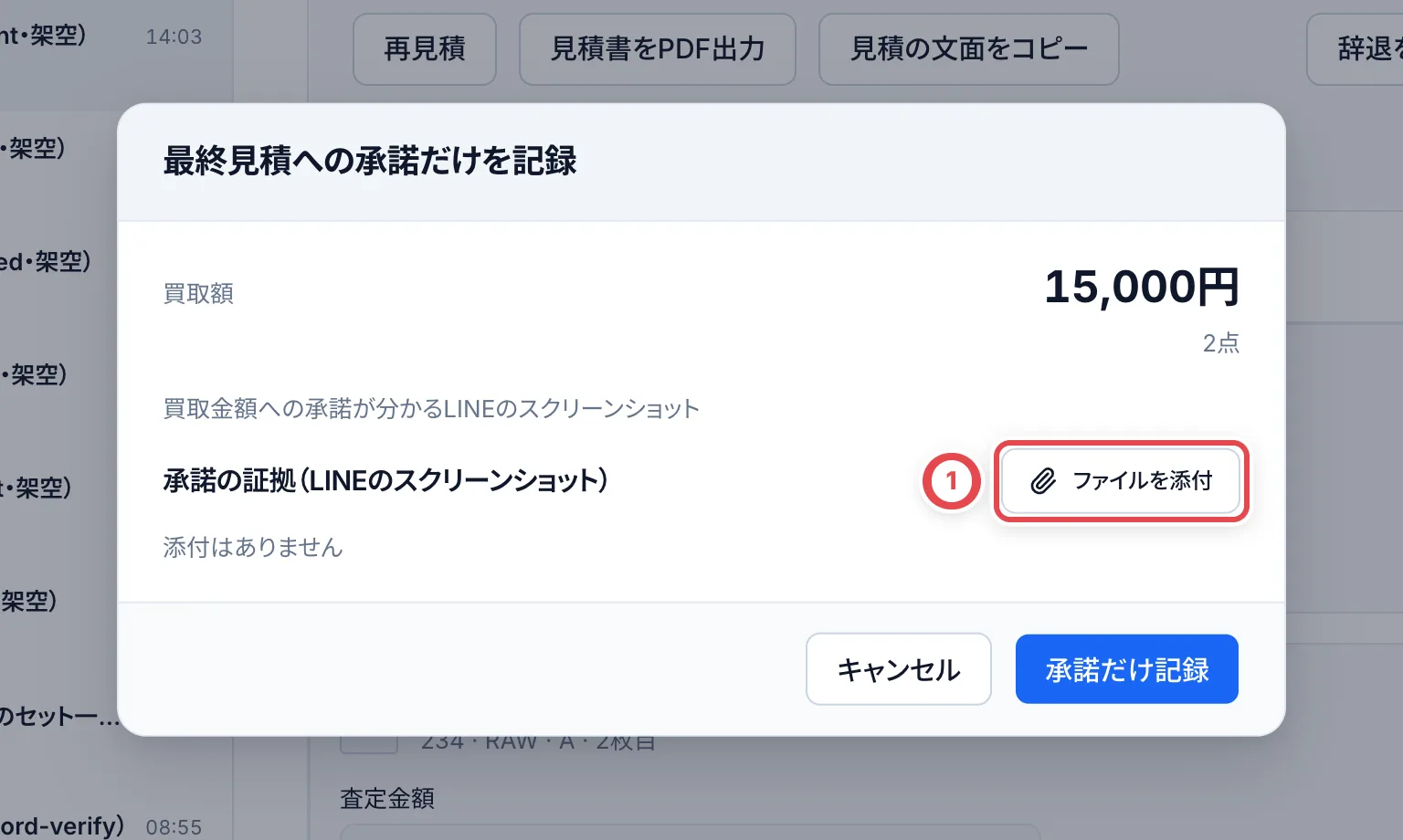
「最終見積への承諾を記録」を押して確定します。承諾と同時に、買い取ったカードが在庫に登録され、振込の依頼が作られます。
②の「承諾だけ記録」を押して確定します。7で本人確認を記録したあとで、「在庫と支払いの登録」の「在庫と支払いを登録」を押します。
9. 振込を申請・承認して、振込結果を記録する
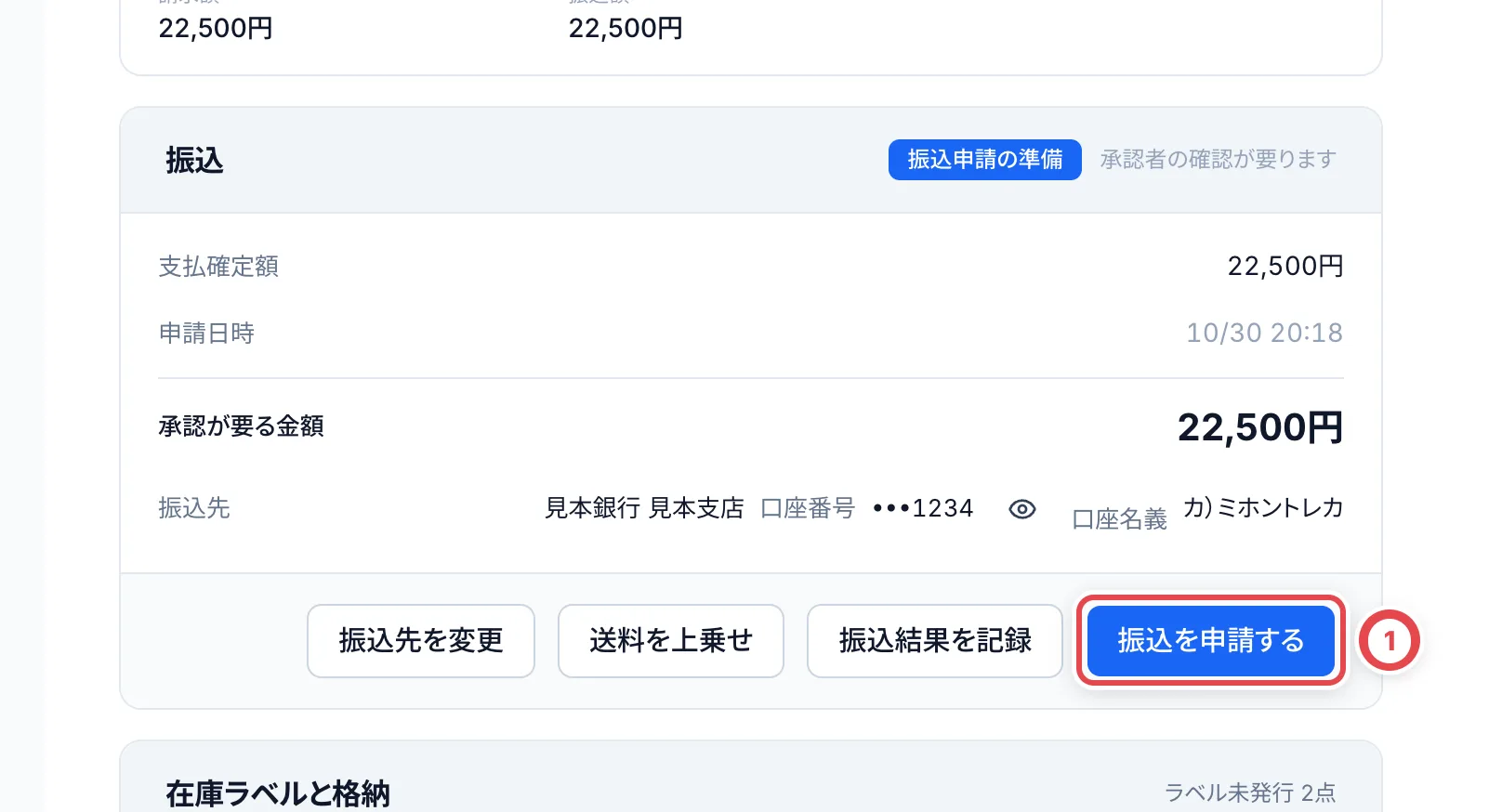
在庫と支払いを登録すると、支払いの画面が開きます。①の「振込を申請する」を押します。
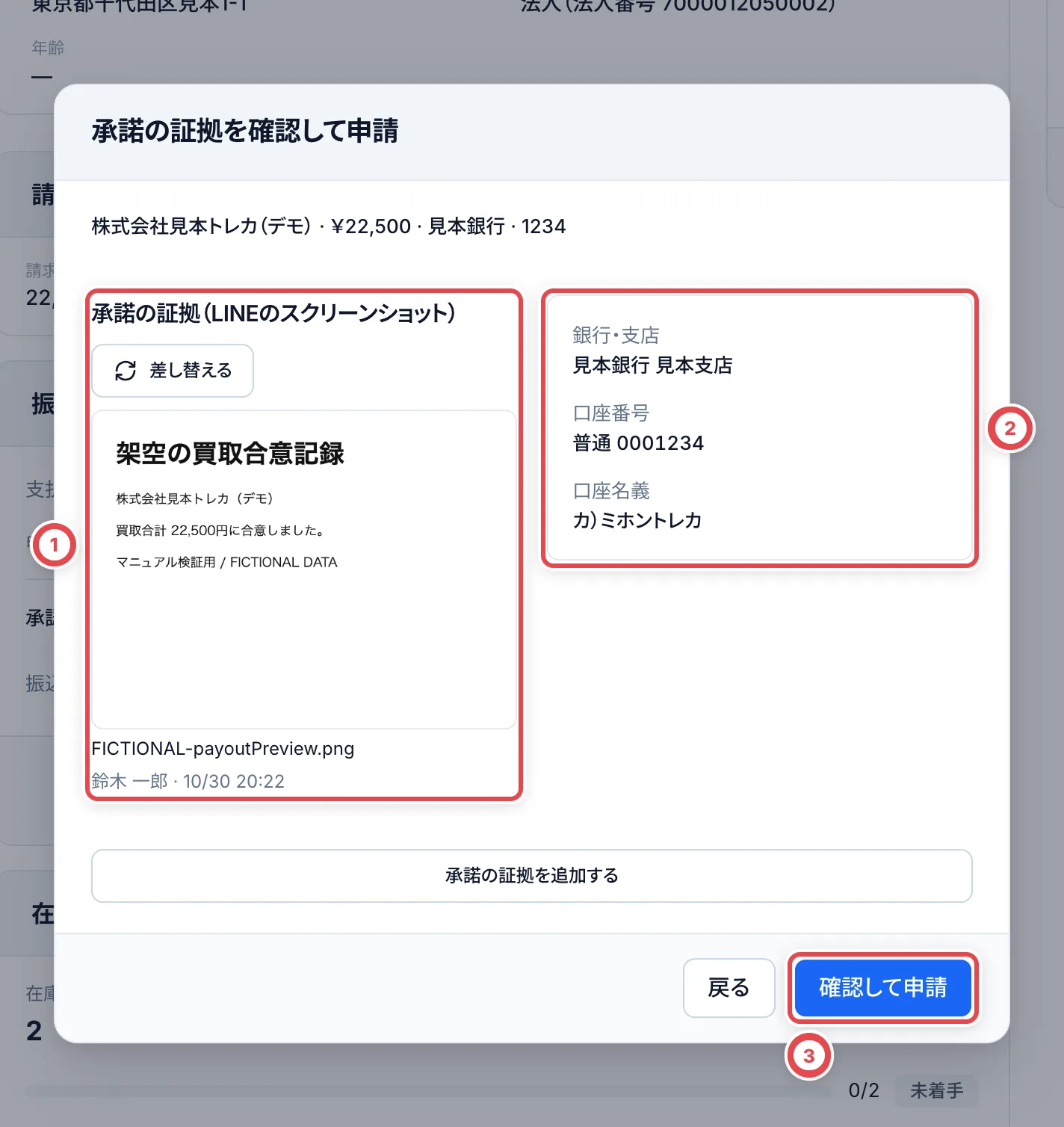
申請画面で、①の保存済みの画像を開き、承諾の内容と金額を確かめます。問題がなければ、②の「振込を申請する」を押します。
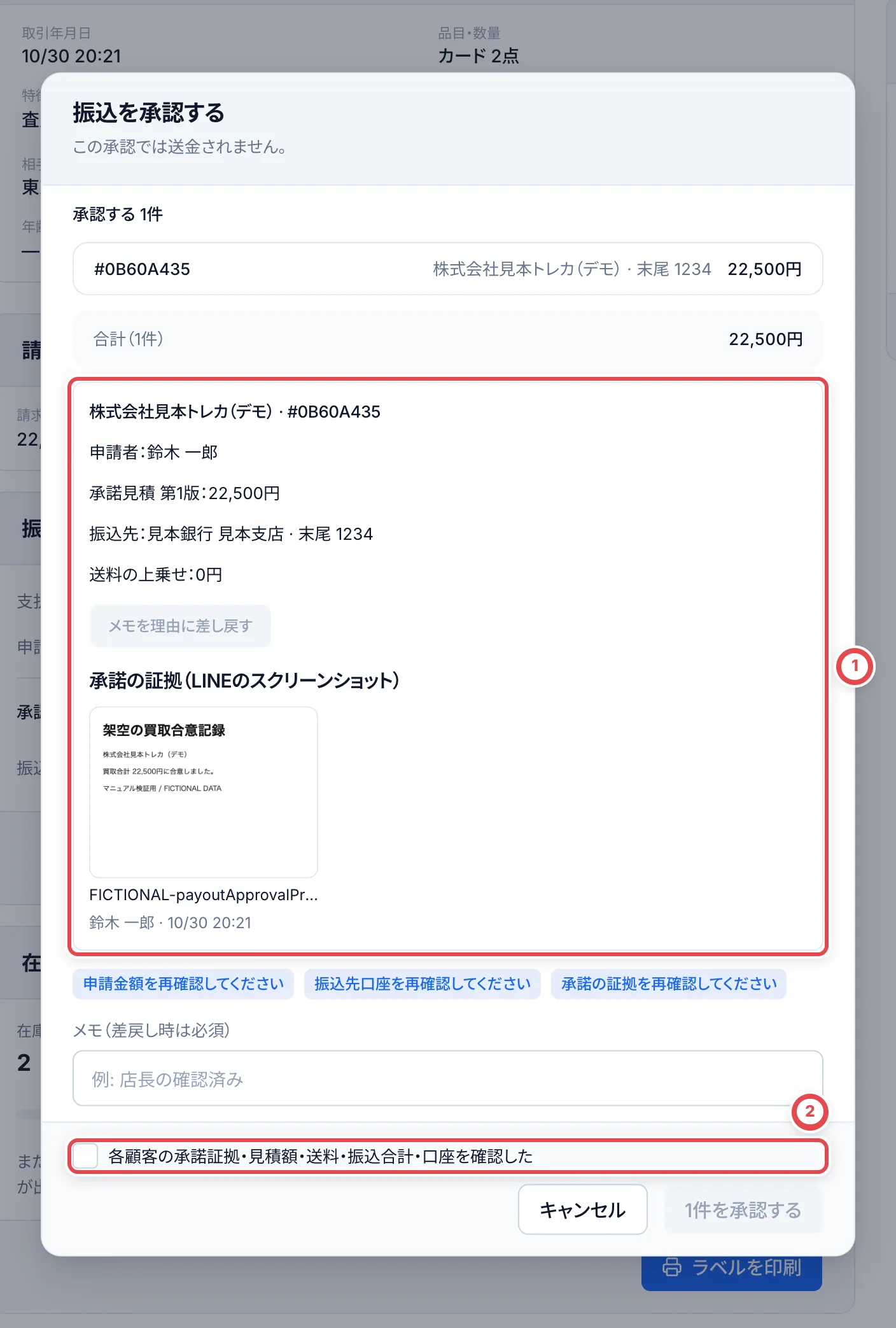
申請した人とは別のオーナーか管理者が、サイドバーの「支払い」の「承認待ち」から承認します。①で承諾の証拠・金額・振込先を照合し、②にチェックを入れて承認します。
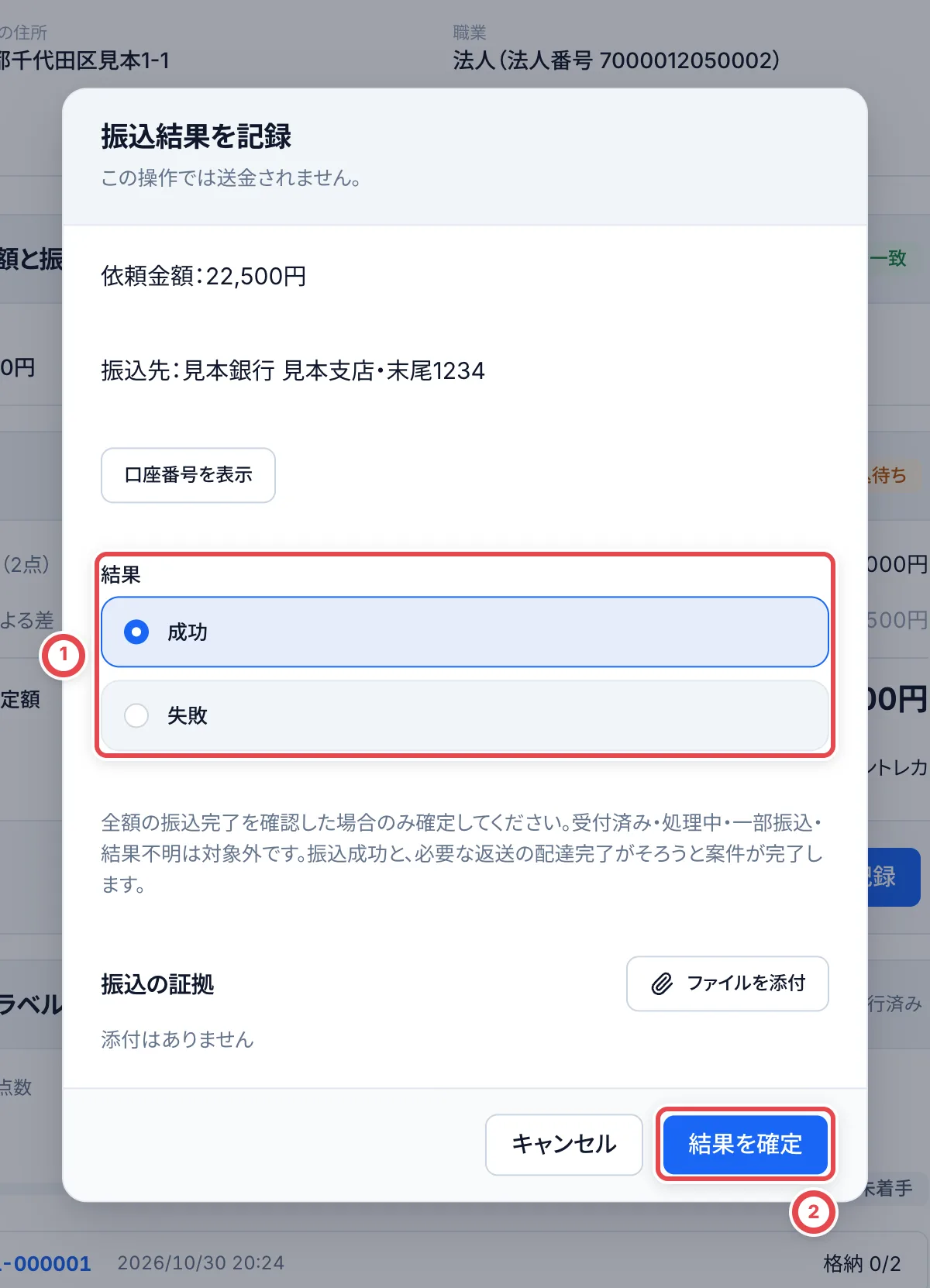
銀行で振り込んだら、取引の支払いの画面で「振込結果を記録」を開きます。振り込めたときは①で「成功」を選び、「結果を確定」を押します。振り込めなかったときは「失敗」を選びます。
10. 着金を記録する
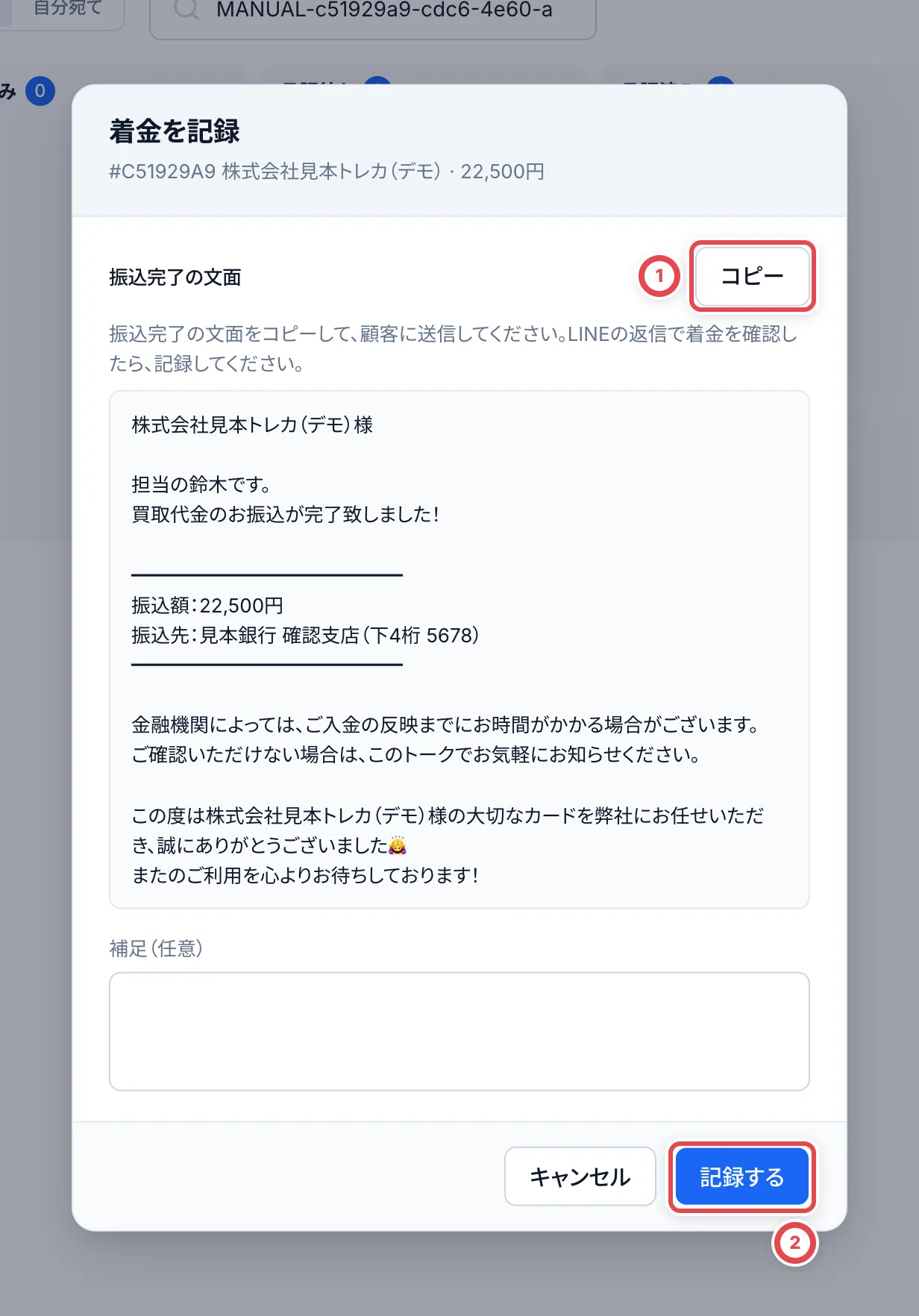
サイドバーの「支払い」の「着金確認待ち」で、取引の「着金を記録」を押します。①の「コピー」で振込完了の文面をコピーしてお客様に送り、お客様が受け取ったことを確かめたら、②の「記録する」を押します。
着金を記録するまで、買い取ったカードは在庫で「着金確認待ち」のままです。このあいだも、ラベルの印刷・格納・同じ拠点内での棚移動はできます。出庫や別の拠点への移動は、着金を記録してからできるようになります。
在庫に入ったことを確かめる
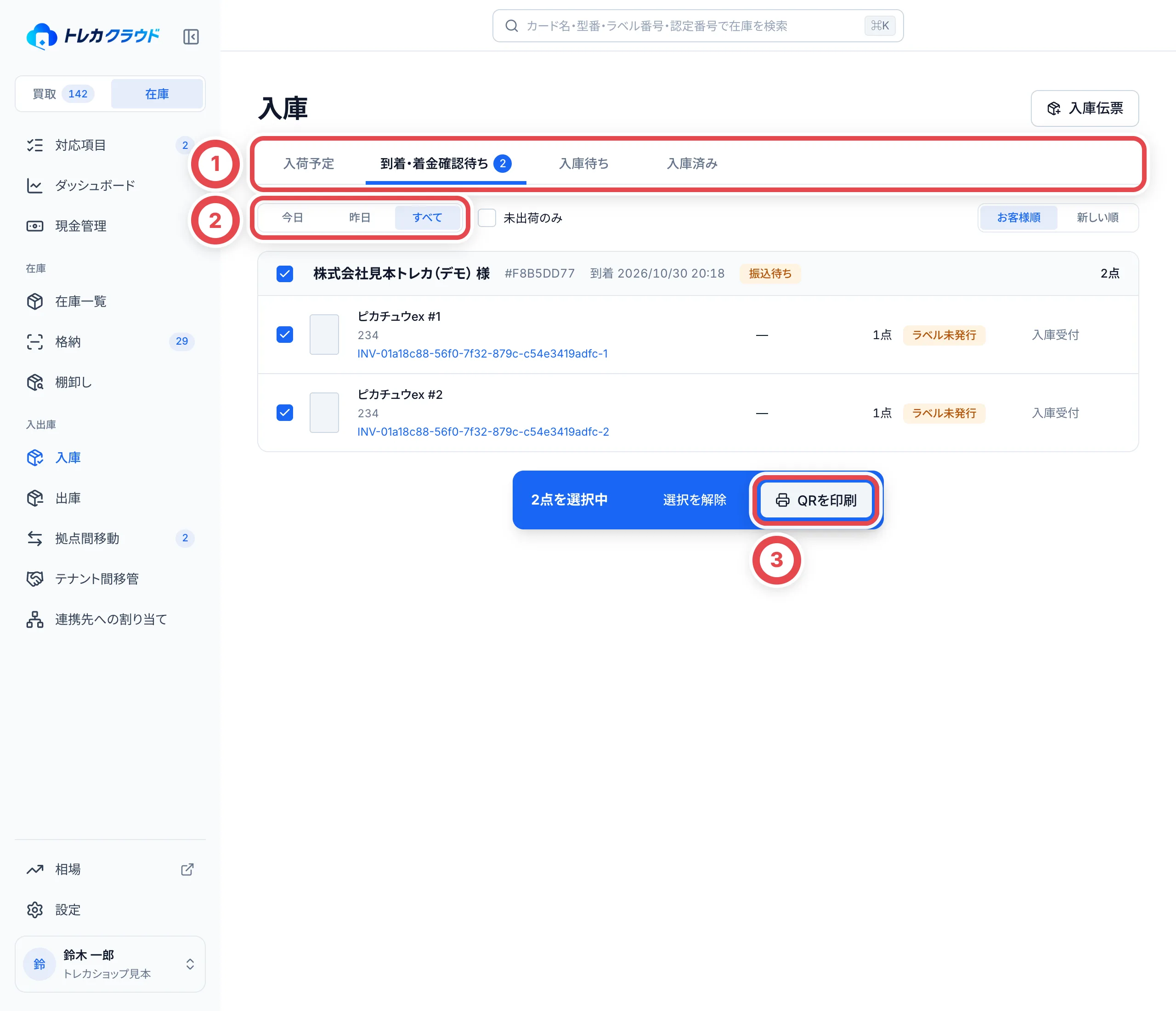
サイドバーを「在庫」に切り替え、「入庫」を開きます。①のタブで、カードがどの段階にあるかを確かめます。着金を記録したカードは「入庫待ち」に移ります。③の「QRを印刷」でラベルを印刷し、格納します。
困ったとき
| 起きていること | 確かめること・直し方 |
|---|---|
| カードが検索で見つからない | カード名の一部や型番だけで探し直します。それでも出ないカードは、カードマスタにありません。入庫も買取もできないので、管理者に連絡してください。 |
| 認定番号が入れられない | その行の数量を1点にして、グレードで鑑定会社のグレード(PSA 10など)を選びます。 |
| 入庫伝票を間違えて確定した | 入庫伝票で対象カードを選び、登録を取り消します。正しい内容で入れ直す場合は新しい個体・ラベルになります。 |
| 「店頭以外」が表示されない | 店舗でオンライン買取がオフになっています。管理者に確認してください。 |
| 「最終査定を入力する」が出ない | 発送案内を記録したかを確かめます。カードが特定されていない明細や、解決していない差分の記録が残っているときも進めません。 |
| 見積の期限が切れている | 以前に期限を入れた取引だけで起きます。期限は画面から変えられないので、トレカクラウドの運営にお問い合わせください。 |
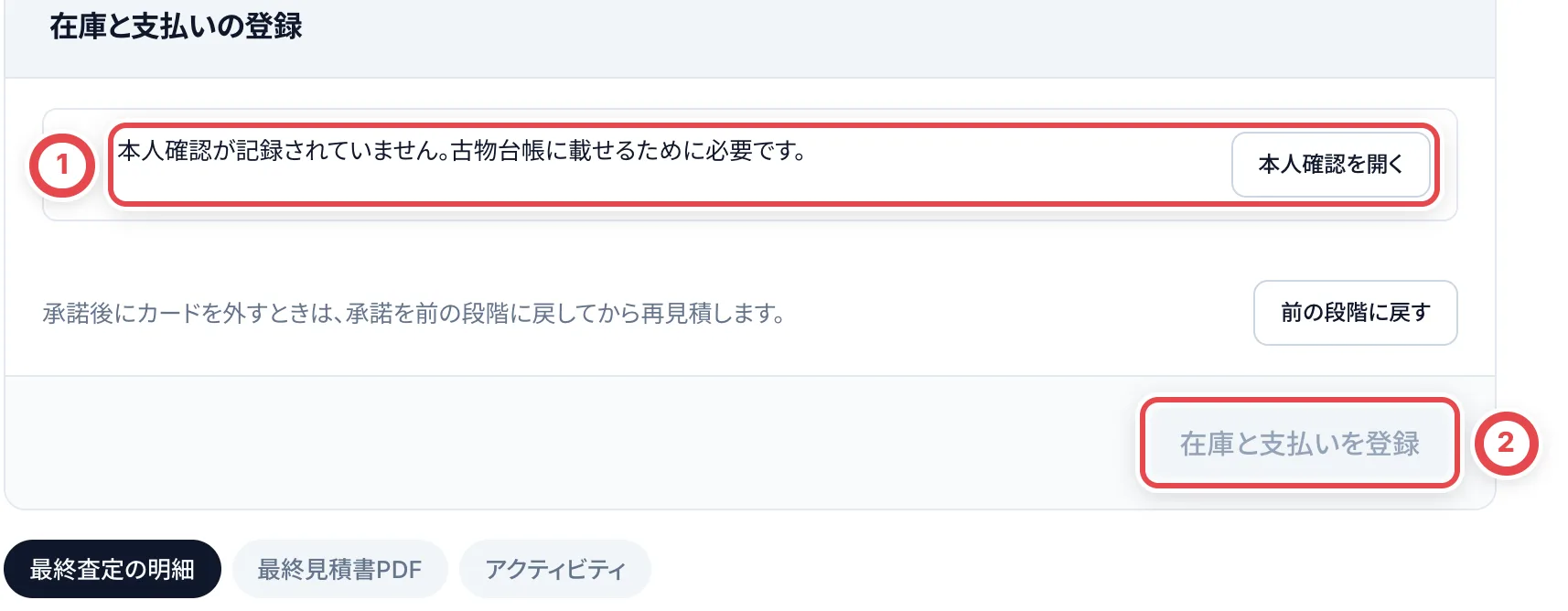
| 「在庫と支払いを登録」が押せない | 下の画像の①に、足りないものが表示されます。本人確認・お客様の振込先・古物商許可・カードを置く拠点がそろうと押せます。 |
| 振込を自分で承認できない | 申請した人は承認できません。別のオーナーか管理者に承認を頼みます。 |
| 買い取ったカードを出庫や別拠点への移動に使えない | 着金を記録するまで「着金確認待ち」のままです。10の手順で着金を記録します。同じ拠点内の棚移動は先にできます。 |
買取としての完了を確認する
方法2を使った場合は、オンライン買取の完了条件を確認します。一部だけ買い取る、または全部辞退する場合は最終見積への回答と返送へ進みます。方法1の入庫伝票だけでは、買取としての完了は記録されません。