

LINEで受け付けて見積を送るまで
この手順は、LINEで受け付けて郵送で品物を受け取るオンライン買取向けです。来店予定のお客様との事前相談の場合は、来店後に店舗買取の手順へ進みます。
見積を伝えたあと(お客様の承諾、発送、最終査定、振込)は、発送と最終査定と振込に続きます。
最初に用意するもの
- LinyまたはLステップとの連携。LINEの友だちとトークは約5分ごとに取り込まれます。設定はLINEと通知を参照してください
- 2次査定をしてくれるもう1人のメンバー。査定を作った本人は承認できません
- LinyやLINEの管理画面。トレカクラウドで作った見積の文章は、そこに貼り付けて送ります
流れと取引の状態
| 順番 | やること | どこで | 取引の状態 |
|---|---|---|---|
| 1 | LINE未登録の友だちを開く | 顧客 | (取引なし) |
| 2 | 写真とトークを確かめて、顧客として登録する | LINEの友だち | (取引なし) |
| 3 | 写真からカードを読み取る | 顧客 › LINEトーク | (取引なし) |
| 4 | 読み取ったカードを確かめて、査定依頼に入れる | 読み取った品物を確認 | 新着 |
| 5 | 状態と金額を確かめて、2次査定を頼む | 顧客 › 査定依頼 | 査定中 |
| 6 | 別のメンバーが見積を確かめて承認する | 2次査定依頼 | 査定中 |
| 7 | 見積の文章をコピーしてLINEで送り、記録する | 顧客 › 見積もり | 見積送付済 |
1. LINE未登録の友だちを開く
サイドバーの「顧客」を開きます。①の上のタブで、LINEの公式アカウントを選びます。LINEに紐付いていない顧客は「未分類」に入っています。
まだ顧客にしていない友だちを見るには、検索欄の下の「ほかの絞り込み」(漏斗のアイコン)を押し、②の「LINE未登録の友だち」を選びます。アイコンの数字は、未登録の友だちのうち返信していない人数です。
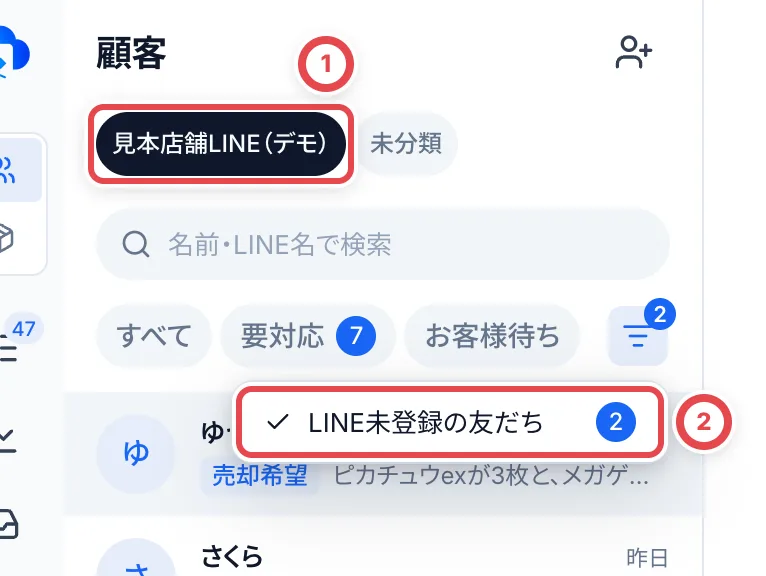
一覧の友だちには、状態が付いています。「売却希望」は、お客様が売りたいと伝えた友だち、「LINE 未返信」は最後のメッセージがお客様からのままの友だち、「返信済み」はお店が最後に返信した友だちです。
2. 写真とトークを確かめて、顧客として登録する
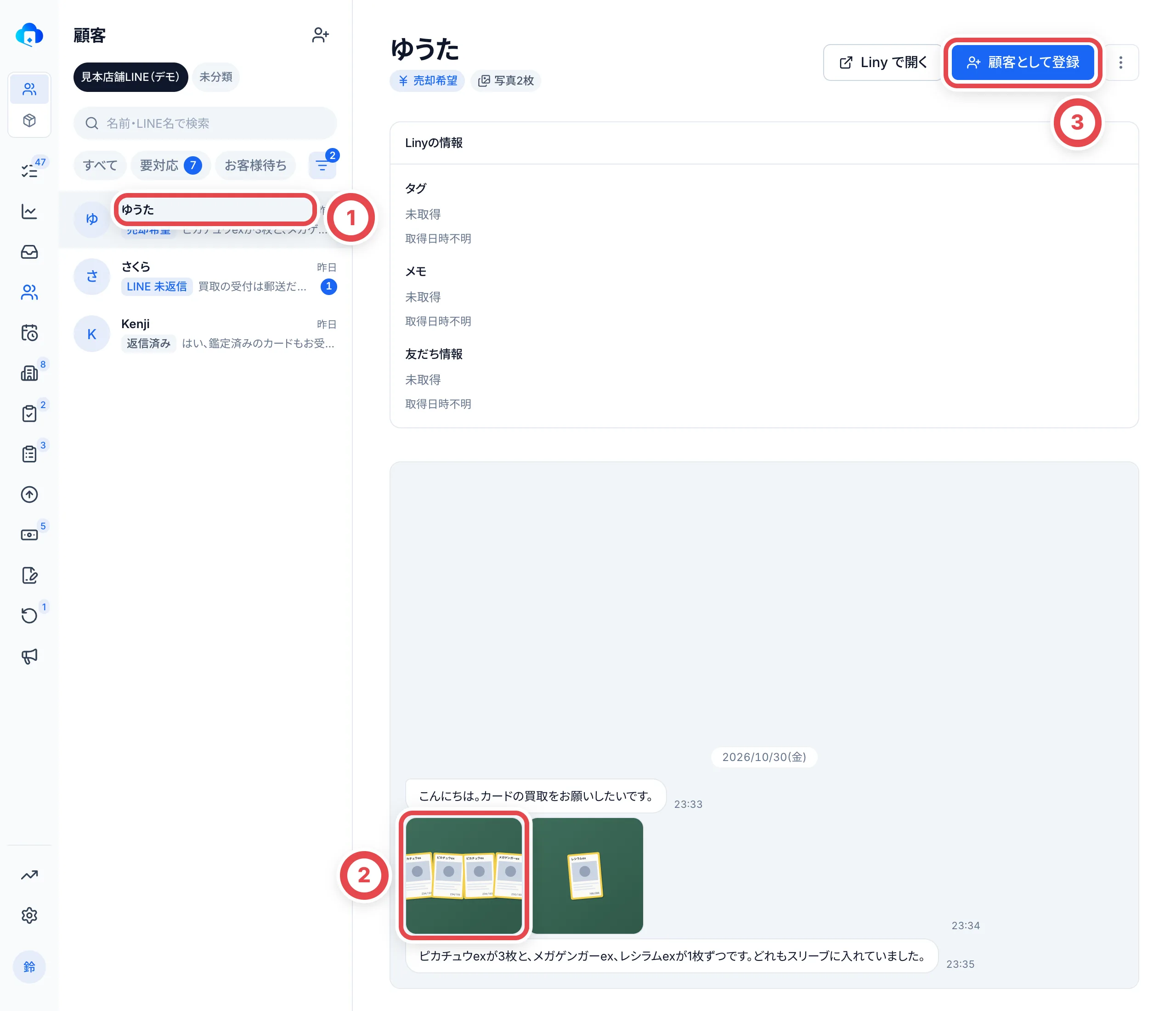
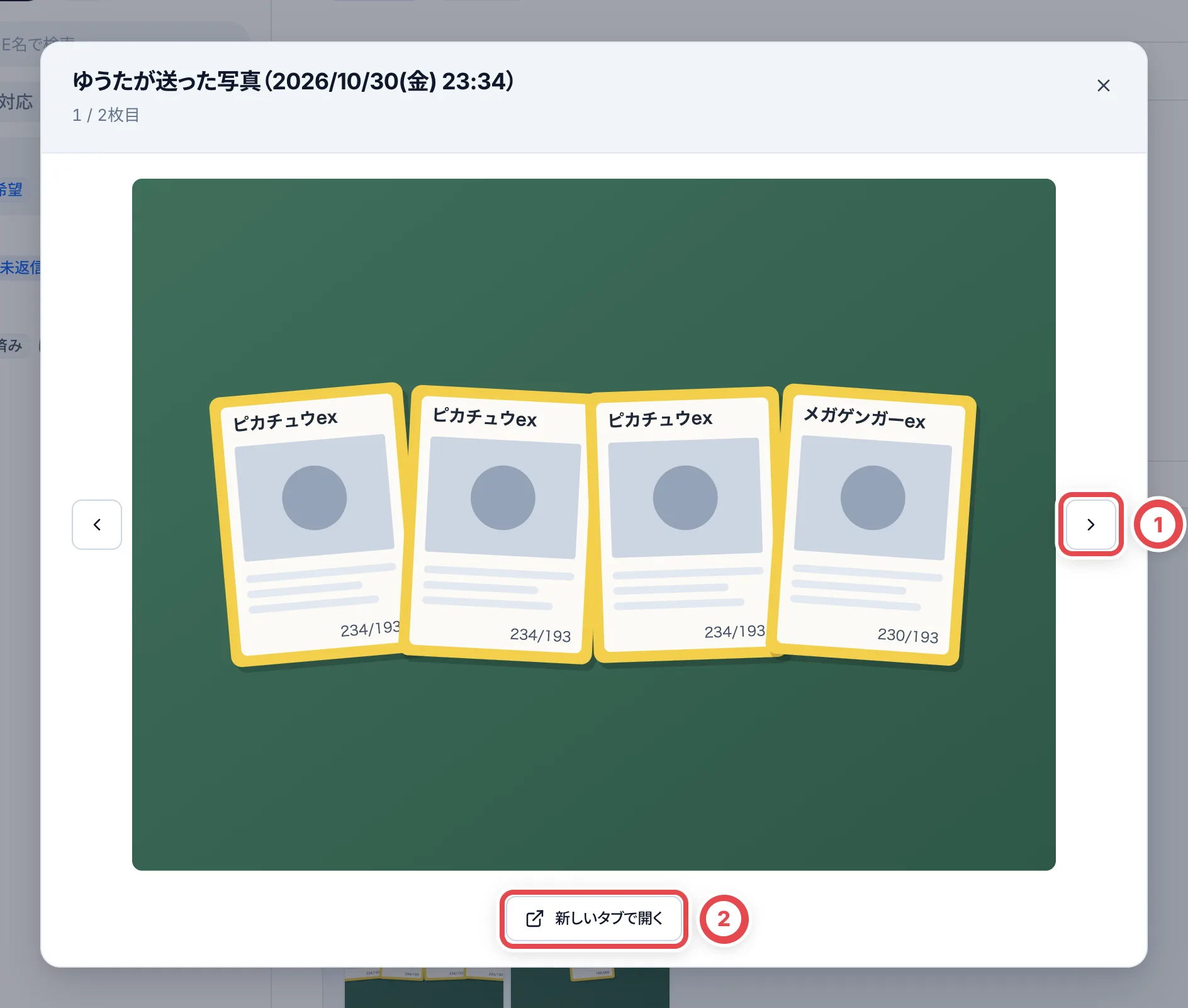
①で友だちを選ぶと、右にトークが出ます。②のように送られてきた写真も並びます。写真を押すと拡大表示が開きます。左右のボタンや矢印キーで次の写真へ移れます。別タブで開く操作も拡大画面にあります。
買取の相談だと確かめたら、③の「顧客として登録」を押します。
初めてのお客様は、①の「新しい顧客」のままにします。②の顧客名にはLINEの名前が入っているので、分かっていれば本名に直します。③の「顧客として登録」を押すと顧客ができ、その顧客の「LINEトーク」タブが開きます。この時点では、まだ取引はできていません。
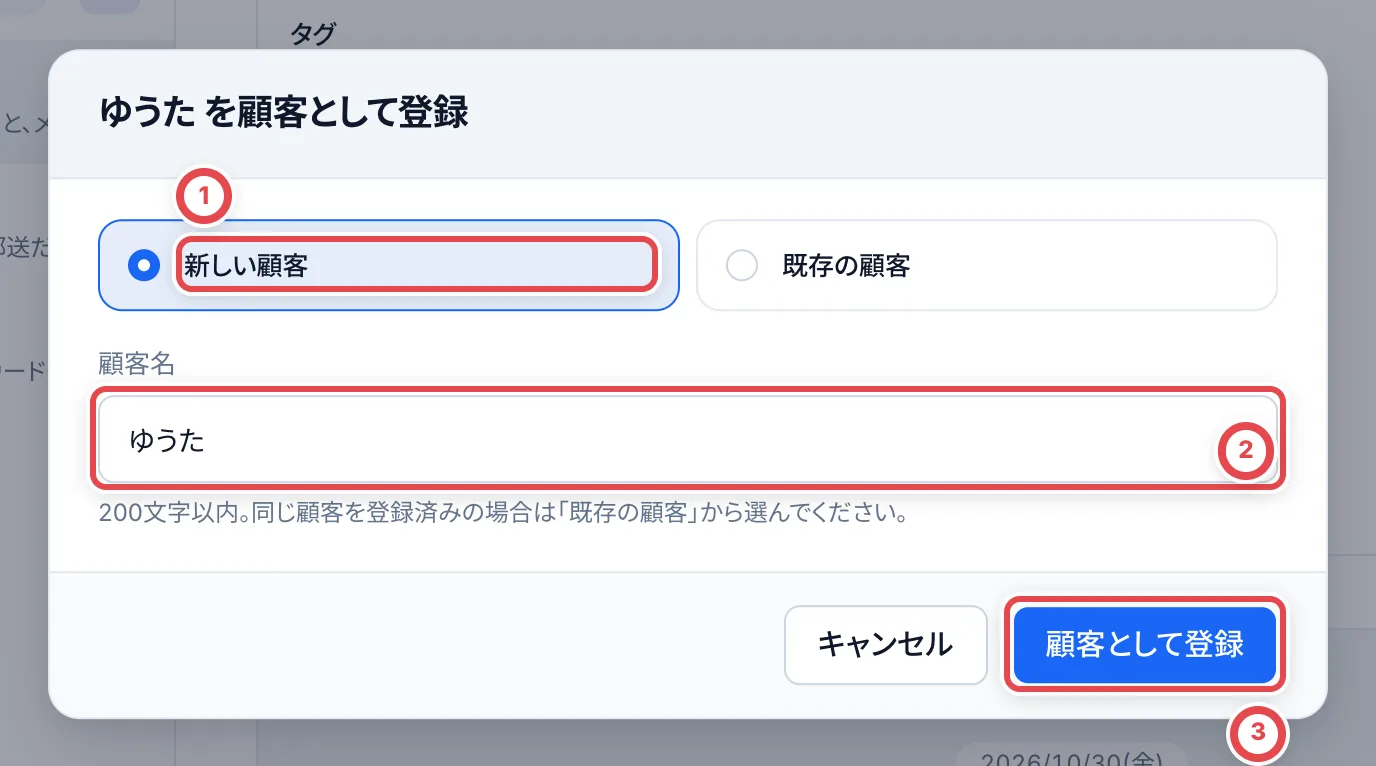
前にも取引したことのあるお客様が別のLINEから連絡してきたときは、「既存の顧客」を選んで、その顧客を検索して紐付けます。買取の相談ではない友だちは、右上のメニュー(︙)の「対象外にする」で一覧から外します。
英語表示では、対応ブラウザが日本語のトークをブラウザ内で翻訳します。「原文を表示」で元の文を確認できます。初回は翻訳機能の準備に時間がかかる場合があり、使えないブラウザや準備に失敗した場合は原文のまま表示します。翻訳表示と、次の写真からのカード読み取りは別の操作です。
3. 写真からカードを読み取る
顧客の「LINEトーク」タブでは、お客様が送った写真とメッセージから、AIがカードと枚数を読み取ります。読み取りが終わっていると、トークの上に「写真2枚・メッセージ4件から品物3件を読み取りました」のような帯が出ます。①の「確認する」を押して、結果を確かめます。
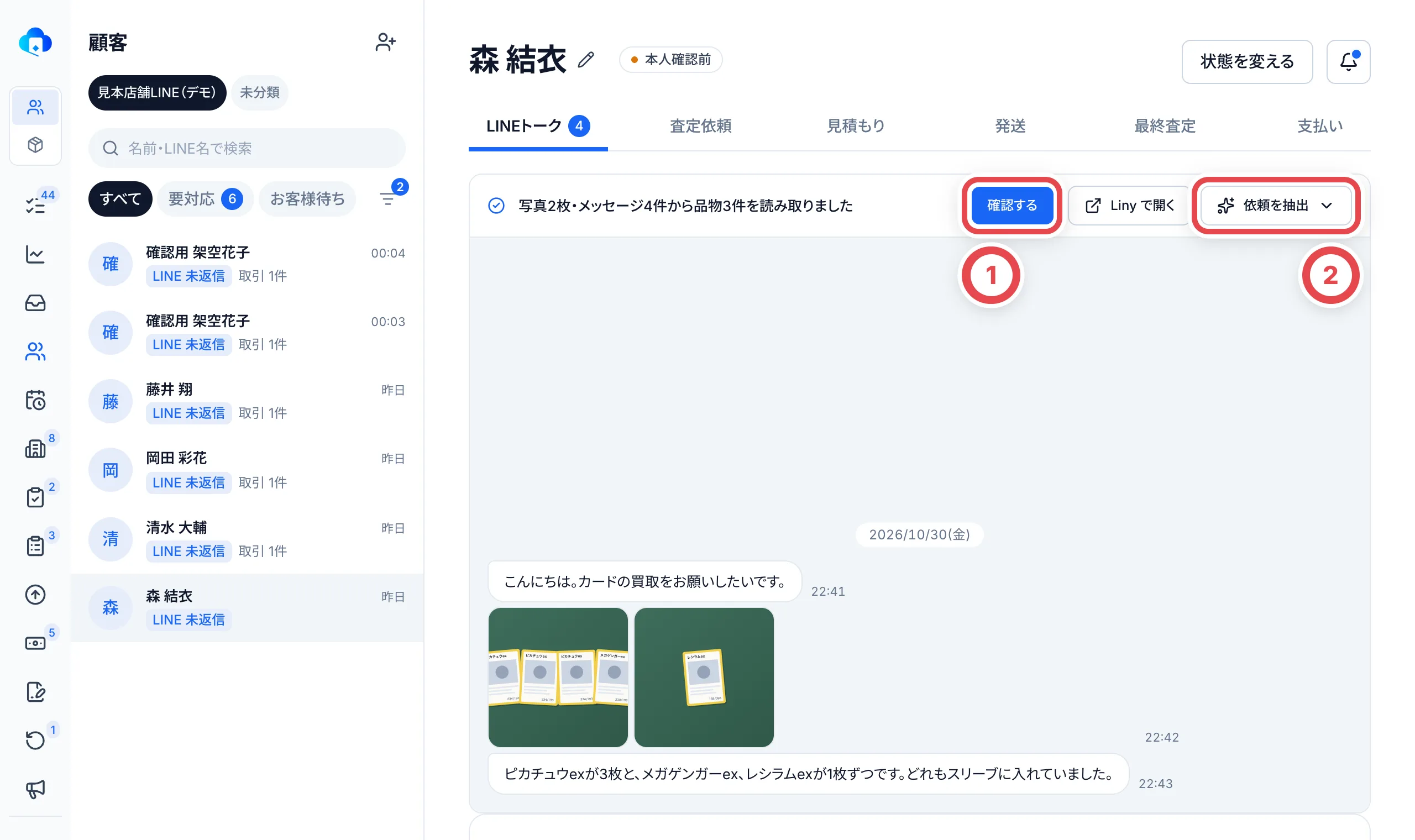
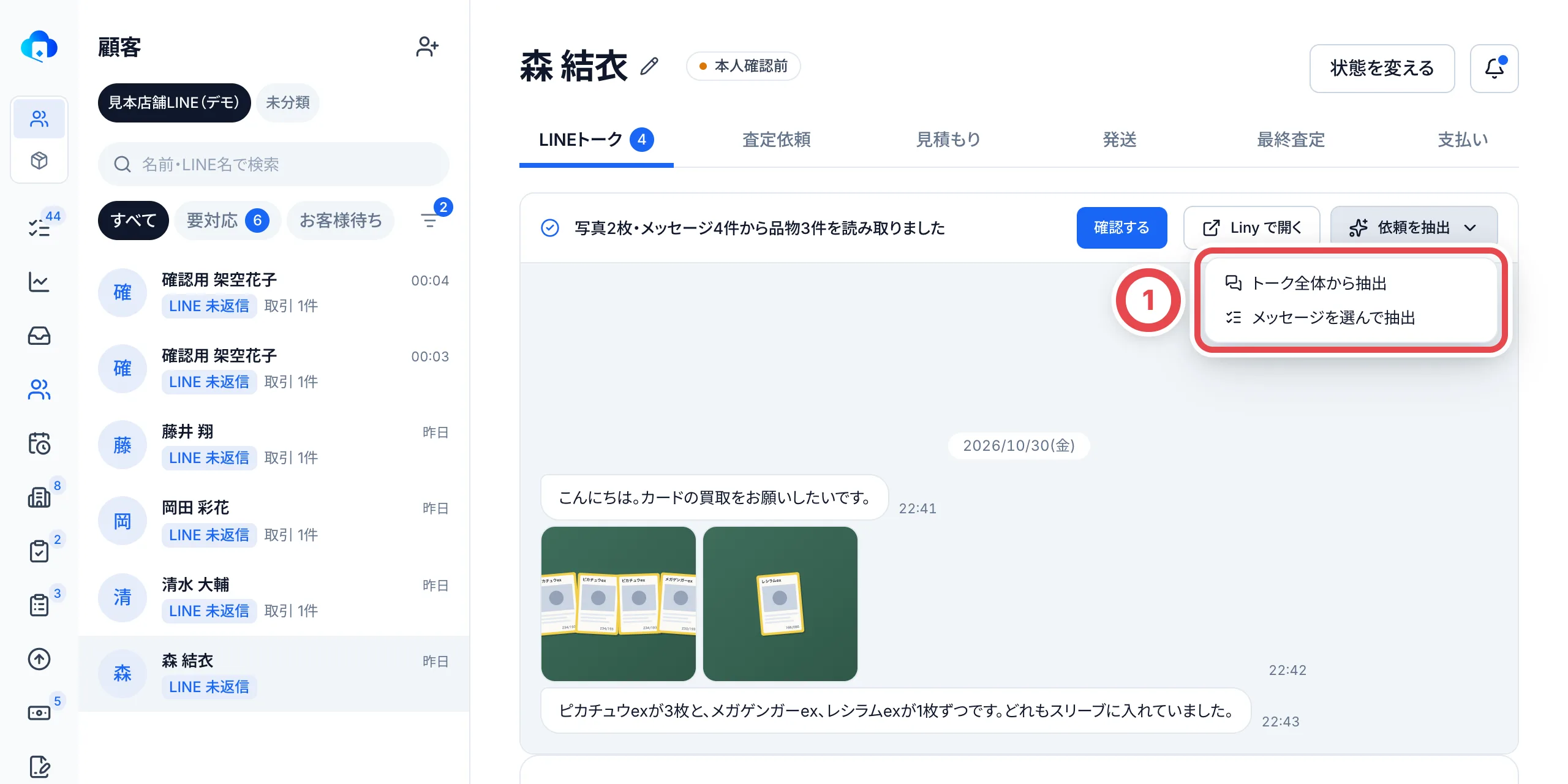
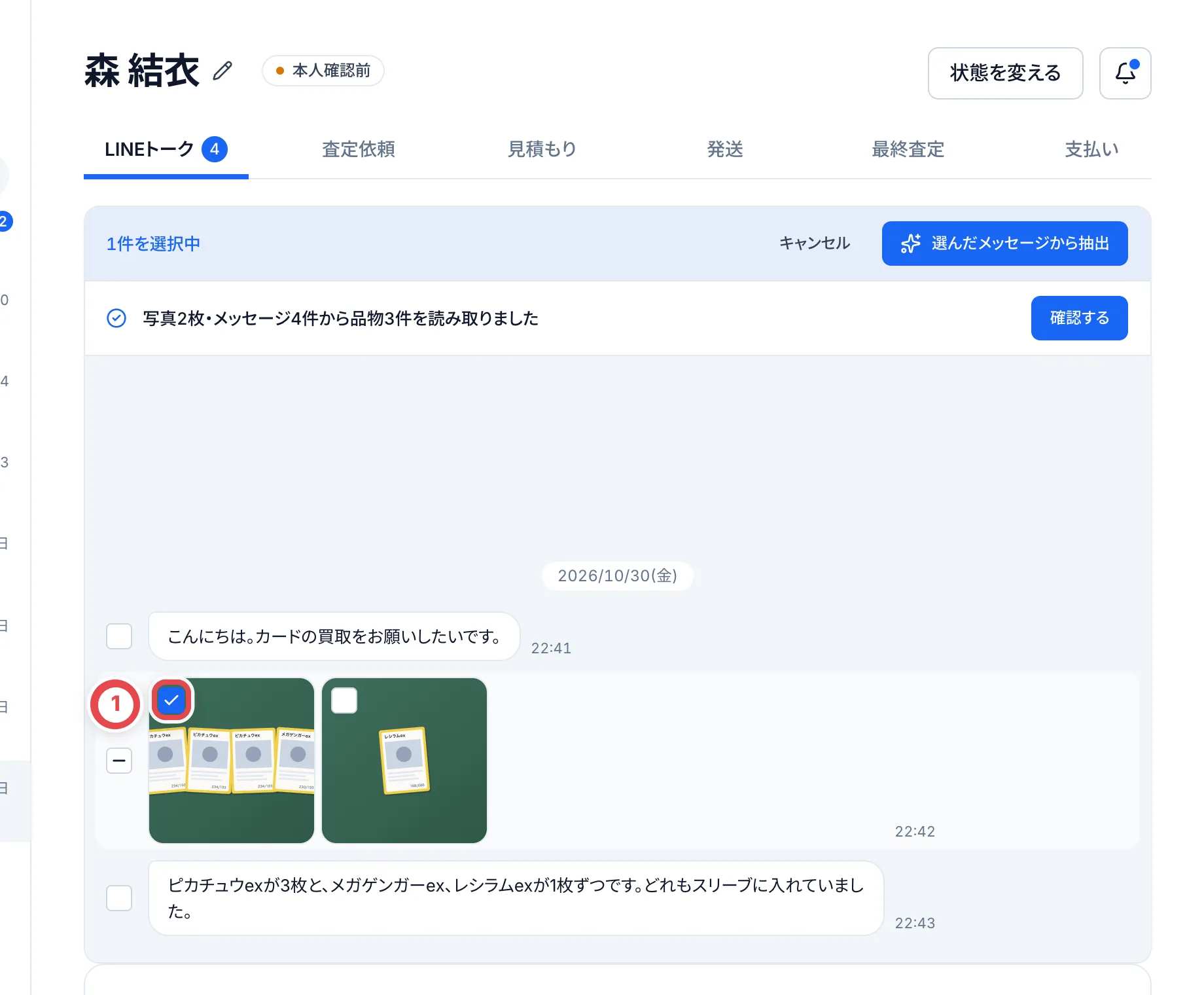
帯が出ていないとき、新しい写真が届いたあとに読み直したいときは、②の「依頼を抽出」を押します。トークの全部を読むときは「トーク全体から抽出」、特定の写真やメッセージだけを読むときは「メッセージを選んで抽出」を選び、メッセージを選んでから「選んだメッセージから抽出」を押します。読み取りには少し時間がかかります。画面を離れても処理は続き、戻ると結果を確認できます。
トーク全体からの読み取りは、最新の写真16枚・テキスト80件までが対象です。メッセージを選ぶ場合は写真64枚・テキスト80件までで、選択そのものは300件までです。アルバムは全体でも写真1枚ずつでも選べます。写真が取得中・取得失敗のときや上限を超えたときは、対象を外すか写真の取得を待ってから実行します。
4. 読み取ったカードを確かめて、査定依頼に入れる
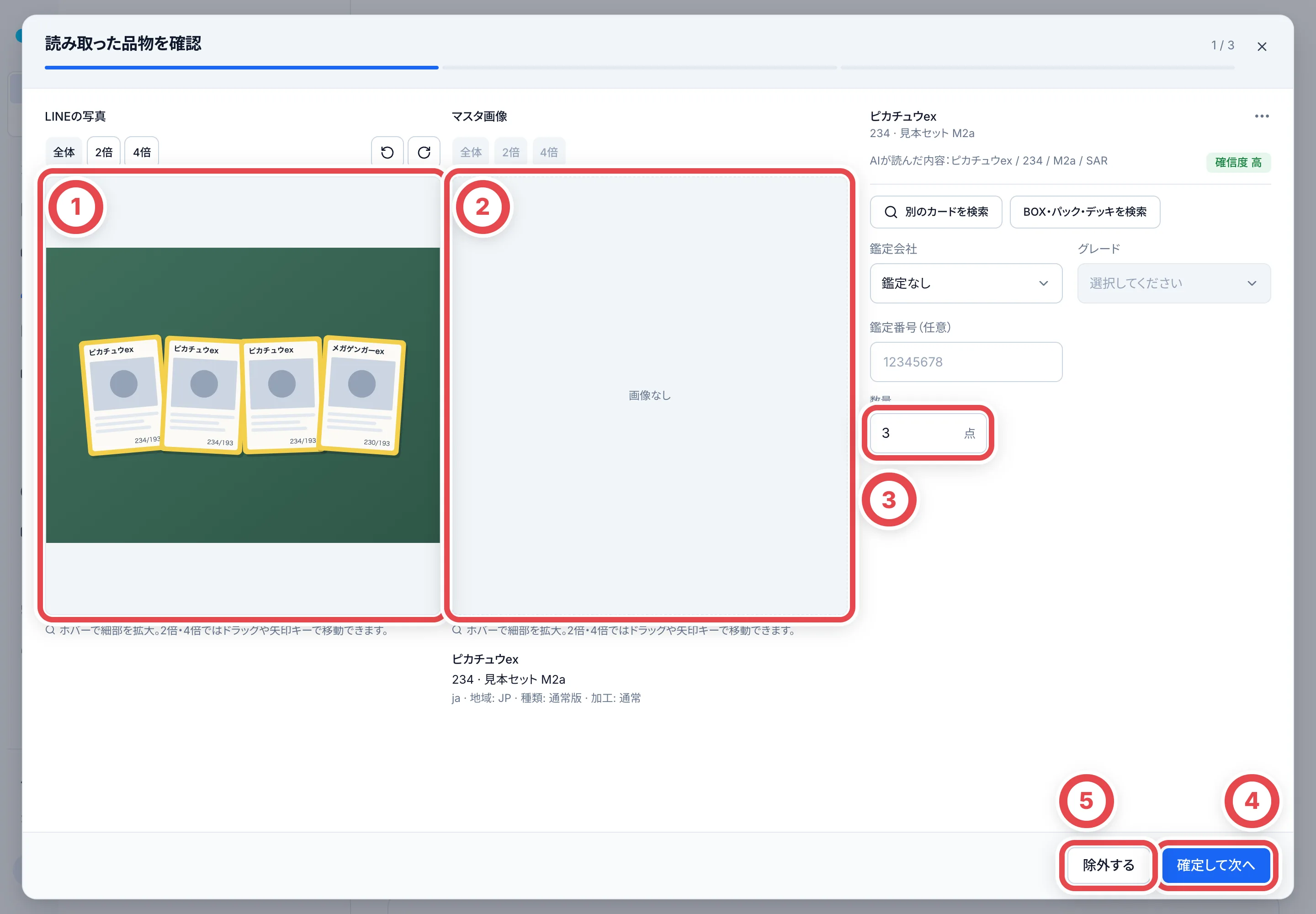
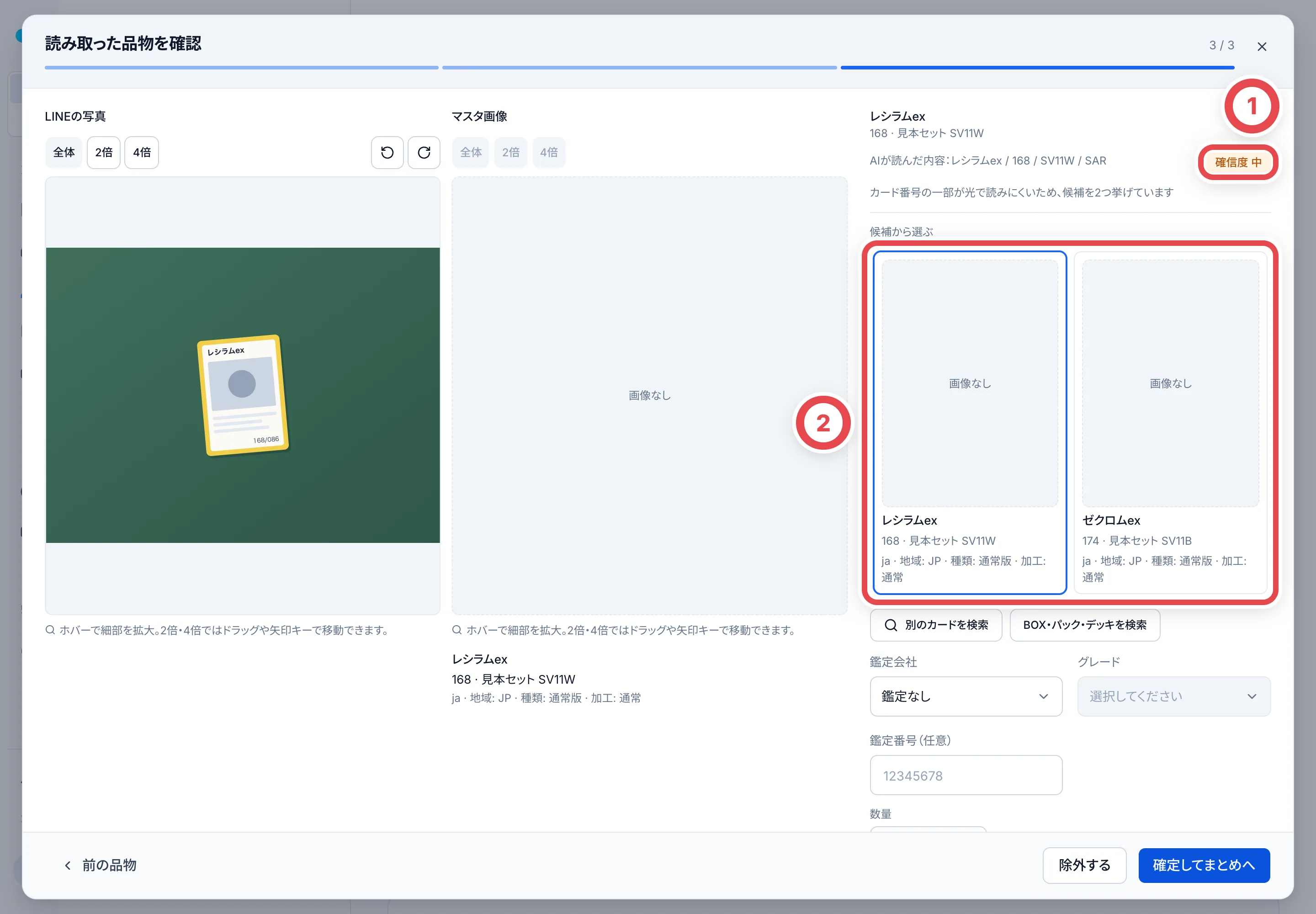
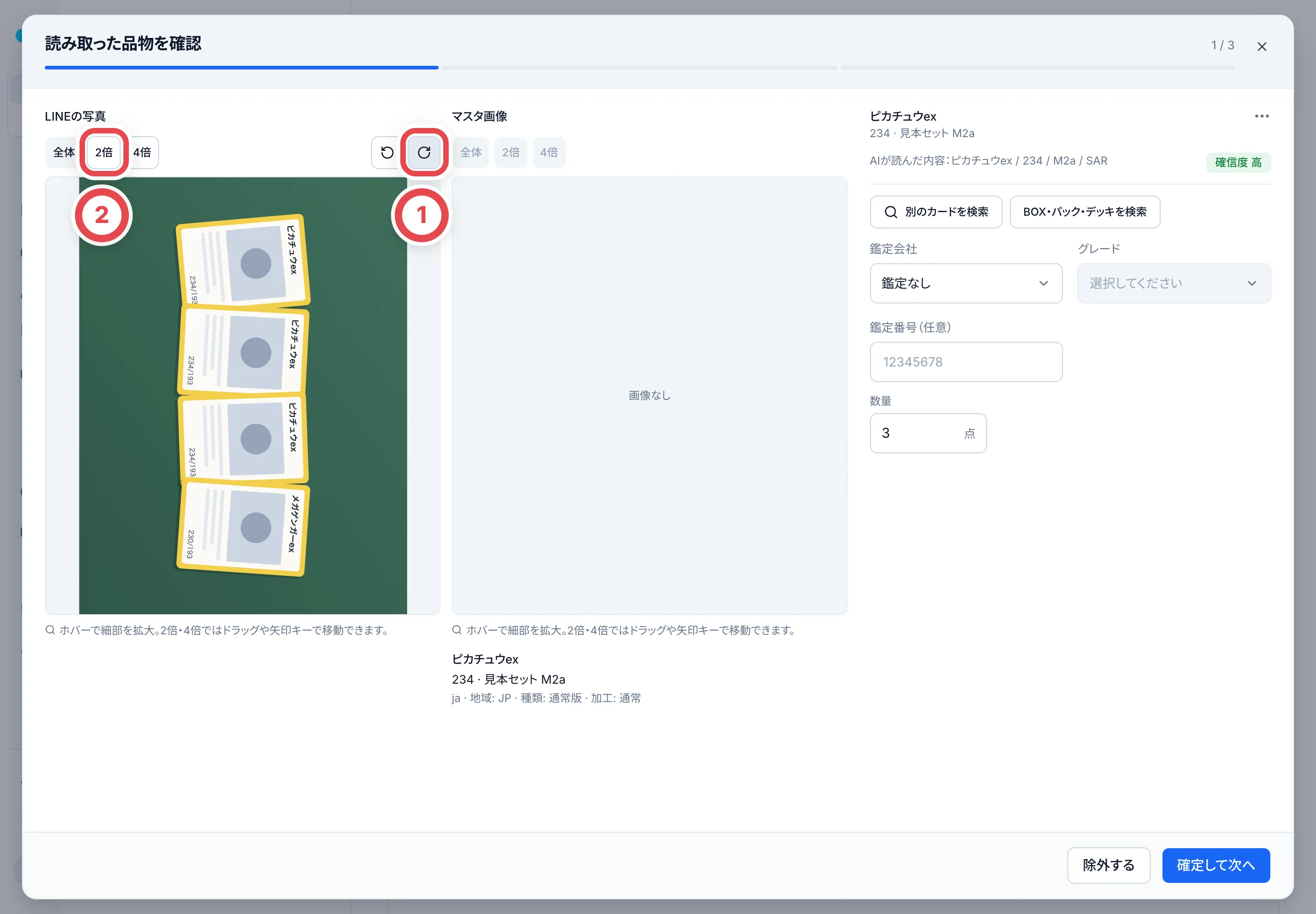
「読み取った品物を確認」が開き、品物を1つずつ確かめます。①がお客様の写真、②がAIが読み取ったカードです。写真と見比べて、カードの名前・型番が合っているか、③の数量が写真やメッセージと合っているかを確かめます。
マスタに画像が登録されていない場合は「画像なし」と表示されるため、名前・型番・版の情報も照合します。
合っていれば④の「確定して次へ」を押します。カードではないもの(スリーブや箱だけ、など)は⑤の「除外する」で外します。この段階では、確定・除外した品物はまだ査定依頼に追加されません。管理メモは品物右上のメニューから別に保存するため、確認を閉じても残ります。
読み取りに自信がない品物には、①のように「確信度 中」などが付き、その理由が書かれます。②の「候補から選ぶ」に並ぶ画像付きの候補を押して選び直すか、「別のカードを検索」で正しいカードを探します。写真とマスタ画像は、画面内の「2倍」「4倍」で拡大できます。横向きで届いた写真は、「LINEの写真」の右上のボタンで90°ずつ回せます。
鑑定済みのカードは、鑑定会社と鑑定番号も読み取られます。現物の写真と照らして直してください。同じカードでも、鑑定番号が違えば別の個体として扱います。数量が複数で番号が1つだけ読み取られた場合は、代表の番号として使う確認が必要です。カードの版・言語・型番も画像の下で確認します。BOX等の商品なら商品を選び、マスタが見つからないカードは登録依頼を準備できます。登録依頼も、最後に「査定依頼に追加する」を押したときに反映されます。
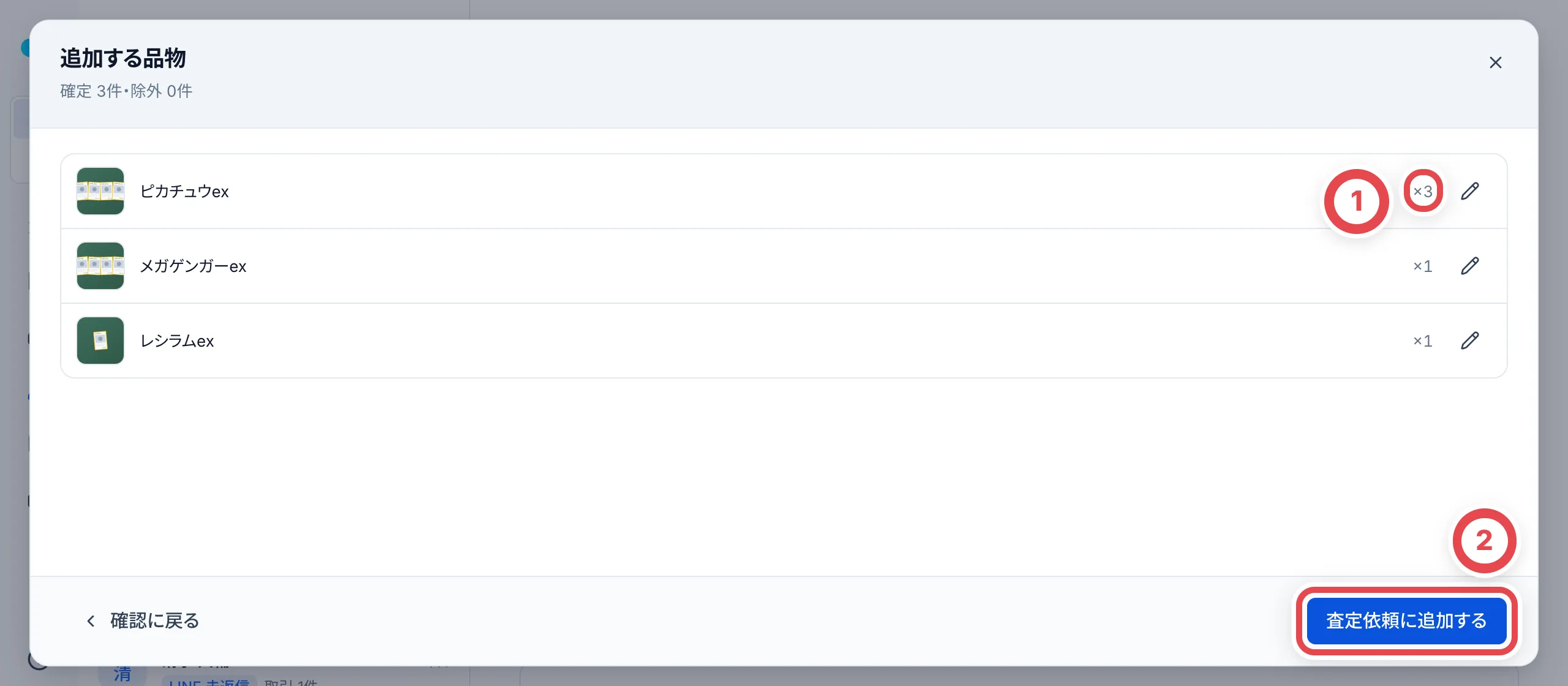
最後の品物で「確定してまとめへ」を押すと、「追加する品物」に一覧が出ます。①で品物と枚数を確かめ、直すときは鉛筆のアイコンを押します。②の「査定依頼に追加する」を押すと、取引ができ、カードが顧客の「査定依頼」タブに入ります。
読み取りでは金額は付きません。金額は次の査定で決めます。
5. 状態と金額を確かめて、2次査定を頼む
顧客の「査定依頼」タブの「未見積」に、追加したカードが並びます。カードごとに、①で状態とグレードを選びます。「参考時価」と「掛率」は、相場と店舗の掛率から入っています。写真のカードの状態に合わせて直します。右端に1行ごとの金額が出ます。
見積にするカードを②のチェックで選び(見出しのチェックで全部を選べます)、画面の下に出る③の「選択した査定を進める」を押します。参考時価が空のカードがある場合は、確認画面で相場調査を頼むか、「調査せず2次査定に進める」かを選びます。入力が揃っている場合は確認画面の金額を確かめ、「2次査定に進める」で進みます。必要ならここでセット総額も設定できます。数量を変更した場合は先に保存します。0円で埋める必要はありません。詳しい手順は調査依頼と2次査定依頼を参照してください。
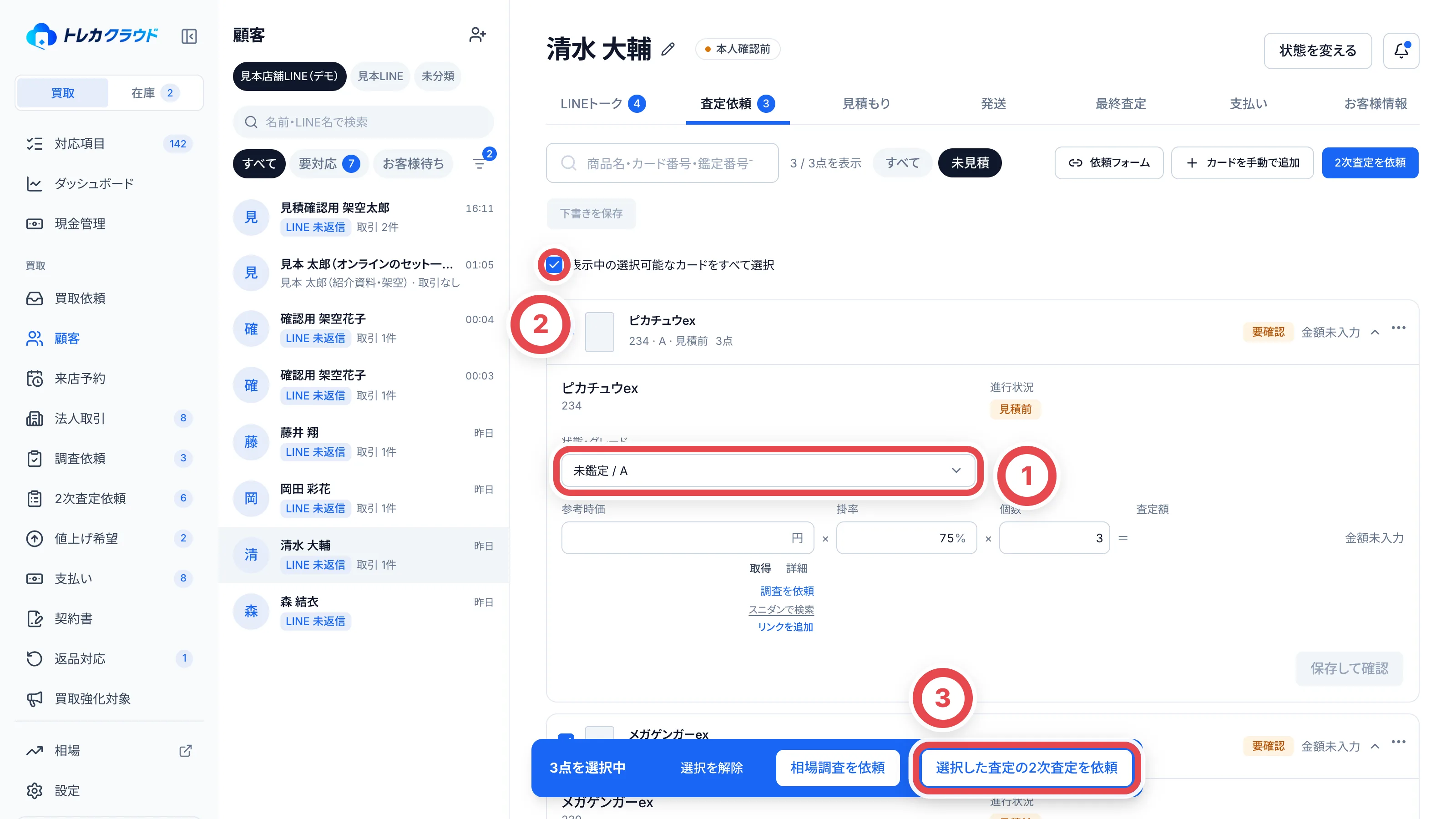
相場が取れないカードは、参考時価が空欄になります。その下の「調査を依頼」で調べてもらうか、自分で金額を入れます。調査は①で選んでいるグレードで頼みます。回答が届くと、調査担当が確かめたグレードが①に入ります。①で選んだグレードや下書きに保存したグレードがあるときは、そちらのままです。①が回答と違うグレードのときは、回答のグレードと価格が参考時価の下に出ます。調査したグレードから①を変えるときは、変えてよいかを聞かれ、そのまま新しいグレードで調査を頼めます。調査の頼み方は調査依頼と2次査定依頼を参照してください。
状態・グレード、参考時価、掛率を変えたら、表の上の「下書きを保存」を押します。保存した値は画面を離れても残り、ほかのメンバーが開いても同じ値が出ます。相場調査の回答を待つカードがあるときは、ほかのカードの値を保存して画面を離れ、回答が来てから全部まとめて2次査定を頼めます。
- 変えたのに保存していない値があると、ボタンの横に「保存していない変更 3か所」のように出ます。保存する前に画面を読み込み直すと、最後に保存した値に戻ります
- 保存していない変更があるまま、画面のタブやリンクで別の画面に移ろうとすると、確認が出ます。「変更を捨てて離れる」を押すと、変えた値は元に戻ります。ブラウザの戻る・進むでは確認が出ずに元に戻ります
- 変えていない欄は保存されず、開くたびに相場や調査の回答から入り直します。参考時価を保存するときは、そのとき行に出ている状態・グレードも一緒に保存します。保存した参考時価とグレードは、あとから調査の回答が来ても書き換わらず、欄の下に「調査回答 ○円」と出ます
- 2次査定を頼むと、そのカードの下書きは消え、値は見積に移ります
- 下書きの参考時価が登録相場から反映したもので、その登録相場が確認から30日を過ぎたか無効になったときは、欄の下にそう出ます。そのカードを選んで2次査定を頼むか見積にまとめると、手入力の値として進めるかを聞かれます。「手入力として進む」を押すと、同じ金額を手入力の参考時価として見積に入れます。登録相場の金額として使うときは、登録相場を再確認して登録し直します
- 保存したあとに別のカードに特定し直すと、下書きの参考時価は消えます。BOXなどの商品に特定し直すと、下書きは全部消えます
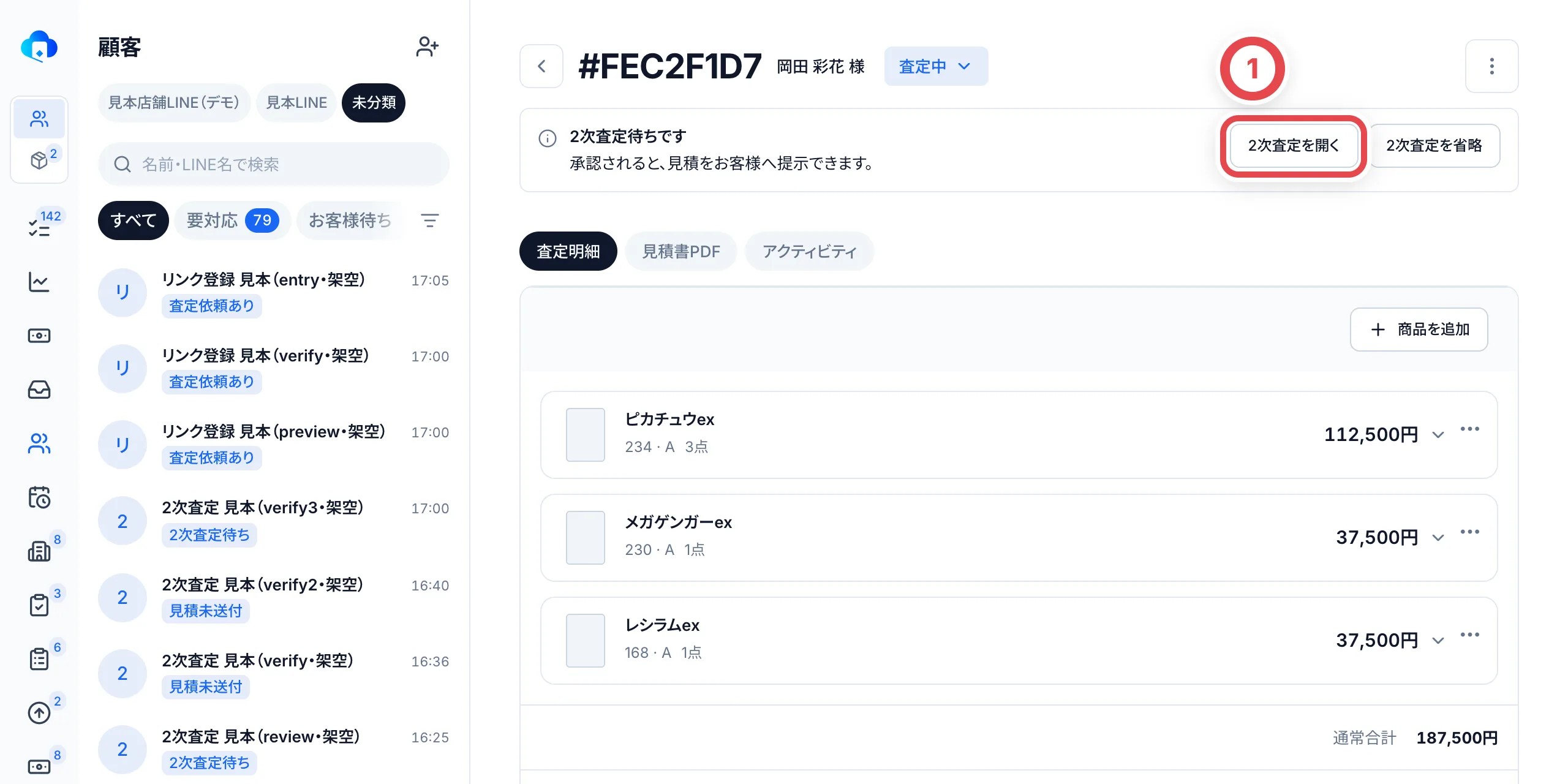
依頼後は、別のメンバーが「2次査定依頼」から確認します。すでに金額を保存した見積の2次査定では、見積の画面に①「2次査定を開く」が出ます。
6. 別のメンバーが見積を確かめて承認する
査定依頼から渡された品物は、2次査定の準備画面でカードの特定・グレード・時価・掛率を補い、内容を確認して承認します。
すでに保存された見積の2次査定をするメンバーは、サイドバーの「2次査定依頼」か、見積の画面の「2次査定を開く」から、「事前見積を確認」を開きます。①の提示額を、時価と数量に照らして確かめます。直したいときは、その場で金額を書き換えられます(書き換えると「査定額を修正して承認」になります)。②の「レビューコメント」に気づいたことを残し、③の「確定」を押して承認します。
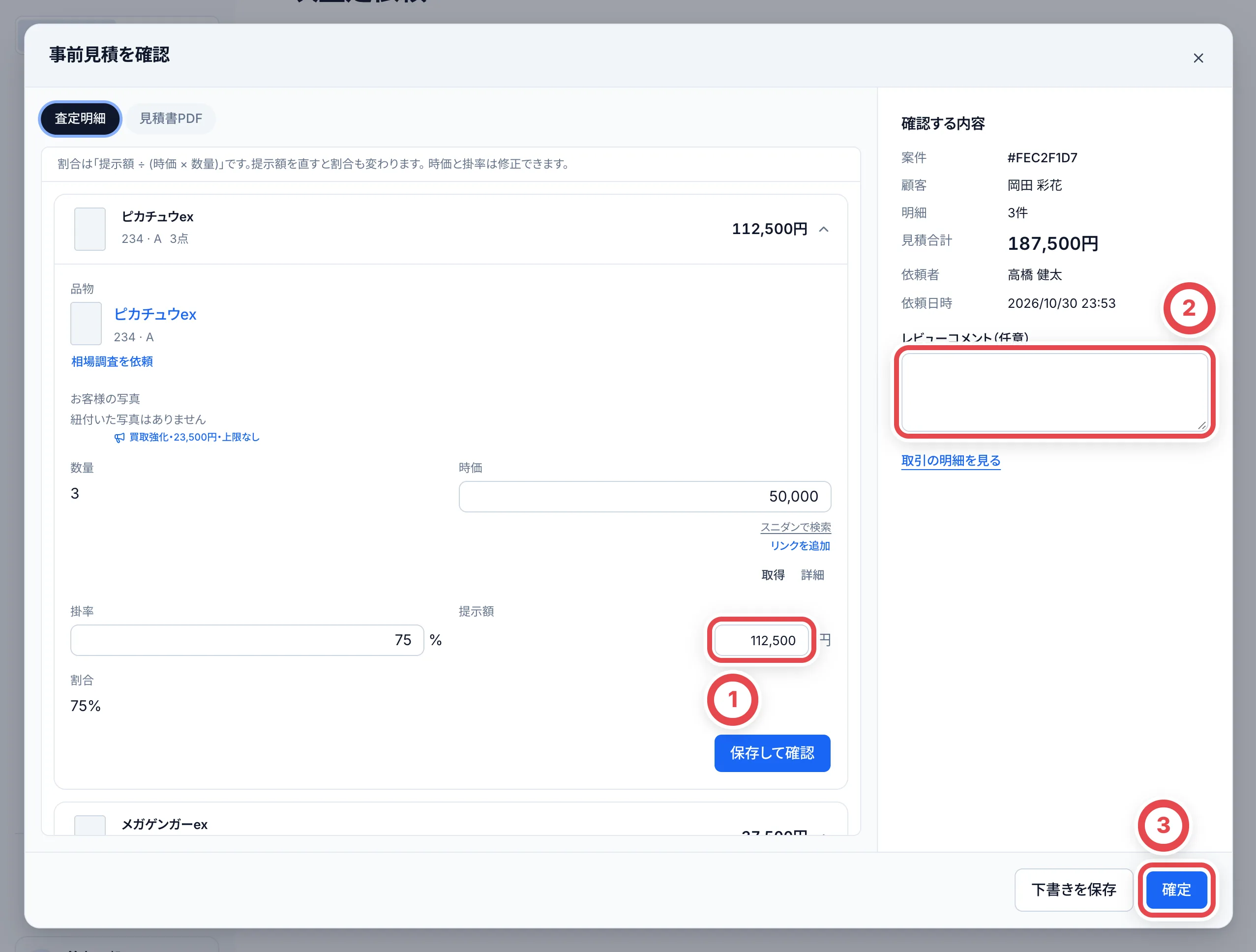
査定を作った本人は、自分の見積を承認できません。急ぎで2次査定を飛ばすときは、見積の画面の「2次査定を省略」を押します。省略したことは記録に残り、そのときは金額を直せません。
7. 見積の文章をコピーしてLINEで送り、記録する
承認された見積の画面には、「見積を提示する」が出ます。①の「LINEで送る文章案」に、お客様に送る文章が入っています(店舗が 設定 › LINEの文面 で決めた形です)。②の「コピー」を押し、LinyやLINEの管理画面のトークに貼り付けて送ります。お店のテンプレートがあれば、文章案の上の「テンプレート」で切り替えられます。文章案はその場で手直しでき、手直しした文章で送ったメッセージを照合します。
送ったら、③の「提示済みにする」を押します。取引画面では確認が出るため、提示したことを確かめて確定します。対応項目から開く専用ダイアログでは、「別の方法で伝えた」を選んだあとの確定ボタンが記録操作です。お客様に送る前には押さないでください。
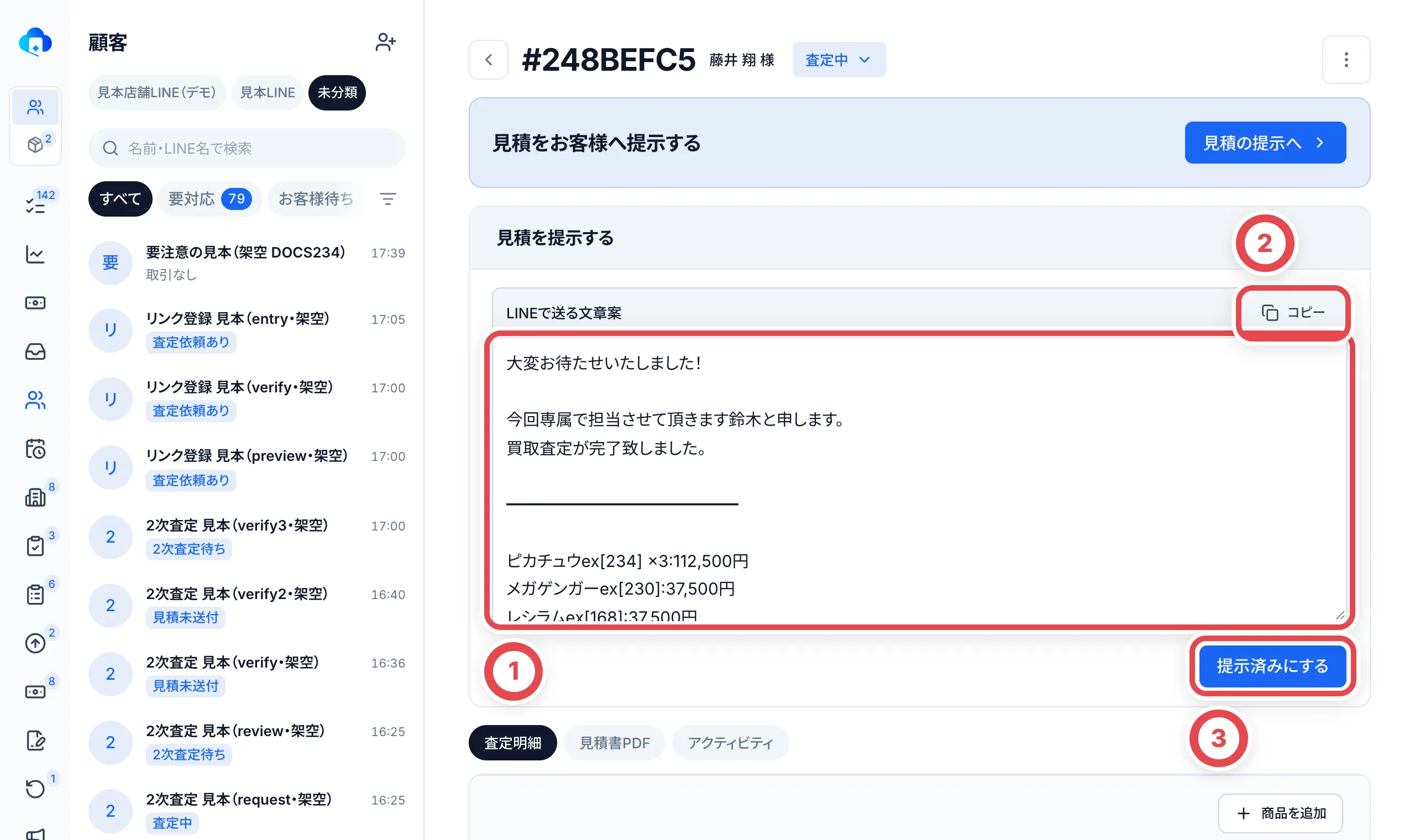
文章の金額は、見積の合計と同じでなければいけません。前回の金額などを書き足すときは、「査定額」「合計」という言葉を付けないでください。照合が合わなくなります。
LINE連携で「見積の提示」を自動で送る設定にしている店舗では、「LINEで見積書を送る」も出ます。その場合はボタンから直接送れます。
このあと、お客様の返事(承諾・一部だけ承諾・お断り)を記録し、発送の案内に進みます。続きは発送と最終査定を参照してください。
困ったとき
| 起きていること | 確かめること・直し方 |
|---|---|
| 「LINE未登録の友だち」に、来たはずの友だちがいない | 上のタブで、その友だちのLINEアカウントを選んでいるか確かめます。取り込みは約5分ごとです。顧客として登録済みの友だちは出ません。 |
| 写真が「LINEから取得中」のまま | LINEから写真を取り込んでいる途中です。少し待って開き直します。「LINE連携の設定が必要です」と出るときは、LINEと通知を確かめます。 |
| 写真に「画像を取得できませんでした」と出る | LINEから写真を取り込めませんでした。お客様にもう一度送ってもらいます。 |
| 読み取りの帯が出ない | まだ読み取っていないか、読み取りから7日過ぎています。「依頼を抽出」から読み直します。 |
| 読み取ったカードが違う | 「候補から選ぶ」か「別のカードを検索」で正しいカードに変えます。カードでないものは「除外する」で外します。 |
| 同じ写真のカードが二重に入りそう | トーク全体からの読み取りでは、査定依頼へ取り込み済みの写真を外します。メッセージを明示的に選ぶと再読込できるため、確認画面の既存依頼の警告と数量を確かめ、二重追加を避けます。 |
| 「選択した査定を進める」で止まる | 選択対象と確認画面のメッセージを確認します。未特定・価格未入力は2次査定へ渡せます。変更した数量は先に保存します。見積として承認・提示する前には、担当者が特定と価格を仕上げる必要があります。 |
| 2次査定で「査定を作成した本人は、この版を承認できません」と出る | 別のメンバーに確定してもらいます。急ぎのときは見積の画面の「2次査定を省略」を使います。 |
| 「提示済みにする」を、送る前に押してしまった | 取引の画面の「アクティビティ」に記録が残ります。管理者に相談してください。 |