

登録内容を確認・修正する
すでに登録のある個人のお客様には、事前見積への承諾後や発送用の入力リンクから、登録内容を確認してもらえます。変更がなければそのまま進み、変更がある項目だけを修正します。
| 入口 | 使う場面 | 入力後の扱い |
|---|---|---|
| 取引ごとの登録・発送用リンク | 既存顧客の本人情報・今回の振込先・書類を確認 | 同じ顧客・取引へ反映 |
| 店舗共通の受付フォーム | まだ取引のないお客様の申し込み | 新しい顧客と取引を作成 |
法人や査定依頼だけのリンクには、この個人用確認を使いません。
1. 店舗が取引の入力リンクを案内する
対象の顧客と取引を開きます。最新の事前見積への承諾後の登録リンク、または発送の案内にある取引専用の入力リンクをコピーして案内します。発送側の操作は発送と最終査定を参照してください。
同じ名前のお客様の別取引や、店舗共通フォームを送らないよう、顧客と取引番号を確認します。リンクの表示やコピーだけでは、お客様への送信は行われません。
標準のスタッフも、顧客フォーム管理と買取・顧客・本人確認の権限があれば、入力リンクのコピー・再発行と回答の確認・反映を行えます。振込管理の権限は不要です。権限を変更した店舗では、管理者が「設定 → メンバー」の権限設定を確認してください。
2. お客様が本人として認証する
送り状の入力が必要な場合は、先に写真を送るか「あとで送る」を選びます。その後、①の「ご本人の確認」が表示されます。送り状の入力が不要な場合は、直接この画面に進みます。②の「登録済みメールに確認コードを送る」を押します。コードは、店舗に登録済みのメールアドレスへ届きます。この画面で別のアドレスを入力して認証先に変えることはできません。
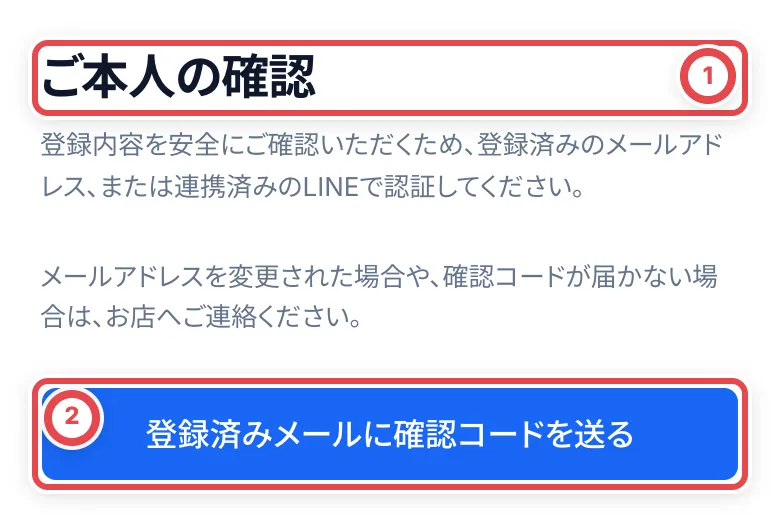
店舗でLINEログインが設定され、お客様のLINEが連携済みの場合は「LINEで認証する」も選べます。LINEから戻ったら同じ登録内容の確認へ進みます。未設定の店舗では表示されません。
届いた半角数字6桁のコードを①に入力し、②の「認証して登録内容を確認する」を押します。有効期限は10分です。再送は1分後からで、新しいコードを発行すると前のコードは使えなくなります。
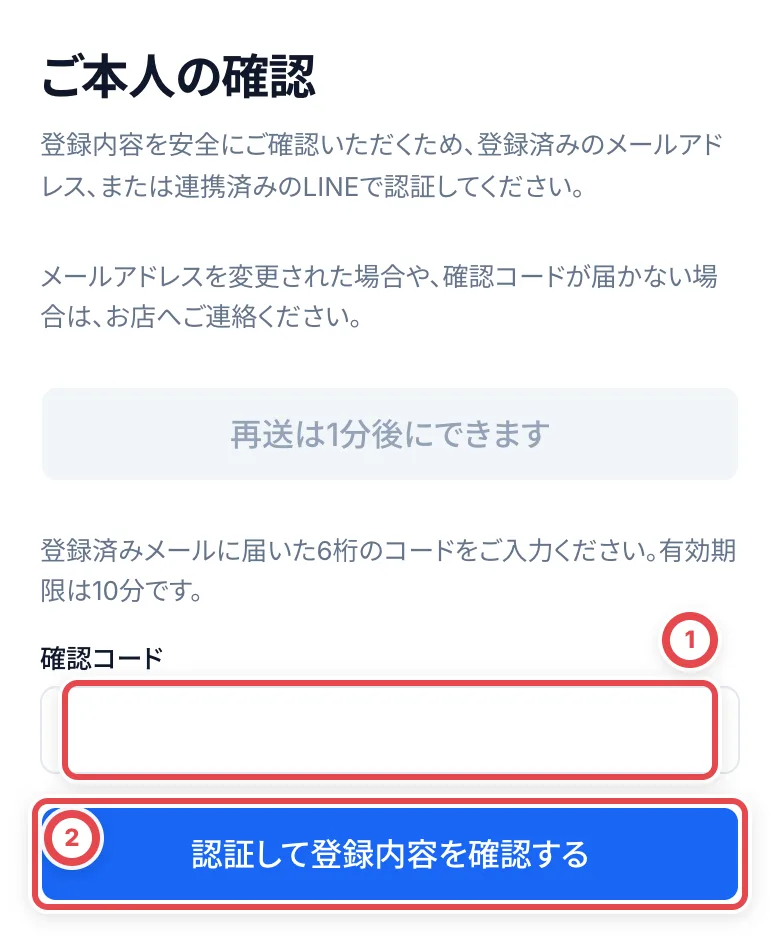
登録メールを使えない・メールが未登録・LINEで認証できない場合は、お店へ連絡してもらいます。リンクだけで住所や口座情報を開くことはできません。
3. ご本人の情報を確認する
氏名・フリガナ・生年月日・職業・電話番号・メール・住所を確認します。①に現在の登録内容が表示されます。変更があれば②の「修正する」を押します。
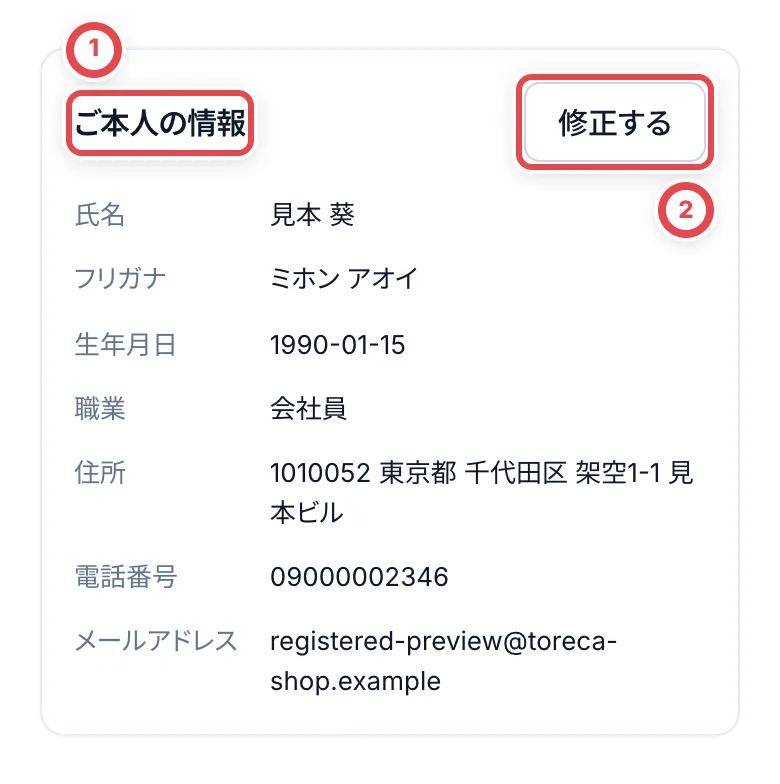
4. 変更する項目を修正して提出する
登録済みの値が入った入力画面が開きます。①の内容を修正し、②の「次へ」で確認画面まで進みます。電話番号と郵便番号は、全角数字やハイフンを含めて入力・貼り付けても、確認時に半角数字へ整えられます。最後の確認で先頭の0も含めて見直します。
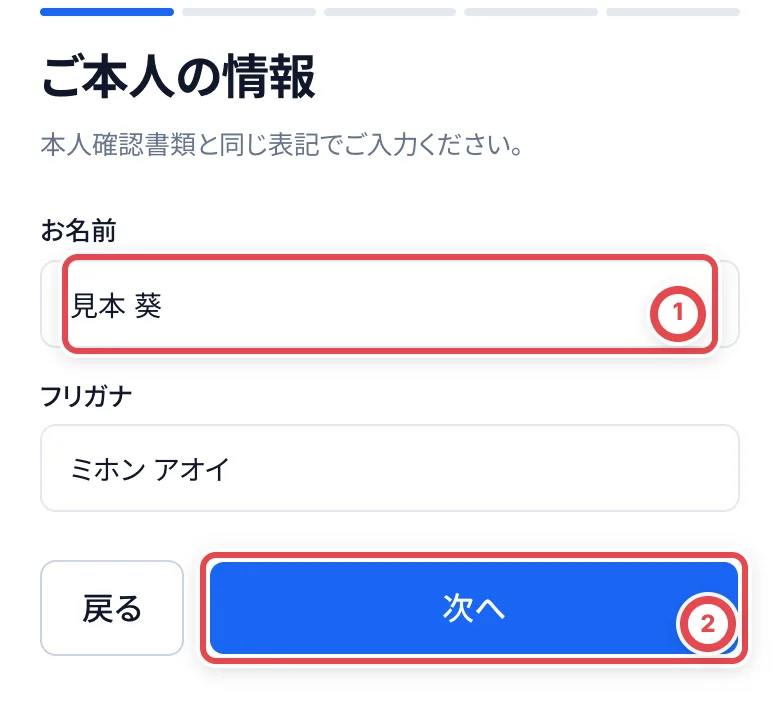
最後の「この内容で提出する」で保存され、一覧へ戻ります。提出する前に、変更内容を確認してください。 入力だけでは変更は完了しません。やめる場合は「戻る」で一覧へ戻ります。
保存後の一覧で新しい情報を確認します。氏名や住所など本人確認に関わる内容を変更した場合は、最新の本人確認書類の提出が必要になります。過去の取引や発行済み書類を、この修正で遡って書き換えることはありません。
5. 今回の振込先と本人確認書類を確認する
①の「お振込先」で、金融機関・支店・口座種別・末尾4桁を照合します。複数口座がある場合は、今回使う口座を1つ選びます。口座を選んだ時点で、今回の選択が記録されます。 必要な場合だけ「口座番号を確認する」で全桁を表示します。
口座の名義を含む詳しい内容は、この欄の「修正する」から開く入力・確認画面で見直します。変更した場合は、最後の提出まで進めて保存します。口座だけの変更で一律に書類の撮り直しになるわけではありませんが、名義違いや委任状の確認は別に必要です。申請済みの振込など、変更できない状態では画面の案内に従います。
②の「本人確認書類」では、書類の種類、提出・確認日、確認状態を見ます。表示できる書類画像がある場合は内容を照合します。顔撮影の画像は、この一覧には表示されません。
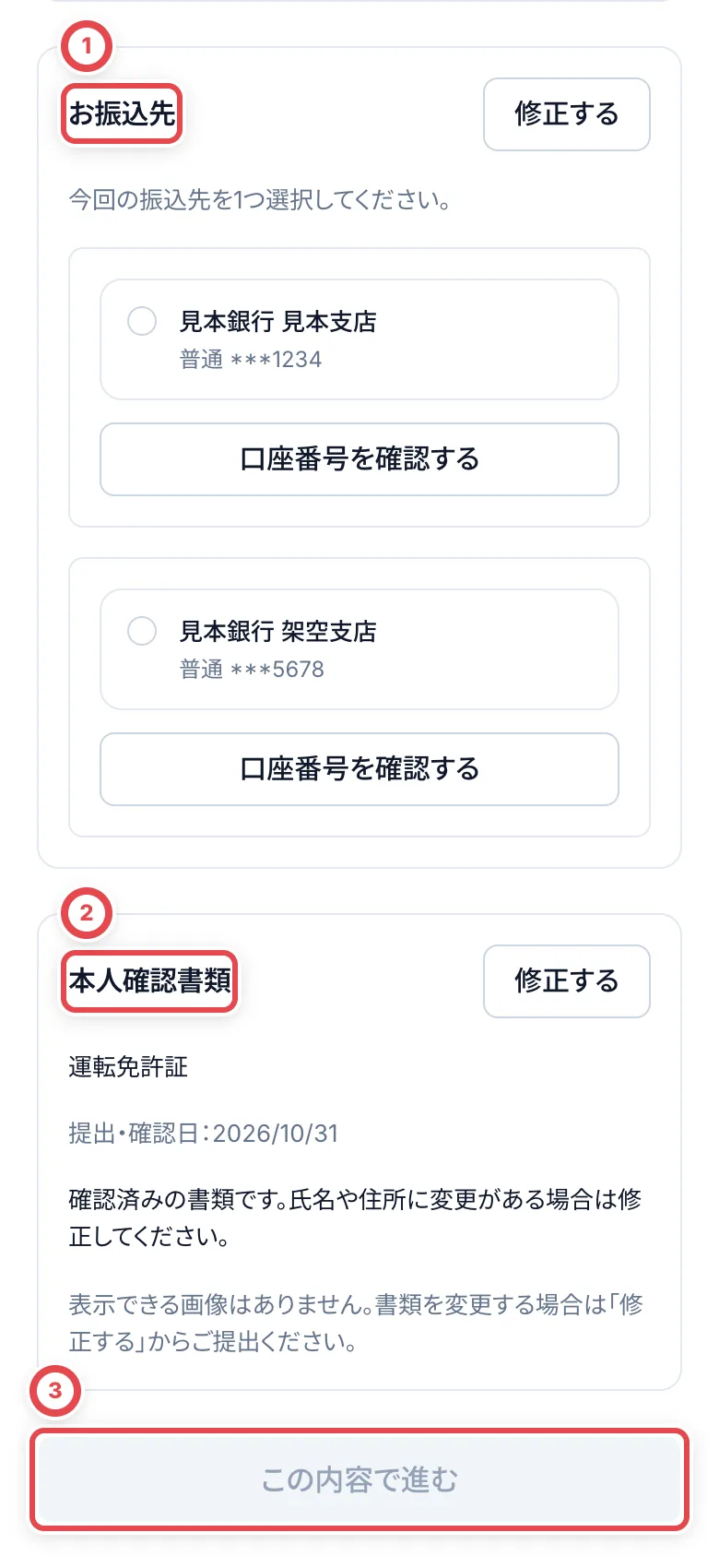
「最新の書類をご提出ください」と出たら、その欄の「修正する」から提出します。書類の再提出が必要な状態では、古い承認だけで先へ進めません。店舗は、届いた最新版を本人確認の手順で確認します。
6. 内容を確かめて進む
本人情報・今回の振込先・書類を確認し、③の「この内容で進む」を押します。確認した内容が記録され、残っている入力項目へ進みます。送り状を「あとで送る」にした場合は、リンクの有効期間内に同じリンクから写真を送れます。
同じ取引で確認済みの内容は再読み込み後も保持されます。確認後に店舗や別の画面で登録内容が変わった場合は、最新の内容をもう一度確認します。
困ったとき
| 起きていること | 確認すること・戻り方 |
|---|---|
| コードが届かない | 登録済みメールの受信箱・迷惑メールを確認します。別のアドレスへ自分で送り先を変えず、お店へ連絡します。 |
| コードが一致しない・期限切れ | 最新の6桁を確認します。10分を過ぎた場合は再送します。再送直後は古いコードを使いません。 |
| コードの再送や入力が制限された | 画面の待ち時間に従います。再送は1分間隔、1時間5回まで、確認試行は1コード5回までです。 |
| 「この内容で進む」が押せない | 今回の振込先を選んでいるか、最新書類の提出が必要でないか確認します。 |
| 口座の番号が一部しか見えない | 最初は末尾4桁だけの表示です。必要な場合に番号を確認する操作を使います。 |
| 書類画像がない | 手入力の確認など、表示できる画像がない記録もあります。書類の変更が必要なら「修正する」から提出します。 |
| 他の画面で更新されたと出る | 「最新の登録内容を読み直す」で最新情報を確認してから修正・確認をやり直します。 |
| リンクを開けない | 期限切れや再発行前のリンクでないかを店舗に確認します。別取引のリンクは使いません。 |